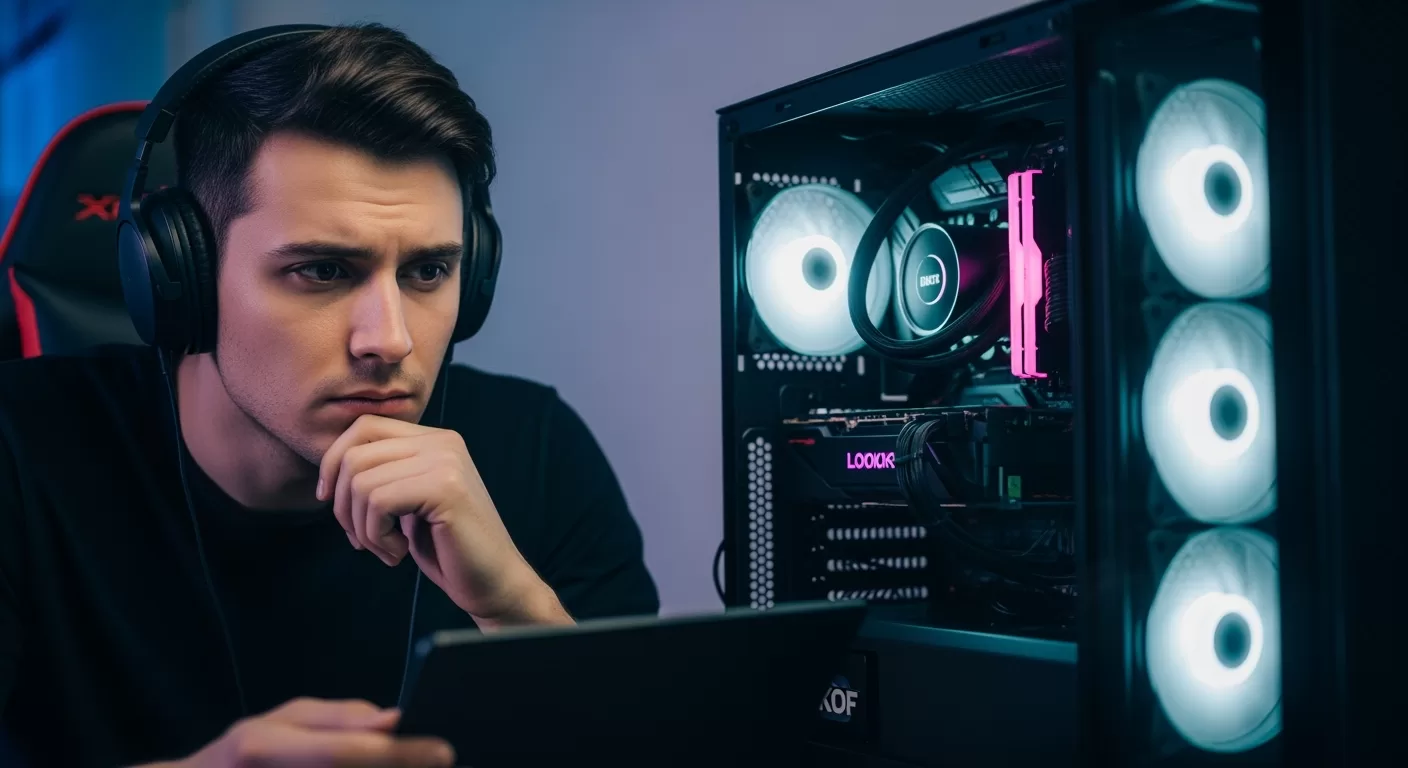
PC Gamer com FPS Baixo? Checklist com 10 Soluções Para Resolver o Problema
Você montou a máquina dos sonhos, mas os jogos travam? Calma! Preparamos um guia infalível para diagnosticar e resolver quedas de FPS e gargalos no seu PC novo.
Resumo
- Verifique os Drivers: Seus drivers de vídeo (NVIDIA/AMD) estão atualizados? Eles são a base para o bom desempenho.
- Conexão do Monitor: O cabo de vídeo está conectado na placa de vídeo, e não na placa-mãe? Um erro comum com consequências drásticas.
- Configurações de Energia: O plano de energia do Windows está em “Alto Desempenho”? Modos econômicos limitam seu hardware.
- Ative o XMP/DOCP: Sua memória RAM pode estar operando abaixo da velocidade anunciada. Ative o perfil XMP na BIOS.
- Controle o Superaquecimento: Monitore as temperaturas do CPU e GPU. O calor excessivo causa “thermal throttling” e reduz o desempenho.
- Feche Programas em Segundo Plano: Softwares desnecessários e overlays podem consumir recursos preciosos enquanto você joga.
- Ajuste as Configurações do Jogo: Reduza opções gráficas pesadas como Ray Tracing ou a resolução para ganhar mais FPS.
- Painel de Controle da GPU: Explore as configurações do painel da NVIDIA ou AMD para otimizar o modo de gerenciamento de energia.
- Instalação dos Componentes: Verifique se a RAM está nos slots corretos para dual-channel e se a GPU está bem encaixada no slot PCIe principal.
- BIOS Atualizada: Uma BIOS desatualizada pode ter problemas de compatibilidade e desempenho. Considere atualizar como último recurso.
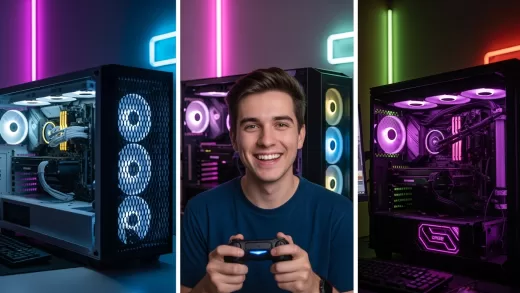
Aquele cheiro de novo. As luzes RGB pulsando em sincronia. Você finalmente montou o PC Gamer dos seus sonhos, peça por peça. A expectativa está no teto! Você instala seu jogo favorito, clica em “jogar” e… a realidade te acerta como um bug inesperado. Travamentos, quedas bruscas de FPS (Frames Per Second) e uma performance que não condiz com o investimento. O que deu errado? Se essa história parece familiar, respire fundo. Você não está sozinho! Esse problema é mais comum do que se imagina e, na maioria das vezes, a solução é mais simples do que parece. Vamos mergulhar juntos em um checklist completo para transformar essa frustração em pura gameplay fluida!
1. Drivers da Placa de Vídeo: O Ponto de Partida Obrigatório
Pense nos drivers como o manual de instruções que seu sistema operacional (Windows) usa para conversar com a sua placa de vídeo (GPU). Se esse manual está desatualizado, a comunicação fica cheia de ruídos, resultando em baixo desempenho. Uma placa de vídeo nova, recém-saída da caixa, muitas vezes vem com um driver genérico ou uma versão antiga gravada em um CD (sim, eles ainda existem!). Ignorá-los é o primeiro e maior erro que um gamer pode cometer.
As fabricantes, como NVIDIA e AMD, estão constantemente lançando novas atualizações. Esses pacotes não apenas corrigem bugs, mas frequentemente trazem otimizações específicas para os jogos mais recentes, podendo gerar um ganho de performance de até 20% ou mais! É como afinar um instrumento musical; sem a afinação correta, a melodia nunca soará bem.
Como Resolver:
- Para placas NVIDIA: Baixe o software GeForce Experience. Ele detecta automaticamente sua placa, baixa o driver mais recente e até otimiza as configurações dos seus jogos com um único clique.
- Para placas AMD: Utilize o AMD Software: Adrenalin Edition. Ele cumpre a mesma função, mantendo seus drivers em dia e oferecendo um painel completo de customização.
- Instalação Limpa: Ao instalar um novo driver, procure pela opção “Instalação Limpa” ou “Clean Install”. Isso remove vestígios de drivers antigos que poderiam causar conflitos e instabilidade.
2. O Monitor Está Conectado no Lugar Certo?
Pode parecer inacreditável, mas esta é uma das causas mais frequentes de “PC novo lento”. Muitas placas-mãe vêm com saídas de vídeo próprias (HDMI ou DisplayPort) para funcionar com processadores que têm vídeo integrado (as APUs da AMD ou processadores Intel sem o sufixo ‘F’). Se você comprou uma placa de vídeo dedicada, como uma RTX 4060 ou uma RX 7700 XT, é nela que o monitor deve ser conectado.
Se você conectar o cabo na placa-mãe por engano, seu computador vai ignorar completamente sua poderosa e cara placa de vídeo, usando o vídeo integrado do processador, que é infinitamente mais fraco. O resultado? FPS baixíssimo até mesmo em jogos leves. É o equivalente a comprar uma Ferrari e tentar correr usando o motor de um patinete elétrico.
Como Resolver:
- Olhe na parte de trás do seu gabinete. Você verá um conjunto de portas na vertical (pertencentes à placa-mãe) e outro conjunto na horizontal, um pouco mais abaixo (pertencentes à sua placa de vídeo).
- Sempre conecte seu cabo de vídeo (HDMI, DisplayPort) nas saídas horizontais da sua placa de vídeo. Verifique essa conexão agora mesmo. Isso pode resolver seu problema em menos de 10 segundos.
3. Planos de Energia do Windows: Desbloqueie o Poder do seu Hardware
O Windows, por padrão, tenta ser um bom cidadão e economizar energia. Para isso, ele gerencia um “Plano de Energia” que pode limitar o desempenho do seu processador (CPU) e de outros componentes para consumir menos eletricidade. No modo “Equilibrado” ou “Economia de Energia”, seu processador pode não atingir as frequências máximas quando você mais precisa: durante a jogatina.
Isso é ótimo para um notebook fora da tomada, mas para um PC Gamer de alta performance, é um freio de mão puxado. Você precisa garantir que o sistema operacional esteja liberado para usar 100% da capacidade do seu hardware quando um jogo exigir.
Como Resolver:
- Clique no menu Iniciar e digite “Escolher um plano de energia“.
- Na janela que abrir, você provavelmente verá a opção “Equilibrado” marcada.
- Clique em “Mostrar planos adicionais” e selecione a opção “Alto Desempenho“. Em alguns casos, pode aparecer a opção “Desempenho Máximo”. Escolha-a.
- Essa simples mudança informa ao Windows para priorizar a performance em vez da economia, garantindo que sua CPU e GPU recebam toda a energia necessária para rodar seus games sem gargalos.
4. Memória RAM e o Perfil XMP: A Velocidade que Você Pagou
Você comprou aquele kit de memória RAM de 3200MHz ou 3600MHz, certo? Pois saiba que, ao instalá-la, ela não vai rodar nessa velocidade por padrão. Por uma questão de compatibilidade universal, as memórias operam em uma frequência base segura, geralmente 2133MHz ou 2400MHz. Para atingir a velocidade anunciada na caixa, você precisa ativar manualmente uma função na BIOS chamada XMP (Extreme Memory Profile) para placas-mãe Intel ou DOCP/A-XMP para placas-mãe AMD.
Rodar uma RAM de 3600MHz a 2400MHz pode causar uma perda de até 15-20% de FPS em jogos que dependem muito da CPU, como Valorant, CS:GO ou mesmo em cenários de mundo aberto como em Cyberpunk 2077. Você pagou pela velocidade extra, é hora de usá-la!
Como Resolver:
- Reinicie o seu computador e, durante a inicialização, pressione a tecla para entrar na BIOS (geralmente DEL, F2, ou F12). A tela inicial da sua placa-mãe informará a tecla correta.
- Dentro da BIOS, procure por uma opção chamada “XMP”, “D.O.C.P.” ou “A-XMP”. Geralmente ela está na página principal ou em uma aba de configurações avançadas de memória (“Advanced Memory Settings”).
- Clique nela e ative o “Profile 1”. Isso carregará automaticamente as configurações de velocidade, latência e voltagem para as quais sua memória foi projetada.
- Salve as configurações e saia da BIOS (“Save & Exit”). Seu PC irá reiniciar com a memória operando em sua máxima performance.
5. Superaquecimento e Thermal Throttling: O Inimigo Silencioso
Componentes de PC, como a CPU e a GPU, geram muito calor quando estão trabalhando duro. Se o sistema de refrigeração do seu gabinete não for eficiente, as temperaturas podem subir a níveis perigosos. Para se protegerem, os componentes ativam um mecanismo de segurança chamado thermal throttling. Na prática, eles reduzem drasticamente a própria velocidade (e o desempenho) para gerar menos calor e evitar danos permanentes.
O sintoma clássico? O jogo começa rodando bem, com FPS alto, e depois de alguns minutos de gameplay intensa, a performance cai drasticamente e tudo começa a travar. Isso é o seu hardware pedindo socorro e se autossabotando para não superaquecer.
Como Resolver:
- Monitore as Temperaturas: Baixe softwares gratuitos como o HWMonitor ou o MSI Afterburner. Jogue por um tempo e observe as temperaturas. Para a CPU, o ideal é ficar abaixo de 85°C em uso intenso. Para a GPU, o limite costuma ser parecido, em torno de 85-90°C.
- Melhore o Fluxo de Ar: Verifique se as ventoinhas do seu gabinete estão girando e se não há nada obstruindo a entrada e a saída de ar. Uma boa configuração geralmente envolve ventoinhas frontais jogando ar frio para dentro e ventoinhas traseiras/superiores expelindo o ar quente para fora.
- Pasta Térmica: Em um PC recém-montado, verifique se o plástico protetor da base do cooler do processador foi removido antes da instalação. Uma aplicação malfeita ou esquecer de remover essa proteção pode causar superaquecimento imediato.
6. Softwares em Segundo Plano e Overlays
Seu PC não está rodando apenas o jogo. Dezenas de outros processos estão ativos em segundo plano: antivírus, Discord, softwares de controle de RGB, navegadores com múltiplas abas, serviços de atualização, etc. Cada um deles consome um pouco de CPU, RAM e, às vezes, até da GPU. Somados, eles podem roubar recursos valiosos que deveriam estar dedicados ao seu jogo.
Os overlays (camadas de informação sobre o jogo), como os do Discord, NVIDIA ShadowPlay ou Xbox Game Bar, também podem causar conflitos e quedas de FPS em alguns títulos. É preciso ser minimalista durante a jogatina.
Como Resolver:
- Pressione Ctrl + Shift + Esc para abrir o Gerenciador de Tarefas. Antes de iniciar um jogo, feche todos os aplicativos desnecessários, especialmente navegadores como o Google Chrome, que são notórios por consumirem muita RAM.
- Desative os overlays que você não usa. No Discord, vá em Configurações > Overlay de Jogo e desative a opção “Ativar o overlay de jogo”. Faça o mesmo para outros aplicativos que possuam essa funcionalidade.
- Configure seu antivírus para o “Modo Jogo”, se ele tiver essa opção. Isso impede que ele realize varreduras pesadas enquanto você está jogando.
7. Configurações Gráficas do Jogo: Realismo vs. Performance
Um PC Gamer novo e poderoso nos dá a tentação de colocar todas as configurações gráficas no “Ultra”. No entanto, algumas tecnologias são extremamente exigentes e podem derrubar o FPS até mesmo das placas de vídeo mais potentes. O Ray Tracing, por exemplo, simula o comportamento da luz de forma realista, criando sombras e reflexos incríveis, mas o custo em performance é altíssimo.
Jogar em resoluções muito altas, como 4K (2160p), também exige muito da GPU. Se você tem uma placa de vídeo de entrada ou intermediária, talvez ela não tenha fôlego para rodar os últimos lançamentos em 4K no Ultra com 60 FPS estáveis.
Como Resolver:
- Comece pelo Básico: Se o FPS está baixo, a primeira atitude é diminuir a qualidade gráfica geral do jogo (de Ultra para Alto, ou de Alto para Médio) e ver o impacto.
- Identifique os Vilões: Opções como Qualidade das Sombras, Oclusão de Ambiente, Anti-Aliasing (especialmente MSAA) e, claro, Ray Tracing, são as que mais consomem recursos. Tente diminuí-las ou desligá-las individualmente.
- Use Tecnologias de Upscaling: Se sua placa for compatível, ative o DLSS (NVIDIA) ou o FSR (AMD). Essas tecnologias renderizam o jogo em uma resolução menor e usam inteligência artificial para reconstruir a imagem para a resolução do seu monitor. O resultado é um ganho massivo de FPS com perda mínima de qualidade visual.
8. Painel de Controle da GPU: Ajustes Finos
Tanto a NVIDIA quanto a AMD oferecem um painel de controle poderoso que permite fazer ajustes finos em como sua placa de vídeo opera. Assim como o plano de energia do Windows, a GPU também tem um modo de gerenciamento de energia que, por padrão, pode priorizar a eficiência em vez da performance máxima.
Como Resolver:
- Para NVIDIA: Clique com o botão direito na área de trabalho e abra o “Painel de Controle da NVIDIA”. Vá para “Gerenciar as configurações em 3D”. Encontre a opção “Modo de gerenciamento da energia” e mude de “Normal” ou “Ótimo” para “Preferência por desempenho máximo“.
- Para AMD: Abra o software AMD Adrenalin. Navegue pelas configurações de Desempenho > Ajustando e explore as opções. Você pode criar perfis de ajuste para cada jogo, otimizando-os individualmente.
- Explore outras configurações, mas com cuidado. Opções como o “Modo de Latência Baixa” (NVIDIA) podem ajudar em jogos competitivos, mas o ajuste mais impactante para FPS baixo é o de gerenciamento de energia.
9. Instalação de Componentes: O Detalhe que Faz a Diferença
A montagem de um PC tem seus segredos. Um componente mal encaixado pode funcionar de forma limitada, criando gargalos de desempenho que são difíceis de diagnosticar. Dois pontos são cruciais: a instalação da memória RAM e da placa de vídeo.
As memórias RAM, para operarem em dual-channel (dobrando a largura de banda de comunicação com o processador), precisam ser instaladas nos slots corretos. Geralmente, em uma placa-mãe com quatro slots, você deve usar o segundo e o quarto (A2 e B2). O manual da sua placa-mãe indica a configuração ideal. Usar os slots errados (como o primeiro e o segundo) fará com que elas operem em single-channel, uma grande perda de performance.
Como Resolver:
- Consulte o Manual: Abra o manual da sua placa-mãe e verifique a seção de instalação de memória. Confirme se seus pentes de RAM estão nos slots recomendados para dual-channel.
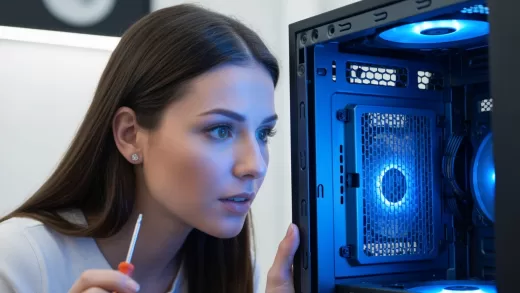
- Verifique o Encaixe da GPU: Desligue o PC, abra o gabinete e verifique se a placa de vídeo está firmemente encaixada no slot PCIe superior (o mais próximo do processador), que é o mais rápido (geralmente x16). Um encaixe ruim pode fazer com que ela opere com menos “pistas” de dados (x8 ou x4), limitando seu desempenho.
10. BIOS Desatualizada: A Última Fronteira
A BIOS (ou UEFI) é o software fundamental que controla sua placa-mãe e como os componentes interagem entre si. Os fabricantes frequentemente lançam atualizações de BIOS para melhorar a compatibilidade com novas memórias, aumentar a estabilidade do sistema e, em alguns casos, corrigir bugs de performance. Se o seu hardware é muito recente, pode ser que ele precise de uma versão mais nova da BIOS para funcionar em sua plenitude.
Atenção: Atualizar a BIOS é um processo mais delicado. Uma falha de energia durante a atualização pode inutilizar sua placa-mãe. Por isso, deixe este passo como último recurso, após ter esgotado todas as outras possibilidades.
Como Resolver:
- Visite o site da fabricante da sua placa-mãe (ASUS, Gigabyte, MSI, etc.) e procure pela página de suporte do seu modelo exato.
- Vá para a seção de downloads ou BIOS e veja se existe uma versão mais recente que a sua. A versão atual pode ser vista dentro da própria BIOS.
- Se houver uma atualização, siga rigorosamente as instruções do fabricante para baixá-la para um pen drive e realizar o processo de atualização através da ferramenta da BIOS (geralmente chamada de EZ Flash, M-Flash, etc.).
Chegar ao fundo do problema de FPS baixo pode parecer uma jornada intimidadora, mas é também uma oportunidade incrível de conhecer melhor o seu novo PC. Cada passo deste checklist não é apenas uma possível solução, mas uma peça do quebra-cabeça que forma a performance da sua máquina. Se, após todas as verificações, você identificar a necessidade de um upgrade ou de novos componentes, a Oficina dos Bits tem o que você precisa!
Para uma base sólida, confira nossas Placas Mãe de última geração, processadores como o potente Intel Core i9 14900K ou o AMD Ryzen 9 9900X, e Memórias DDR5 de alta velocidade. Para gráficos impecáveis, explore nossa variedade de Placas de Vídeo GeForce RTX 5070TI e SSDs M.2 NVMe super rápidos para carregamento instantâneo de jogos. Se preferir um PC completo e otimizado, conheça o PC Gamer Bits 2025. Não se esqueça dos periféricos para uma experiência completa, como um Mousepad Gamer Extra Grande e um Headset Gamer de alta qualidade. Visite nosso site e liberte todo o potencial do seu PC Gamer com a Oficina dos Bits!