Múltiplos Monitores Windows: Guia de Configuração e Soluções Desbloqueie sua produtividade. Transforme sua área de trabalho com mais telas. Veja como é fácil!
Resumo
- Descubra as incríveis vantagens de usar múltiplos monitores para trabalho e lazer.
- Verifique a compatibilidade do seu hardware: placas de vídeo, conexões e cabos.
- Aprenda o passo a passo detalhado para configurar suas telas no Windows.
- Entenda os diferentes modos de exibição: Duplicar, Estender e mais.
- Solucione problemas comuns como falha na detecção ou resolução incorreta.
- Receba dicas para otimizar sua experiência e organizar seu novo espaço de trabalho.
Configurando Múltiplos Monitores no Windows: Guia Passo a Passo e Solução de Problemas Comuns
Olá, explorador digital! Já se pegou jonglando janelas, perdendo tempo com Alt+Tab freneticamente? E se eu te dissesse que existe uma maneira de expandir radicalmente sua área de trabalho? De quebra, você ainda pode dar um gás na sua produtividade. Pois é, estou falando de usar múltiplos monitores! Sabia que estudos mostram um aumento de até 40% na eficiência com essa configuração? Parece mágica, mas é pura tecnologia ao seu alcance. Vamos desvendar juntos como transformar seu PC numa verdadeira central de comando. Preparado para essa jornada visual?
Por Que Usar Múltiplos Monitores? A Revolução na Sua Área de Trabalho!
Você pode estar se perguntando: “Preciso mesmo de mais uma tela?”. Acredite, depois de experimentar, você vai se perguntar como viveu sem! A mudança vai além do conforto. Ela redefine sua interação com o computador. Vamos ver alguns motivos que tornam essa configuração tão desejada.
Produtividade em Alta: Menos Alt+Tab, Mais Foco
Imagine este cenário. Você está escrevendo um relatório importante. Precisa consultar dados de uma planilha. Ao mesmo tempo, pesquisa informações na internet. Com um único monitor, é um festival de Alt+Tab. Você alterna janelas sem parar. Isso quebra sua concentração. Causa uma perda de tempo precioso. Com múltiplos monitores, tudo muda. Você pode ter o documento em uma tela. A planilha na outra. O navegador na terceira, se tiver! Cada informação tem seu espaço. Seu fluxo de trabalho se torna contínuo. O resultado? Mais tarefas concluídas em menos tempo. E com menos estresse!
Multitarefa de Verdade: Mantenha Tudo à Vista
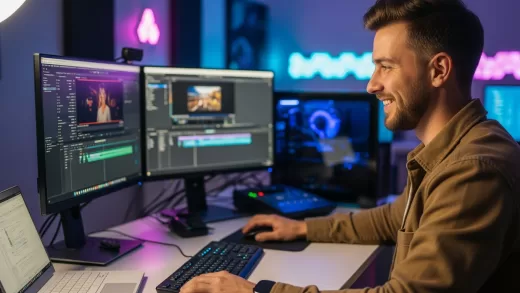
Ser multitarefa em uma tela é um desafio. As janelas se sobrepõem. Informações importantes ficam escondidas. Com mais espaço visual, a multitarefa se torna intuitiva. Pense em programadores. Eles podem ter o código em um monitor. A visualização do resultado em outro. E a documentação em um terceiro. Designers gráficos? A imagem principal em uma tela. Ferramentas e paletas na outra. Para quem trabalha com edição de vídeo, é um sonho. A timeline em um monitor. O preview em outro. A capacidade de ver múltiplas fontes de informação simultaneamente é um divisor de águas. Você toma decisões mais rápidas e informadas.
Experiência Imersiva: Jogos e Entretenimento em Outro Nível
Não é só de trabalho que vive o homem, certo? Múltiplos monitores transformam o entretenimento. Nos jogos, a imersão é total. Imagine seu campo de visão expandido em jogos de corrida ou simuladores de voo. É como estar dentro do jogo! Alguns títulos suportam configurações ultrawide usando várias telas. Para streaming, é perfeito. Você pode assistir seu filme ou série favorita em uma tela. Enquanto isso, interage nas redes sociais ou conversa com amigos na outra. Nada de pausar o vídeo para responder uma mensagem. A experiência se torna mais fluida e completa.
Preparando o Terreno: O Que Você Precisa Saber Antes de Começar
Animado para montar seu setup multimonitor? Ótimo! Antes de sair conectando cabos, precisamos verificar alguns pontos importantes. Um bom planejamento evita dores de cabeça. Garante que tudo funcione perfeitamente. Vamos analisar o hardware necessário.
Conexões e Cabos: Desvendando o Mistério das Portas
Parece complicado, mas não é. Seus monitores e seu computador se comunicam através de portas e cabos. É crucial usar as conexões corretas. Vamos conhecer as mais comuns:
- HDMI (High-Definition Multimedia Interface): Provavelmente a mais popular hoje. Transmite áudio e vídeo em alta definição. Presente na maioria das placas de vídeo e monitores modernos. Ideal para resoluções até 4K.
- DisplayPort: Uma conexão poderosa. Suporta resoluções ainda maiores e taxas de atualização mais altas que o HDMI. Ótima para gamers e profissionais que exigem máxima qualidade de imagem. Também transmite áudio.
- DVI (Digital Visual Interface): Mais antigo, mas ainda encontrado. Focado em vídeo digital. Algumas versões (DVI-I) podem carregar sinal analógico. Verifique se o seu é DVI-D (digital) ou DVI-I (digital e analógico).
- VGA (Video Graphics Array): O vovô das conexões de vídeo. É analógico. Perde qualidade em resoluções altas e cabos longos. Evite se possível, mas pode ser a única opção em hardware mais antigo.
Primeiro, olhe a traseira do seu computador. Identifique as saídas de vídeo da sua placa de vídeo. Se tiver uma placa dedicada, use as portas dela, não as da placa-mãe! Depois, verifique as entradas disponíveis nos seus monitores. O ideal é usar conexões iguais (HDMI com HDMI, DisplayPort com DisplayPort). Se não for possível, você pode precisar de adaptadores. Por exemplo, um adaptador DisplayPort para HDMI. Mas atenção: adaptadores podem ter limitações. Nem sempre convertem áudio ou suportam todas as resoluções.
Sua Placa de Vídeo Dá Conta do Recado?
A placa de vídeo é o coração do seu setup multimonitor. Ela precisa ter múltiplas saídas de vídeo. A maioria das placas modernas, mesmo as integradas ao processador, suporta pelo menos dois monitores. Placas de vídeo dedicadas (NVIDIA GeForce, AMD Radeon) geralmente oferecem três, quatro ou até mais saídas. Verifique as especificações do seu modelo. Quantas saídas ela possui? Quais tipos de portas? Outro ponto é a potência. Cada monitor adicional consome recursos da placa. Para tarefas básicas como navegação e documentos, isso não é um problema. Mas se você planeja jogar em múltiplas telas ou rodar aplicações gráficas pesadas, precisará de uma placa de vídeo robusta. Uma GPU de entrada pode sofrer para gerenciar múltiplos displays 4K, por exemplo.
Compatibilidade dos Monitores: Um Olhar Atento
Você pode usar monitores de diferentes marcas, tamanhos e resoluções. O Windows é bem flexível quanto a isso. No entanto, para uma experiência visual mais coesa, tente usar monitores com resoluções e tamanhos semelhantes. Isso evita que o mouse “salte” de forma estranha entre as telas. Ou que uma imagem pareça muito maior em um monitor do que no outro. Se for usar monitores com taxas de atualização diferentes (ex: um de 60Hz e outro de 144Hz), o Windows geralmente lida bem. Porém, em alguns cenários de jogo, pode haver limitações. Verifique se os monitores que você pretende usar têm as entradas de vídeo compatíveis com as saídas da sua placa gráfica. Lembre-se também da alimentação elétrica. Cada monitor precisa da sua própria tomada.
Mãos à Obra: Configurando Seus Monitores no Windows Passo a Passo
Com o hardware verificado e os cabos em mãos, chegou a hora da diversão! Configurar múltiplos monitores no Windows é mais simples do que parece. O sistema operacional oferece ferramentas intuitivas para isso. Vamos ao passo a passo.
Conectando Fisicamente: O Primeiro Contato
Segurança em primeiro lugar! Recomendo desligar o computador e os monitores antes de conectar os cabos. Isso evita qualquer risco de curto-circuito ou dano aos componentes. Pegue os cabos de vídeo corretos. Conecte uma ponta na saída da sua placa de vídeo. A outra ponta na entrada correspondente do monitor. Certifique-se de que os conectores estejam firmes. Alguns cabos, como DisplayPort e DVI, possuem travas ou parafusos para fixação. Use-os! Após conectar todos os monitores, ligue-os na tomada. Em seguida, ligue o seu computador.
A Mágica Acontece: Detecção e Configurações Iniciais no Windows
Ao iniciar, o Windows geralmente detecta os novos monitores automaticamente. Você verá a imagem aparecer nas telas adicionais. Caso isso não ocorra, não se preocupe. Clique com o botão direito do mouse em uma área vazia da sua área de trabalho. No menu que surge, selecione “Configurações de exibição”. Uma janela se abrirá. Role um pouco para baixo. Você verá uma representação gráfica dos seus monitores. Se algum monitor não estiver aparecendo, clique no botão “Detectar“. O Windows fará uma nova varredura.
Escolhendo o Modo de Exibição Perfeito Para Você
Agora vem a parte legal: decidir como suas telas vão trabalhar juntas. Nas “Configurações de exibição”, localize a seção “Vários monitores”. Aqui você encontrará algumas opções cruciais:
- Duplicar estas telas: Exibe a mesma imagem em todos os monitores. Útil para apresentações. Ou se você quer que outra pessoa veja exatamente o que você está fazendo.
- Estender estas telas: Este é o modo mágico para produtividade! Ele cria uma área de trabalho contínua. Abrange todos os seus monitores. Você pode arrastar janelas de uma tela para outra. É como ter uma mesa de trabalho gigante.
- Mostrar somente em 1 (ou 2, 3…): Desativa os outros monitores. Útil se você quer usar apenas uma tela específica temporariamente. Por exemplo, para economizar energia ou focar em um único display.
Para alternar rapidamente entre esses modos, existe um atalho salvador: pressione a tecla Windows + P. Um menu lateral aparecerá, permitindo escolher o modo desejado instantaneamente. Experimente cada um para ver qual se adapta melhor às suas necessidades.
Ajustes Finos: Organizando e Personalizando Sua Nova Área de Trabalho
Com o modo de exibição escolhido (provavelmente “Estender”), é hora dos retoques finais. Na mesma janela de “Configurações de exibição”, você pode:
- Identificar os monitores: Clique no botão “Identificar”. Números grandes aparecerão em cada tela. Isso ajuda você a saber qual é o monitor 1, 2, etc., na representação gráfica.
- Reorganizar a posição virtual: Arraste os retângulos que representam seus monitores. Posicione-os da maneira como estão dispostos fisicamente na sua mesa. Isso garante que o cursor do mouse se mova naturalmente entre eles. Por exemplo, se o monitor 2 está à esquerda do monitor 1 na sua mesa, coloque o retângulo 2 à esquerda do 1 na configuração.
- Definir o monitor principal: Selecione o monitor desejado na representação gráfica. Marque a caixa “Tornar este meu vídeo principal”. O monitor principal é onde a barra de tarefas, os ícones da área de trabalho e as notificações costumam aparecer por padrão.
- Ajustar resolução, escala e orientação: Para cada monitor individualmente, você pode definir a resolução da tela (nitidez), a escala (tamanho de texto e ícones) e a orientação (paisagem ou retrato). É importante que cada monitor esteja configurado com sua resolução nativa para melhor qualidade de imagem.
Explore essas opções. Deixe tudo do seu jeito. Uma configuração bem ajustada faz toda a diferença na usabilidade diária.
Desafios Comuns: Solucionando Problemas Como um Profissional
Às vezes, mesmo seguindo todos os passos, algo pode não sair como esperado. Não entre em pânico! Muitos problemas com múltiplos monitores têm soluções simples. Vamos abordar os mais comuns e como resolvê-los.
“Meu Segundo Monitor Não Está Sendo Detectado!”
Este é, talvez, o problema mais frequente. Se o Windows não reconhece um dos seus monitores, tente o seguinte:
- Verifique as conexões: Confirme se o cabo de vídeo está bem conectado em ambas as pontas (computador e monitor). Tente desconectar e reconectar. Se possível, teste outro cabo. Cabos defeituosos são vilões comuns.
- Fonte de entrada do monitor: Muitos monitores possuem múltiplas entradas (HDMI 1, HDMI 2, DisplayPort, etc.). Acesse o menu do próprio monitor. Certifique-se de que ele está configurado para usar a porta correta à qual você conectou o cabo.
- Atualize os drivers da placa de vídeo: Drivers desatualizados ou corrompidos podem causar todo tipo de problema. Visite o site do fabricante da sua placa de vídeo (NVIDIA, AMD ou Intel). Baixe e instale os drivers mais recentes para o seu modelo.
- Reinicie o computador: O bom e velho “desligar e ligar novamente” resolve muitos problemas inexplicáveis.
- Teste o monitor e o cabo: Se possível, teste o monitor e o cabo que não estão funcionando em outro computador. Ou conecte um monitor sabidamente funcional ao seu PC. Isso ajuda a isolar se o problema é no monitor, no cabo ou no computador.
- Forçar detecção no Windows: Volte em “Configurações de exibição”. Clique em “Detectar”. Às vezes, isso força o sistema a reconhecer o hardware.
Resolução Incorreta ou Tela Esticada/Cortada
Se a imagem em um dos monitores parece estranha, esticada ou com bordas pretas, a resolução provavelmente está errada. Em “Configurações de exibição”, selecione o monitor problemático. Ajuste a “Resolução da tela”. Escolha a resolução nativa recomendada para aquele monitor. Se as opções corretas não aparecem, isso pode indicar um problema de driver da placa de vídeo. Atualize-os. Outra causa pode ser o cabo. Alguns cabos de baixa qualidade ou adaptadores podem não suportar resoluções mais altas.
Cores Diferentes Entre os Monitores
É comum que monitores, mesmo do mesmo modelo, apresentem pequenas variações de cor. Se a diferença for muito grande e te incomodar, você pode tentar calibrá-los. O Windows possui uma ferramenta básica de calibração de cores. Procure por “Calibrar cor do vídeo” no menu Iniciar. Para resultados profissionais, existem dispositivos de hardware chamados colorímetros. Eles são mais precisos. Outra dica é verificar as configurações de imagem no menu OSD (On-Screen Display) de cada monitor. Tente ajustar brilho, contraste e temperatura de cor para que fiquem mais parecidos.
O Mouse Não Passa Corretamente Entre as Telas
Se o cursor do mouse não se move suavemente de um monitor para outro, ou “salta” para um local inesperado, o problema está no arranjo virtual dos monitores. Vá para “Configurações de exibição”. Verifique a representação gráfica das suas telas. Certifique-se de que elas estão alinhadas da forma como estão na sua mesa. Por exemplo, se o topo do monitor 2 está um pouco abaixo do topo do monitor 1, ajuste os retângulos na configuração para refletir isso. Um alinhamento preciso das bordas virtuais garante uma transição fluida do mouse.
Problemas de Desempenho ou Lentidão
Usar múltiplos monitores, especialmente em altas resoluções, exige mais da sua placa de vídeo. Se você notar lentidão, travamentos em jogos ou aplicações gráficas, sua GPU pode estar no limite. Considere reduzir a resolução de um ou mais monitores. Feche aplicações desnecessárias que consomem recursos gráficos. Se o problema persistir, pode ser necessário um upgrade da placa de vídeo. Especialmente se você deseja jogar ou trabalhar com gráficos 3D em várias telas simultaneamente.
Dicas Extras Para Turbinar Sua Experiência Multimonitor
Configuração feita, problemas resolvidos? Excelente! Agora, que tal algumas dicas para levar sua experiência com múltiplos monitores a um novo patamar? Pequenos ajustes podem fazer uma grande diferença no seu dia a dia.
Gerenciamento de Janelas: Organize o Caos
Com tanto espaço, as janelas podem começar a parecer uma bagunça. O Windows oferece recursos nativos para ajudar. O Snap Assist permite organizar janelas lado a lado rapidamente. Arraste uma janela para a borda da tela ou para um canto. Para usuários mais avançados, recomendo o Microsoft PowerToys. Ele inclui uma ferramenta chamada FancyZones. Com ela, você cria layouts de zona personalizados em seus monitores. Depois, é só arrastar as janelas para as zonas pré-definidas. É incrivelmente útil para manter tudo organizado!
Papéis de Parede Estendidos ou Individuais: Personalize ao Máximo
Deixe sua área de trabalho com a sua cara! O Windows permite configurar papéis de parede de diversas formas em setups multimonitor. Você pode ter um papel de parede diferente para cada tela. Ou pode usar uma única imagem panorâmica que se estenda por todos os monitores. Para fazer isso, clique com o botão direito na área de trabalho, escolha “Personalizar” e depois “Tela de Fundo”. Ao escolher uma imagem, clique com o botão direito sobre ela na pré-visualização. Você verá opções para definir para monitores específicos ou para abranger.
Barra de Tarefas em Múltiplos Monitores: Como Configurar
Por padrão, a barra de tarefas principal fica no seu monitor primário. Mas você pode estendê-la para os outros monitores. Clique com o botão direito na barra de tarefas. Vá em “Configurações da barra de tarefas”. Role para baixo até a seção “Vários monitores”. Ative a opção “Mostrar barra de tarefas em todos os vídeos”. Você também pode configurar onde os botões da barra de tarefas aparecem (em todas as barras, só na principal, ou na barra onde a janela está aberta). Isso é muito prático!
Atenção à Ergonomia: Posicionamento dos Monitores Para Sua Saúde
Usar múltiplos monitores é ótimo, mas cuide da sua postura! O posicionamento incorreto pode causar dores no pescoço e nas costas. Seu monitor principal (onde você olha a maior parte do tempo) deve estar diretamente à sua frente. O topo da tela deve estar na altura dos seus olhos ou um pouco abaixo. Os monitores secundários devem ser posicionados lateralmente, levemente angulados em sua direção. Evite ter que virar demais a cabeça constantemente. Considere usar suportes de monitor. Eles ajudam a ajustar altura e ângulo com precisão. Sua saúde agradece!
Chegamos ao final da nossa jornada! Configurar múltiplos monitores no Windows é um upgrade poderoso para sua produtividade e imersão. O segredo está em escolher o hardware certo – monitores, cabos e uma placa de vídeo capaz.
Na Oficina dos Bits, temos tudo que você precisa! Explore nossa seleção de Monitores Gamer, como o Philips EVNIA 27M2N3200L, ou o versátil Monitor AOC 22B3HMF. Garanta a conexão perfeita com nossos Cabos HDMI 2.1 ou Cabos DisplayPort. Pensando em upgrades gráficos? Confira a GeForce RTX 4060 e PCs Gamer como o PC Gamer Bits 2025.
Visite nosso site e transforme sua experiência digital hoje mesmo!