Passo a Passo: Trocando a Pasta Térmica do Notebook Gamer para Reduzir Temperaturas
Seu notebook está esquentando muito? Aprenda a reduzir temperaturas, ganhar FPS e evitar o temido throttling com uma simples troca de pasta térmica. A performance agradece!
Resumo
- O que é Pasta Térmica? É um composto que preenche as imperfeições microscópicas entre o processador (CPU/GPU) e o dissipador de calor, garantindo a transferência eficiente de temperatura.
- Por que trocar? Com o tempo, a pasta térmica original de fábrica resseca e perde sua eficácia, causando superaquecimento, perda de desempenho (throttling) e redução da vida útil dos componentes.
- Sinais de Alerta: Temperaturas muito altas (acima de 90°C), ventoinhas trabalhando no máximo constantemente e quedas bruscas de FPS em jogos são os principais indicadores de que a troca é necessária.
- O Processo: Envolve abrir o notebook com cuidado, desconectar o sistema de refrigeração, limpar completamente a pasta antiga da CPU e GPU com álcool isopropílico e aplicar uma nova camada fina e uniforme.
- Benefícios Imediatos: A troca resulta em temperaturas mais baixas, menos ruído das ventoinhas, recuperação do desempenho original e maior longevidade para o seu equipamento.
Seu notebook gamer, que antes era uma máquina de alta performance, agora parece um motor cansado em dias quentes? Você nota que os jogos começam a travar depois de um tempo, mesmo com as configurações gráficas mais baixas? Acredite, eu já passei por isso. A culpa pode não ser do jogo ou do seu processador, mas de um componente muitas vezes esquecido: a pasta térmica. Esse guia completo foi feito para você, que quer retomar o controle da sua máquina. Vamos mergulhar fundo e resolver esse problema de uma vez por todas!
O Vilão Silencioso: O Que é Throttling e Por Que Acontece?
Imagine que você está em uma corrida. Você começa no seu ritmo máximo, ultrapassando todos. De repente, seu corpo superaquece e, para se proteger, ele te força a diminuir o ritmo drasticamente. Isso é exatamente o que acontece com seu processador e placa de vídeo. Esse fenômeno tem um nome: thermal throttling (ou estrangulamento térmico). Ele é um mecanismo de segurança projetado para evitar que os componentes do seu notebook se danifiquem por excesso de calor. Quando a temperatura atinge um limite crítico, geralmente acima de 95°C, o sistema reduz a frequência de operação (o “clock”) para gerar menos calor. Na prática, isso se traduz em perda de FPS, engasgos e uma experiência de jogo frustrante.
Entendendo a Pasta Térmica: A Ponte Para o Frio
Mas por que o calor se acumula? Mesmo que as superfícies do seu processador e do dissipador de calor (heatsink) pareçam perfeitamente lisas, em um nível microscópico elas são cheias de vales e picos. O ar, que fica preso nessas imperfeições, é um péssimo condutor de calor. É aqui que a pasta térmica entra em cena. Ela é um composto com alta condutividade térmica, projetado para preencher essas micro-lacunas. Sua função é criar uma ponte perfeita para que o calor gerado pelo chip flua de forma eficiente para o dissipador, que por sua vez é resfriado pelas ventoinhas. Com o tempo, o ciclo constante de aquecimento e resfriamento faz com que a pasta original de fábrica resseque, rache e perca sua propriedade de condução. A ponte se quebra, e o calor fica preso no processador, dando início ao ciclo vicioso do throttling.
Sinais de Alerta: Como Saber se a Culpa é da Pasta Térmica?
Seu notebook não vai te mandar uma notificação dizendo “por favor, troque minha pasta térmica”. Ele vai te dar sinais mais sutis, que muitas vezes confundimos com outros problemas. Fique atento a estes sintomas:
- Temperaturas Elevadas em Repouso: Seu notebook está quente ao toque mesmo quando você está apenas navegando na internet? Se as temperaturas da CPU/GPU ficam consistentemente acima de 50-60°C sem fazer nada pesado, é um sinal amarelo.
- Ventoinhas em Rotação Máxima: As ventoinhas parecem uma turbina de avião o tempo todo, mesmo em tarefas leves? Isso significa que o sistema de refrigeração está lutando para dissipar o calor que não está sendo transferido eficientemente.
- Quedas de FPS Inexplicáveis: Você está jogando e, de repente, a taxa de quadros despenca por alguns segundos e depois volta ao normal? Esse é o sintoma clássico do thermal throttling em ação.
- Desempenho Geral Reduzido: Tarefas que antes eram rápidas, como renderizar um vídeo ou compilar um código, agora demoram mais? O superaquecimento pode estar limitando a capacidade total do seu processador.
Para ter certeza, use um software de monitoramento como o HWMonitor ou o MSI Afterburner. Jogue seu game favorito por uns 15 minutos e observe as temperaturas máximas. Se elas estiverem beirando ou ultrapassando os 95°C, você encontrou o culpado. É hora de trocar a pasta térmica.
Mãos à Obra: Preparando o Campo de Batalha
Decidiu encarar o desafio? Ótimo! A preparação é metade da vitória. Realizar o procedimento em um ambiente limpo, organizado e bem iluminado faz toda a diferença. Separe um tempo, talvez uma tarde de fim de semana, para não fazer nada com pressa. A paciência aqui é sua maior aliada. Lembre-se, estamos lidando com componentes eletrônicos sensíveis. A pressa é inimiga da perfeição e da integridade do seu hardware.
Ferramentas Essenciais: O Que Você Vai Precisar?
Antes de abrir seu valioso equipamento, vamos garantir que você tem o arsenal correto. Ter as ferramentas certas não só facilita o trabalho, como também previne danos. Você vai precisar de:
- Pasta Térmica de Qualidade: O item principal. Não economize aqui!
- Álcool Isopropílico (90% ou superior): Essencial para a limpeza. A alta concentração garante que ele evapore rapidamente sem deixar resíduos.
- Kit de Chaves de Precisão: Notebooks usam parafusos pequenos, geralmente do tipo Phillips. Um bom kit é um investimento para a vida.
- Espátulas de Plástico (Spudgers): Para abrir a carcaça do notebook sem arranhar ou quebrar as travas de plástico.
- Pulseira Antiestática: A eletricidade estática do seu corpo pode danificar permanentemente os componentes. É um item de segurança barato e indispensável.
- Cotonetes e Papel Toalha (ou filtro de café): Para aplicar o álcool e remover a pasta antiga. O filtro de café não solta fiapos, sendo uma ótima opção.
- Ar Comprimido (Opcional, mas recomendado): Perfeito para limpar a poeira acumulada nas ventoinhas e nos dissipadores.
Escolhendo a Pasta Térmica Certa para seu Guerreiro
O mercado oferece uma variedade enorme de pastas térmicas, e a escolha pode parecer confusa. O principal indicador de qualidade é a condutividade térmica, medida em Watts por metro-Kelvin (W/mK). Quanto maior o número, melhor a pasta transfere calor. Para notebooks gamer, procure por pastas com pelo menos 8 W/mK.
Existem dois tipos principais:
- Não Condutivas (Base de Cerâmica/Carbono): São as mais seguras e recomendadas para iniciantes. Mesmo que você aplique um pouco a mais e ela escorra para a placa-mãe, não há risco de causar um curto-circuito. Exemplos populares incluem a Arctic MX-4 e a Noctua NT-H1.
- Condutivas (Metal Líquido): Oferecem a maior performance, mas são condutoras de eletricidade. Um pequeno deslize na aplicação pode ser fatal para o seu notebook. São recomendadas apenas para usuários muito experientes.
Para este guia, e para a grande maioria dos usuários, uma pasta não condutiva de alta qualidade é a escolha perfeita, combinando segurança e um excelente ganho de performance.
O Passo a Passo Detalhado: Trocando a Pasta Térmica como um Profissional
Com tudo preparado, é hora da ação. Respire fundo. A chave é ter calma e organização. Uma dica de ouro: antes de começar, procure no YouTube por um vídeo de desmontagem (teardown) do modelo exato do seu notebook. Ver outra pessoa fazer o processo te dará uma confiança extra e mostrará a localização de parafusos e cabos escondidos.
1. Desmontagem com Cuidado: Abrindo seu Notebook
Primeiro, a segurança. Desligue o notebook da tomada e desconecte a bateria. Se a bateria for interna, você precisará desconectar o cabo dela da placa-mãe assim que abrir a tampa. Coloque sua pulseira antiestática e conecte a outra ponta a uma parte metálica aterrada. Agora, vire o notebook e comece a remover os parafusos da tampa inferior. Coloque-os em um organizador ou em um papel, desenhando um mapa de onde cada um saiu. Parafusos de tamanhos diferentes em locais errados podem danificar a placa-mãe. Com todos os parafusos removidos, use a espátula de plástico para soltar cuidadosamente as travas da carcaça. Vá com calma e ouça os “cliques” das travas se soltando.
2. A Limpeza é Crucial: Removendo a Pasta Antiga
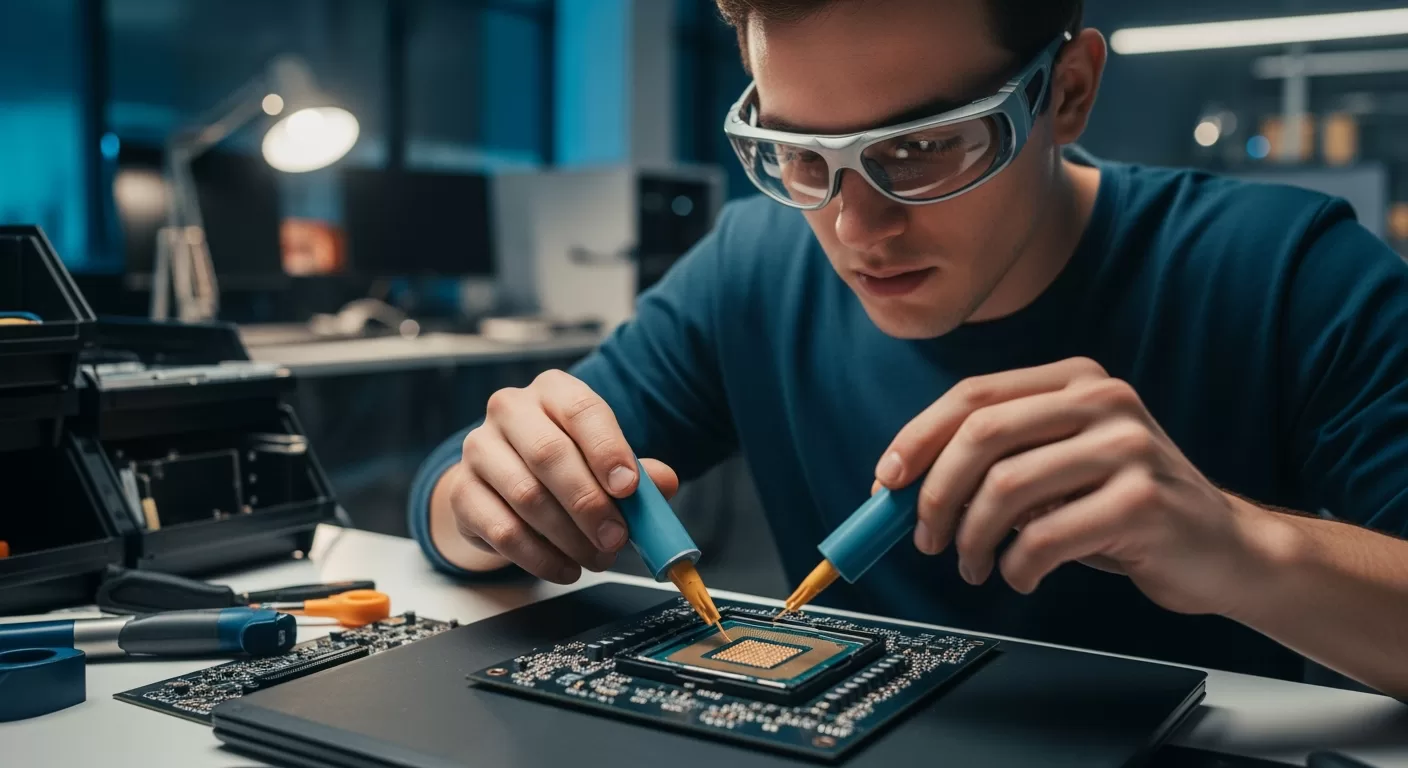
Com a tampa removida, localize o sistema de refrigeração. É um conjunto de tubos de cobre (heatpipes) e ventoinhas que cobrem a CPU e a GPU. Desconecte os cabos das ventoinhas da placa-mãe. Agora, solte os parafusos que prendem o dissipador sobre os processadores. Eles geralmente são numerados. Solte-os seguindo a ordem decrescente (ex: 4, 3, 2, 1), dando meia volta em cada um por vez, em um padrão de estrela. Isso distribui a pressão uniformemente e evita danos aos chips. Remova o conjunto do dissipador. Você verá a pasta térmica antiga, provavelmente seca e dura. Umedeça um cotonete com álcool isopropílico e comece a limpar suavemente a superfície dos chips (CPU e GPU) e a base de cobre do dissipador. Seja paciente até que toda a pasta antiga seja removida e as superfícies estejam brilhando. Aproveite para usar o ar comprimido e limpar toda a poeira das ventoinhas.
3. A Aplicação Perfeita: Menos é Mais
A superfície dos chips e do dissipador deve estar completamente seca. Agora, o momento mais importante. A regra de ouro aqui é: menos é mais. O objetivo é criar uma camada finíssima, apenas para preencher as imperfeições. Uma quantidade excessiva de pasta pode atrapalhar a transferência de calor e, se for condutiva, causar um desastre. O método mais seguro e eficaz para iniciantes é o “grão de arroz”. Aplique uma pequena gota de pasta, do tamanho de um grão de arroz, bem no centro da CPU. Para a GPU, que geralmente tem uma área maior, você pode usar o método do “X”, desenhando um X fino de um canto ao outro. Não precisa espalhar! A pressão do dissipador ao ser reinstalado fará isso por você, criando uma camada uniforme e sem bolhas de ar.
4. Remontagem e Testes: A Hora da Verdade
Com a pasta aplicada, posicione cuidadosamente o dissipador de volta sobre os chips. A alinhe com os furos dos parafusos. Agora, aperte os parafusos seguindo a ordem crescente (1, 2, 3, 4), novamente em padrão de estrela e dando meia volta de cada vez para espalhar a pressão. Reconecte os cabos das ventoinhas. Dê uma última olhada para se certificar de que tudo está no lugar. Coloque a tampa inferior, aperte todos os parafusos e, se for o caso, reconecte a bateria. Agora, ligue o notebook. É normal que as ventoinhas girem no máximo por um instante. Abra seu software de monitoramento e um jogo ou benchmark. Compare as novas temperaturas com as antigas. A diferença deve ser notável!
Além da Pasta Térmica: Dicas Extras para um Notebook Gelado
A troca da pasta térmica é a medida de maior impacto, mas você pode ir além para garantir que seu notebook opere sempre frio e no máximo de sua performance. Considere estas dicas como a manutenção contínua da sua máquina:
- Use uma Base Refrigerada (Cooler Stand): Uma base de boa qualidade com ventoinhas ajuda a melhorar o fluxo de ar para as entradas inferiores do notebook, podendo reduzir as temperaturas em alguns graus preciosos.
- Mantenha as Saídas de Ar Desobstruídas: Nunca use o notebook gamer em cima da cama, de um cobertor ou do seu colo. Isso bloqueia as entradas de ar. Use-o sempre em uma superfície plana e rígida.
- Limpeza Periódica: A cada seis meses, mesmo que não vá trocar a pasta, vale a pena abrir a tampa inferior e usar ar comprimido para remover o acúmulo de poeira nos dissipadores e ventoinhas. A poeira é uma grande isolante térmica.
- Undervolting (Avançado): Para os entusiastas, o undervolting é uma técnica que consiste em reduzir a voltagem fornecida para a CPU sem perder performance. Menos voltagem significa menos calor e menos consumo de energia. Pesquise sobre o assunto para o seu modelo de processador específico.
Parabéns! Ao realizar a troca da pasta térmica, você não apenas solucionou um problema crítico de superaquecimento, mas também adquiriu uma habilidade valiosa que prolongará significativamente a vida útil do seu notebook gamer. Com o auxílio de produtos de qualidade, como a Pasta Térmica Implastec Thermal Silver ou a de alto desempenho como a Pasta Térmica Cooler Master Cryofuze, e ferramentas essenciais como um Kit de Ferramentas e Álcool Isopropílico, você desobstruiu o caminho para um desempenho sem igual.
A diferença nas temperaturas, que pode chegar a 10 ou 20 graus, garantirá que seu processador e placa de vídeo operem em seu potencial máximo, entregando cada frame pelo qual você pagou. Lembre-se, a prevenção é chave: uma Pulseira Antiestática é indispensável para sua segurança, e um bom Air Duster para manter as ventoinhas livres de poeira. Para aprimorar ainda mais o resfriamento contínuo, explore opções como um Suporte para Notebook com Cooler. Na Oficina dos Bits, temos tudo o que você precisa para manter seu equipamento em sua melhor forma. Visite nosso site e garanta já os melhores componentes para o seu setup gamer!