Múltiplos Monitores no Windows: Guia Completo AOC, LG, Samsung Aumente sua produtividade e transforme seu espaço de trabalho conectando várias telas. Descomplicamos tudo para você!
Resumo
- Múltiplos monitores aumentam drasticamente a produtividade e organização em tarefas diárias.
- Antes de conectar, verifique a compatibilidade da sua placa de vídeo e as portas disponíveis (HDMI, DisplayPort, USB-C, etc.).
- A conexão física envolve ligar os monitores ao PC com os cabos corretos, observando as entradas e saídas.
- No Windows, acesse “Configurações de Exibição” (clique direito na área de trabalho) para gerenciar as telas.
- O sistema permite identificar, organizar e escolher modos de exibição como “Duplicar”, “Estender” ou “Mostrar somente em uma tela”.
- Ajuste a resolução, orientação (paisagem/retrato) e escala de cada monitor para uma visualização otimizada.
- Monitores de marcas como AOC, LG e Samsung podem ter softwares próprios que auxiliam na configuração e oferecem recursos extras.
- Solucione problemas comuns verificando cabos, drivers e as configurações de exibição do Windows.
Você já se pegou alternando freneticamente entre janelas, perdendo o fio da meada e desejando ter mais espaço na tela? Se a resposta for sim, você não está sozinho! Sabia que usar múltiplos monitores pode aumentar sua produtividade em até 42%? Pois é! Eu mesmo senti essa transformação. Expandir sua área de trabalho digital não é mais um bicho de sete cabeças. Neste guia, vamos desmistificar o processo de conectar e configurar múltiplos monitores (sejam eles AOC, LG, Samsung ou de outras marcas) no seu computador Windows. Prepare-se para uma revolução na sua forma de trabalhar e se divertir!
Por Que Usar Múltiplos Monitores? A Revolução na Sua Mesa!
Imagine ter um espaço de trabalho digital que se adapta perfeitamente às suas necessidades. Com múltiplos monitores, essa visão se torna realidade. O benefício mais imediato? Um salto gigantesco na produtividade. Você pode ter seu email aberto em uma tela, um documento de texto na outra e uma planilha na terceira, sem precisar minimizar e maximizar janelas constantemente. Isso economiza tempo e, mais importante, mantém seu foco afiado. A organização também melhora consideravelmente. Cada tela pode ser dedicada a um tipo específico de tarefa, criando um fluxo de trabalho muito mais intuitivo.
Os cenários de uso são vastos e variados. Profissionais de criação, como designers gráficos e editores de vídeo, conseguem visualizar paletas de ferramentas em um monitor enquanto trabalham na arte principal em outro. Programadores podem ter o código em uma tela e a documentação ou o resultado da compilação na vizinha. Para quem trabalha com dados, analisar gráficos e planilhas lado a lado é uma mão na roda. Até mesmo para o lazer, a experiência é outra! Gamers podem estender o campo de visão do jogo ou ter guias e chats abertos em uma tela secundária. Acredite, depois de experimentar, voltar para uma única tela parece incrivelmente limitador.
Antes de Ligar os Cabos: O Checklist Essencial
Empolgado para expandir seus horizontes digitais? Ótimo! Mas, antes de sair conectando cabos, precisamos fazer uma pequena verificação. Garantir que seu equipamento está pronto para o desafio é o primeiro passo para uma configuração tranquila e eficiente. Vamos conferir alguns pontos cruciais?
Sua Placa de Vídeo Dá Conta do Recado?
A placa de vídeo (GPU) é o coração da sua capacidade de exibir imagens. Ela precisa ter saídas suficientes para todos os monitores que você pretende usar. Dê uma olhada na parte traseira do seu gabinete. Você verá algumas portas ali. As mais comuns são HDMI, DisplayPort, DVI e, em computadores mais antigos, VGA. Conte quantas saídas de vídeo sua placa possui. Esse número geralmente indica quantos monitores ela suporta nativamente.
É importante distinguir entre placas de vídeo integradas (geralmente parte do processador) e dedicadas (uma peça separada encaixada na placa-mãe). Placas dedicadas, como as da NVIDIA (GeForce) ou AMD (Radeon), costumam oferecer mais saídas e melhor desempenho para múltiplos monitores, especialmente para jogos ou tarefas gráficas intensas. Placas integradas podem suportar duas ou até três telas, mas verifique as especificações do seu processador ou placa-mãe para ter certeza. Se você só tem uma saída e quer usar dois monitores, talvez precise de um upgrade ou de soluções alternativas como docks USB com saída de vídeo.
Desvendando o Mistério das Portas e Conectores
Conhecer os tipos de portas é fundamental. A HDMI (High-Definition Multimedia Interface) é super popular, transmitindo áudio e vídeo em alta definição. Já o DisplayPort é outra excelente opção digital, também com suporte a áudio e vídeo, e muitas vezes preferido para resoluções e taxas de atualização mais altas. O DVI (Digital Visual Interface) é um conector digital mais antigo, mas ainda encontrado; alguns DVI transmitem apenas vídeo. O VGA (Video Graphics Array) é um padrão analógico antigo, oferecendo menor qualidade de imagem e geralmente não recomendado se houver alternativas digitais.
Uma estrela em ascensão é o USB-C com suporte a Thunderbolt ou DisplayPort Alternate Mode. Essa porta versátil pode transmitir dados, energia e sinal de vídeo, simplificando bastante as conexões, especialmente em notebooks. A escolha do cabo certo é crucial. Use um cabo HDMI para uma porta HDMI, um DisplayPort para uma porta DisplayPort, e assim por diante. Misturar cabos e portas sem o adaptador correto simplesmente não vai funcionar e pode até causar problemas.
Seus Monitores Estão Prontos Para a Ação?
Assim como seu PC tem saídas de vídeo, seus monitores (sejam eles AOC, LG, Samsung ou outros) têm entradas de vídeo. Verifique quais portas cada um dos seus monitores oferece. Idealmente, você usará o mesmo tipo de conexão em ambas as pontas (PC e monitor). Por exemplo, se sua placa de vídeo tem uma saída DisplayPort e seu monitor uma entrada DisplayPort, use um cabo DisplayPort. Isso garante a melhor qualidade e compatibilidade.
Pense também na resolução (como Full HD 1920×1080, Quad HD 2560×1440 ou 4K 3840×2160) e na taxa de atualização (medida em Hertz, Hz) que seus monitores suportam. O Windows permite que você use monitores com resoluções e taxas de atualização diferentes, mas para uma experiência visual coesa, especialmente ao mover janelas entre telas, modelos similares podem ser mais agradáveis. Se um monitor for 4K e outro Full HD, a densidade de pixels será diferente, o que pode ser perceptível.
Mãos à Obra: Conectando Fisicamente Seus Monitores
Com o checklist conferido e tudo pronto, chegou a hora mais esperada: a conexão física! Pode parecer intimidante, mas seguindo alguns passos simples, você terá suas telas brilhando em pouco tempo. Vamos nessa?
O Passo a Passo da Conexão Física
Primeira regra de ouro: desligue tudo! Seu computador e todos os monitores devem estar desligados antes de você começar a conectar ou desconectar cabos. Isso evita qualquer risco de curto-circuito ou dano aos componentes. Com tudo desligado, identifique as saídas de vídeo disponíveis na sua placa gráfica e as entradas correspondentes nos seus monitores. Conecte uma ponta do cabo de vídeo (HDMI, DisplayPort, etc.) na placa de vídeo do PC e a outra ponta na entrada do monitor. Repita o processo para cada monitor adicional que você for usar.
Além do cabo de vídeo, cada monitor precisará do seu próprio cabo de energia, conectado a uma tomada. Depois que todos os cabos de vídeo e energia estiverem firmemente conectados, você pode ligar os monitores primeiro e, em seguida, o seu computador. Uma dica bacana para manter a organização é usar abraçadeiras de velcro ou canaletas para agrupar os cabos. Isso não só deixa sua mesa mais bonita, como também facilita futuras manutenções ou alterações no setup.
Dicas Valiosas para Monitores Específicos
Embora o processo de conexão seja universal, algumas marcas oferecem recursos que podem facilitar sua vida ou otimizar a experiência.
Monitores AOC: Simplicidade e Eficiência
Os monitores da AOC são conhecidos por oferecerem um bom custo-benefício e uma variedade de modelos para diferentes necessidades. Geralmente, a configuração é direta: conecte os cabos e o Windows deve reconhecê-los. Alguns modelos da AOC podem vir com softwares como o “AOC G-Menu” para ajustar configurações de jogo ou o “i-Menu” que permite ajustar as configurações do monitor usando o mouse, em vez dos botões físicos. Verifique o manual do seu modelo específico para ver se há algum software recomendado que possa enriquecer sua experiência.
Monitores LG: Inovação na Sua Tela
A LG frequentemente inova com tecnologias de tela e recursos de software. Muitos monitores LG são compatíveis com o software “OnScreen Control”. Essa ferramenta é uma mão na roda! Ela permite que você divida a tela em vários layouts (Screen Split), ajuste as configurações do monitor, controle o modo Picture-in-Picture (PiP) e até mesmo atualize o firmware do monitor, tudo diretamente do seu desktop. Se você tem um monitor LG, vale muito a pena baixar e instalar o OnScreen Control do site oficial da LG.
Monitores Samsung: Tecnologia de Ponta
A Samsung é outra gigante que investe pesado em tecnologia de display e design. Seus monitores costumam vir com uma gama de recursos. Um software útil que a Samsung oferece para alguns modelos é o “Easy Setting Box”. Similar ao Screen Split da LG, ele permite que você particione facilmente sua tela em vários layouts pré-definidos ou personalizados, otimizando a organização das suas janelas. Além disso, muitos monitores Samsung possuem um menu OSD (On-Screen Display) bastante intuitivo, acessado pelos botões no próprio monitor, para ajustes finos de imagem.
E se as Portas Não Baterem? O Universo dos Adaptadores
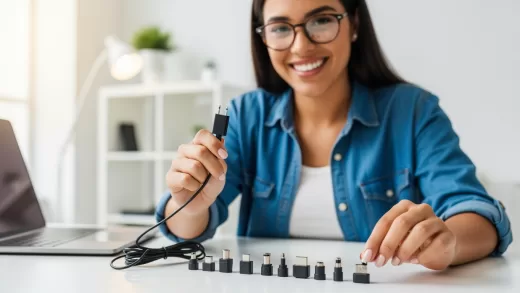
Às vezes, a saída de vídeo do seu PC não corresponde à entrada do seu monitor. Por exemplo, sua placa de vídeo pode ter apenas saídas DisplayPort, mas seu monitor mais antigo só tem entrada HDMI ou DVI. Nesses casos, os adaptadores ou cabos conversores entram em cena. Eles são pequenos dispositivos que “traduzem” o sinal de um tipo de porta para outro.
Existem diversos tipos de adaptadores: DisplayPort para HDMI, HDMI para DVI, USB-C para HDMI, Mini DisplayPort para DisplayPort, entre outros. Ao escolher um adaptador, preste atenção à direção da conversão (por exemplo, um adaptador DisplayPort para HDMI é para conectar uma saída DisplayPort a uma entrada HDMI, e não o contrário, a menos que seja bidirecional). Também verifique a resolução máxima e a taxa de atualização que o adaptador suporta para garantir que ele não limitará o desempenho do seu monitor. Adaptadores ativos são geralmente necessários para conversões mais complexas, como DisplayPort para VGA.
A Mágica Acontece no Windows: Configurando Suas Telas
Com todos os monitores devidamente conectados e ligados, é hora de dizer ao Windows como você quer que eles trabalhem juntos. O sistema operacional da Microsoft oferece ferramentas robustas e intuitivas para gerenciar múltiplas telas. Vamos explorar essas configurações e fazer a mágica acontecer!
Primeiros Passos: Acessando as Configurações de Exibição
Assim que o Windows iniciar após conectar os novos monitores, ele geralmente tenta detectá-los automaticamente. Para começar a personalizar, o caminho mais fácil é clicar com o botão direito do mouse em qualquer espaço vazio da sua Área de Trabalho. No menu que aparece, selecione “Configurações de exibição“. Isso abrirá a janela de configurações de vídeo, onde toda a mágica da configuração de múltiplos monitores acontece. Simples assim!
“Quem é Quem?” Identificando e Organizando Seus Monitores
Dentro das “Configurações de exibição”, você verá representações numéricas dos seus monitores (1, 2, talvez 3, etc.). Para saber qual número corresponde a qual monitor físico na sua mesa, clique no botão “Identificar“. Um número grande aparecerá brevemente em cada tela, correspondendo ao número exibido na janela de configurações. Agora vem a parte legal: você pode clicar e arrastar esses retângulos numerados para que a disposição deles na tela corresponda à disposição física dos seus monitores. Se o seu monitor secundário está à esquerda do principal, arraste o retângulo “2” para a esquerda do “1”. Isso garante que o cursor do mouse se mova naturalmente entre as telas.
Modos de Exibição: Escolha o Seu Superpoder
Abaixo da área de organização dos monitores, você encontrará a opção “Vários monitores” (ou similar). Aqui você define como as telas trabalharão em conjunto. As principais opções são:
- Duplicar estas telas: Essa opção mostra exatamente o mesmo conteúdo em todos os monitores. É útil para apresentações, onde você quer que o público veja o mesmo que você na sua tela.
- Estender estas telas: Este é o modo mais popular para produtividade! Ele transforma seus múltiplos monitores em uma única área de trabalho gigante. Você pode arrastar janelas de um monitor para outro, dedicando cada tela a diferentes aplicativos. É o verdadeiro paraíso da multitarefa!
- Mostrar somente em 1 (o u Mostrar somente em 2, etc.): Esta opção desliga os outros monitores e exibe o conteúdo apenas na tela selecionada. Útil se você quiser focar em uma única tela temporariamente ou se um dos monitores for, por exemplo, uma TV que você só usa ocasionalmente.
Experimente cada modo para ver qual se adapta melhor ao seu fluxo de trabalho. Você pode alternar rapidamente entre esses modos usando o atalho de teclado Windows + P.
Ajustes Finos: Resolução, Orientação e Escala
Para cada monitor individualmente, você pode fazer ajustes precisos. Selecione o monitor que deseja configurar (clicando no seu retângulo numerado) e role para baixo nas configurações. Em “Resolução da tela“, escolha a resolução nativa do seu monitor para obter a imagem mais nítida. Usar uma resolução menor que a nativa pode deixar a imagem embaçada.
A opção “Orientação da tela” permite que você mude a tela de “Paisagem” (horizontal) para “Retrato” (vertical). Monitores em modo retrato são fantásticos para ler documentos longos, feeds de redes sociais ou escrever código. É uma configuração cada vez mais popular!
Mais abaixo, você encontrará “Escala“. Se o texto e os ícones parecerem muito pequenos em um monitor de alta resolução (como um 4K de 27 polegadas), você pode aumentar a escala (por exemplo, para 125% ou 150%) para melhorar a legibilidade. O Windows geralmente recomenda uma escala, mas sinta-se à vontade para ajustá-la ao seu gosto.
Explorando Configurações Avançadas de Vídeo
Para os mais curiosos e exigentes, há ainda mais por explorar! Role até o final da página de “Configurações de exibição” e clique em “Configurações avançadas de tela“. Aqui, você pode selecionar um monitor específico e ver informações detalhadas sobre ele, como o modelo e o fabricante da placa de vídeo à qual está conectado.
A configuração mais importante aqui é a taxa de atualização (medida em Hertz – Hz). Ela define quantas vezes por segundo a imagem na tela é atualizada. Para a maioria das tarefas, 60Hz é suficiente. No entanto, se você tem um monitor gamer com suporte a taxas mais altas (como 120Hz, 144Hz ou mais), certifique-se de que ele está configurado para usar essa taxa máxima. Isso resultará em movimentos muito mais suaves, especialmente em jogos. Outras configurações, como profundidade de bits de cor e formato de cor, também podem estar disponíveis aqui, assim como opções para HDR (High Dynamic Range) se seus monitores e placa de vídeo forem compatíveis.
SOS Monitores: Resolvendo os Perrengues Mais Comuns
Mesmo com todo o cuidado, às vezes as coisas não saem como planejado. Um monitor que não liga, uma imagem esquisita… Calma! Muitos problemas comuns têm soluções simples. Antes de entrar em pânico, respire fundo e vamos dar uma olhada em alguns dos perrengues mais frequentes e como resolvê-los.
“Meu PC Não Enxerga o Segundo Monitor!”
Este é, talvez, o problema mais comum. Primeiro, verifique o básico: o cabo de vídeo está firmemente conectado tanto no PC quanto no monitor? O monitor está ligado na tomada e ligado no botão? Parece óbvio, mas muitas vezes o culpado é um cabo solto. Além disso, certifique-se de que o monitor está selecionado para a fonte de entrada correta (HDMI, DisplayPort, etc.). Muitos monitores têm um botão “Input” ou “Source” para alternar entre as entradas. Se ainda assim não funcionar, tente ir em “Configurações de exibição” e clique no botão “Detectar” (em versões mais antigas do Windows) ou verifique se ele aparece na representação gráfica.
Outra causa comum são os drivers da placa de vídeo desatualizados ou corrompidos. Visite o site do fabricante da sua placa de vídeo (NVIDIA, AMD ou Intel) e baixe os drivers mais recentes para o seu modelo. Reinicie o computador após a instalação. Em alguns casos, um cabo defeituoso pode ser o vilão. Se tiver um cabo extra, experimente trocá-lo para ver se resolve.
Imagem Distorcida, Cores Estranhas ou Piscando?
Se a imagem estiver com cores esquisitas, distorcida, ou piscando intermitentemente, o problema também pode estar no cabo. Cabos de má qualidade ou danificados podem não transmitir o sinal corretamente, especialmente em resoluções mais altas. Tente usar um cabo diferente e, se possível, de melhor qualidade. Verifique também se a resolução da tela está configurada corretamente para a resolução nativa do monitor nas “Configurações de exibição”.
Interferência eletromagnética de outros dispositivos também pode causar problemas visuais. Tente afastar cabos de energia ou outros eletrônicos dos cabos de vídeo. Em último caso, as próprias configurações internas do monitor (acessadas pelo menu OSD) podem ter sido alteradas. Procure por uma opção de “Reset” ou “Restaurar padrões de fábrica” no menu do monitor.
O Cursor do Mouse Não Passa de Uma Tela Para Outra Corretamente?
Se o cursor do mouse parece “bater” em uma borda invisível ou pula para o monitor errado, o problema quase certamente está na organização dos monitores nas “Configurações de exibição” do Windows. Volte lá e certifique-se de que a disposição dos retângulos numerados (1, 2, 3…) corresponde exatamente à posição física dos seus monitores na sua mesa. Se o monitor “2” está fisicamente à direita do “1”, o retângulo “2” deve estar posicionado à direita do “1” na configuração. Ajuste as posições arrastando os retângulos até que o movimento do mouse entre as telas seja fluido e intuitivo.
Desempenho Lento Após Conectar Mais Telas?
Conectar múltiplos monitores, especialmente se forem de alta resolução, exige mais da sua placa de vídeo. Se você notar que o sistema ficou lento, que jogos estão com FPS mais baixo, ou que há “engasgos” ao mover janelas, sua GPU pode estar no limite da sua capacidade. Placas de vídeo integradas são mais suscetíveis a isso do que placas dedicadas.
Uma solução é tentar reduzir a resolução de um ou mais monitores, embora isso afete a qualidade da imagem. Fechar aplicativos que consomem muitos recursos gráficos e que não estão em uso também pode ajudar. Se o desempenho continuar sendo um problema, talvez seja hora de considerar um upgrade para uma placa de vídeo mais potente, capaz de lidar com a carga extra de múltiplos displays sem suar a camisa (ou o cooler!).
Turbine Sua Experiência Multi-Monitor: Dicas de Ouro
Agora que seus monitores estão conectados e configurados, que tal levar sua experiência para o próximo nível? Existem algumas dicas e ferramentas que podem transformar um bom setup multi-monitor em um setup verdadeiramente espetacular e produtivo. Vamos a elas!
Organize Seu Espaço de Trabalho Como um Profissional
A ergonomia é fundamental. Posicione seus monitores de forma que o topo da tela esteja na altura dos seus olhos ou um pouco abaixo. Isso ajuda a evitar dores no pescoço e nas costas. Se você usa um monitor como principal, coloque-o diretamente à sua frente. Monitores secundários podem ficar dos lados, levemente angulados para você. Considere o uso de suportes de monitor. Eles liberam espaço na mesa e permitem ajustes mais precisos de altura, inclinação e rotação. Uma mesa limpa e organizada também contribui para um ambiente de trabalho mais focado e agradável.
Ferramentas e Softwares que Fazem a Diferença
O Windows oferece boas funcionalidades, mas softwares de terceiros podem adicionar superpoderes ao seu setup. O Microsoft PowerToys, um conjunto de utilitários gratuitos da própria Microsoft, inclui uma ferramenta chamada FancyZones. Com ela, você pode criar layouts de grade personalizados em cada monitor e encaixar janelas nesses layouts com facilidade. É incrivelmente útil para organizar múltiplas janelas abertas!
Além disso, como mencionamos antes, fabricantes como LG (OnScreen Control) e Samsung (Easy Setting Box) oferecem seus próprios softwares que podem ajudar no gerenciamento de janelas e configurações do monitor. Explore o site do fabricante do seu monitor para ver se há alguma ferramenta específica disponível. Existem também aplicativos de terceiros, como o DisplayFusion (pago), que oferecem um controle ainda mais granular sobre múltiplos monitores, incluindo gerenciamento de papéis de parede, perfis de monitor e muito mais.
Calibração de Cores: Visuais Consistentes em Todas as Telas
Se você trabalha com design gráfico, fotografia, edição de vídeo ou qualquer área onde a precisão das cores é crucial, a calibração de cores é indispensável. Mesmo monitores do mesmo modelo podem apresentar pequenas variações de cor “de fábrica”. Usar um colorímetro (um dispositivo de hardware) junto com um software de calibração garante que as cores exibidas sejam as mais precisas possíveis e consistentes em todas as suas telas. Isso significa que o vermelho que você vê no monitor A será o mesmo vermelho no monitor B.
Embora os calibradores de hardware ofereçam os melhores resultados, o Windows também possui uma ferramenta de calibração de cores integrada (procure por “Calibrar cor do vídeo” no menu Iniciar). Ela é mais básica, guiando você por ajustes de gama, brilho, contraste e equilíbrio de cores, mas já pode ajudar a melhorar a consistência visual entre seus monitores se um dispositivo dedicado não estiver disponível.
Atalhos de Teclado que Salvam o Dia
Conhecer alguns atalhos de teclado pode agilizar muito o seu trabalho com múltiplos monitores. Já mencionamos o Windows + P, que abre o painel de projeção para alternar rapidamente entre os modos duplicar, estender, etc. Outro atalho super útil é Windows + Shift + Seta para Esquerda/Direita. Com uma janela ativa, esse comando a move instantaneamente para o monitor adjacente na direção da seta. Para maximizar uma janela no monitor atual, use Windows + Seta para Cima. Dominar esses pequenos truques economiza cliques e tempo!
Chegamos ao fim deste guia, e nós da Oficina dos Bits esperamos que você se sinta pronto para revolucionar sua produtividade com múltiplos monitores. Lembre-se de verificar a compatibilidade da sua placa de vídeo, escolher os cabos HDMI ou DisplayPort adequados e otimizar as configurações no Windows. Para uma experiência superior, explore nossos Monitores Samsung, LG e AOC, além de suportes ergonômicos que transformam seu espaço. Não perca tempo: visite o site da Oficina dos Bits e encontre tudo o que precisa para um setup multi-monitor dos sonhos. Sua produtividade agradece!