Fonte Universal Elgin: Guia Completo para Conectores de Notebook
Seu carregador quebrou? Não se desespere! Descubra como uma fonte universal pode salvar seu dia e como escolher o conector certo sem erros.
Resumo
- Verifique a Compatibilidade Elétrica Primeiro: Antes de olhar para os conectores, confira a Tensão (V) e a Corrente (A) do seu notebook. A Tensão deve ser idêntica e a Corrente da fonte deve ser igual ou maior que a do notebook.
- Identifique a Polaridade: Encontre o símbolo de polaridade (círculo com + e -) no seu notebook ou na fonte antiga. O conector universal deve ser configurado para corresponder a essa polaridade para evitar danos.
- Seleção Física do Conector: Com a fonte desligada da tomada, compare os conectores do kit com a entrada de energia do seu notebook. Escolha o que se encaixa de forma justa e segura, sem folgas ou força excessiva.
- Instalação Segura: Conecte o pino escolhido ao cabo da fonte, garantindo o alinhamento correto da polaridade. Só então, plugue o conector no notebook e, por último, ligue a fonte na tomada.
- Teste Final: Observe se o LED de carregamento do notebook acende. Ligue o aparelho para confirmar que ele está recebendo energia e funcionando corretamente.
Quem nunca passou por aquele mini-infarto de ver o carregador do notebook simplesmente parar de funcionar? Ou pior, esquecê-lo em uma viagem importante. É um pânico moderno! Nesses momentos, uma fonte carregadora universal, como as da Elgin, parece um verdadeiro super-herói. Ela chega com sua capa de versatilidade e uma bolsa cheia de “armas secretas”: os conectores. Mas aí vem a grande questão: no meio de tantos pinos diferentes, como saber qual é o certo? Escolher o conector errado não é apenas frustrante; pode ser perigoso para o seu precioso equipamento. Preparado para desvendar esse mistério de uma vez por todas e se tornar um mestre dos carregadores universais?
Desvendando o Mistério: O Que é uma Fonte Carregadora Universal?
Vamos começar pelo básico, porque entender a ferramenta é o primeiro passo para usá-la bem. Pense em uma fonte universal como um canivete suíço para seus eletrônicos. Em vez de ter uma gaveta cheia de carregadores — um para cada aparelho que você já teve na vida — você tem uma única solução. É a união de praticidade e economia.
Ela é composta por duas partes principais. A primeira é o “cérebro” da operação: a caixa preta, tecnicamente chamada de adaptador AC/DC. É ela quem converte a energia elétrica da sua tomada (corrente alternada, ou AC) na energia de baixa voltagem que seu notebook precisa (corrente contínua, ou DC). As fontes universais da Elgin são projetadas para serem bivolt automáticas, funcionando tanto em 110V quanto em 220V, o que as torna perfeitas para quem viaja ou vive em locais com diferentes padrões de voltagem.
A segunda parte é a “chave” que abre a porta: o conjunto de conectores, também conhecidos como plugs ou pontas. Essa é a genialidade do sistema. Em vez de um cabo com um conector fixo, você tem um cabo com uma entrada padrão onde pode encaixar dezenas de pontas diferentes. Cada ponta é desenhada para se ajustar a um padrão específico de entrada de energia usado por diferentes marcas e modelos de notebooks. É por isso que ela é “universal”. Ela não se limita a uma única marca, como Dell, HP, ou Acer; ela busca servir a todas elas através desse kit modular.
O Primeiro Passo Crucial: A Compatibilidade Elétrica
Aqui é onde separamos os amadores dos especialistas! A maioria das pessoas pensa que, se o conector encaixar, o trabalho está feito. Isso é um erro perigoso! O encaixe físico é apenas a última etapa. Antes de sequer tocar nos conectores, você precisa bancar o detetive e investigar as especificações elétricas do seu notebook. Ignorar isso é como tentar abastecer um carro de corrida com diesel; as consequências podem ser desastrosas. Você precisa verificar três informações vitais: Tensão (Volts), Corrente (Amperes) e Polaridade.
Tensão (Volts – V): A Regra de Ouro
Imagine a Tensão, medida em Volts (V), como a pressão da água em uma mangueira. Se a pressão for muito baixa, a água não chega com força. Se for alta demais, pode estourar a mangueira. Com a eletricidade é a mesma coisa. Seu notebook foi projetado para operar com uma “pressão” elétrica muito específica.
A regra é clara: a tensão da fonte universal deve ser exatamente a mesma que a exigida pelo seu notebook. Se o seu aparelho pede 19V, a fonte deve ser ajustada para 19V. Nem mais, nem menos. Uma tensão menor pode fazer com que o notebook não ligue ou não carregue a bateria. Uma tensão maior é ainda pior: pode sobrecarregar e queimar os componentes internos da placa-mãe, um dano que muitas vezes é irreparável.
Onde encontrar essa informação? É fácil! Procure por uma etiqueta na sua fonte original (se ainda a tiver) ou na parte de baixo do seu notebook. Haverá uma linha indicando “OUTPUT” (na fonte) ou “INPUT” (no notebook), seguida de um número como “18.5V”, “19V” ou “20V”. Esse é o seu número mágico.
Corrente (Amperes – A): O Mínimo Necessário
Continuando com a nossa analogia da mangueira, se a Tensão é a pressão, a Corrente, medida em Amperes (A), é o fluxo de água — a quantidade que passa por segundo. Seu notebook precisa de um fluxo mínimo de energia para funcionar corretamente, especialmente quando está executando tarefas pesadas e carregando a bateria ao mesmo tempo.
Aqui, a regra é um pouco diferente e mais flexível: a corrente da fonte universal deve ser igual ou maior que a exigida pelo seu notebook. Nunca menor. Se o seu notebook pede 3.42A, você pode usar uma fonte de 3.42A, 4.74A ou até mais. Por quê? Porque o notebook “puxa” apenas a quantidade de corrente que precisa. Uma fonte mais potente simplesmente tem uma capacidade de fornecimento maior, ela não vai “empurrar” energia a mais e danificar o aparelho. É como ter uma mangueira mais larga; ela pode fornecer um grande fluxo de água, mas você pode controlar na ponta para sair só o necessário.
O perigo está no contrário. Usar uma fonte com amperagem menor que a necessária (por exemplo, uma de 2A para um notebook que pede 4A) vai sobrecarregá-la. Ela vai esquentar excessivamente, pode desligar sozinha ou, em casos piores, queimar, potencialmente levando seu notebook junto.
Polaridade: O Detalhe que Salva seu Notebook
Este é o detalhe técnico mais esquecido, mas um dos mais críticos. A polaridade define qual parte do conector é positiva (+) e qual é negativa (-). Quase todos os notebooks usam um padrão chamado “centro positivo”, onde o pino central do conector é positivo e a parte externa, o anel metálico, é negativa. Mas “quase todos” não é “todos”.
Inverter a polaridade é como tentar colocar as pilhas ao contrário em um controle remoto, só que com consequências muito mais graves. Isso causa um curto-circuito instantâneo na placa-mãe do notebook. Para verificar, procure pelo símbolo de polaridade: um círculo com um ponto no meio. Um sinal de “+” estará apontando para o pino central e um “-” para o círculo externo (ou vice-versa). Essa informação também está na etiqueta do notebook ou da fonte original.
A grande vantagem das fontes Elgin e de outras boas marcas universais é que elas permitem ajustar isso. Os conectores são projetados para só encaixar de um jeito no cabo, garantindo a polaridade correta (geralmente centro positivo). Sempre verifique no manual da fonte e no conector se há alguma indicação. A segurança aqui é fundamental.
A Caça ao Conector Perfeito: Guia de Seleção Visual e Prático
Ok, a parte teórica e elétrica está dominada. Agora vamos para a parte divertida: escolher o conector certo naquele mar de opções que veio na caixa. Esta etapa é mais tátil e visual, mas exige a mesma atenção aos detalhes.
Conhecendo seu Arsenal: O Kit de Conectores Elgin
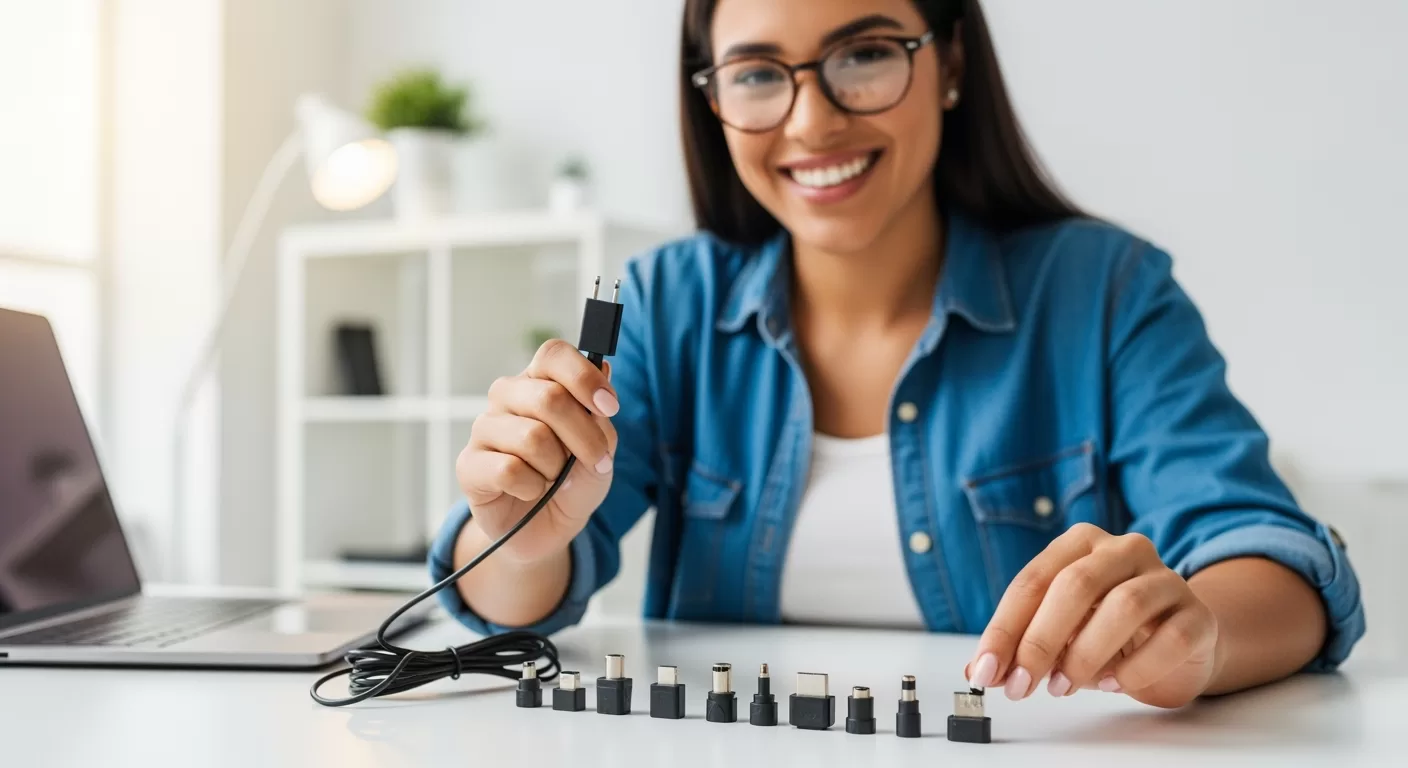
Abra o saquinho e espalhe os conectores sobre uma mesa. Parece intimidador, mas há uma lógica. Geralmente, eles são agrupados por cor, formato ou têm números e letras gravados para facilitar a identificação. O manual da sua fonte universal Elgin é seu melhor amigo aqui. Muitas vezes, ele inclui uma tabela de compatibilidade que indica: “Para notebooks da marca X, use o conector P”. É um ótimo ponto de partida.
Observe a variedade. Você verá conectores finos e longos (comuns em HPs mais antigos), conectores amarelos mais grossos (padrão Lenovo), alguns com um pino central fino, outros sem. Cada um é uma peça única de um quebra-cabeça, e sua missão é encontrar a que se encaixa perfeitamente no seu aparelho.
A Técnica do “Olhômetro” e da Comparação Direta
Se você ainda tem seu carregador antigo, mesmo que quebrado, use-o como referência. Coloque a ponta do carregador antigo ao lado dos conectores novos. Compare visualmente o diâmetro externo (a largura total do cilindro de metal) e o diâmetro interno (o tamanho do buraquinho no meio). Essa comparação direta é a forma mais rápida de eliminar 90% das opções erradas.
Se não tem o carregador antigo, a missão é um pouco mais visual. Olhe atentamente para a entrada de energia do seu notebook (o “DC jack”). Tente avaliar se ela é mais larga ou mais fina, e se há um pino visível no centro. Com essa imagem mental, procure no seu kit os 2 ou 3 conectores que parecem mais promissores.
O Teste do Encaixe (Com Cuidado!)
Chegou a hora de testar os candidatos. Mas atenção, siga esta regra de segurança à risca: faça este teste com a fonte completamente desligada de qualquer tomada e do notebook. Você está apenas testando o encaixe físico do pino solto.
Pegue um dos conectores que você selecionou e, com delicadeza, tente inseri-lo na entrada de energia do notebook. Um encaixe perfeito deve ter as seguintes características:
- Entrada Suave: Ele deve deslizar para dentro sem a necessidade de forçar.
- Sem Folga: Uma vez conectado, tente movê-lo para os lados. Ele deve ficar firme, com pouca ou nenhuma oscilação. Uma folga excessiva pode causar mau contato, faíscas e interrupção do carregamento.
- Profundidade Correta: O conector deve entrar o suficiente para que a parte metálica fique quase toda dentro do notebook, garantindo um contato elétrico seguro.
Se o pino ficar frouxo, descarte-o. Se precisar forçar para entrar, pare imediatamente! Forçar um conector errado pode danificar permanentemente a entrada de energia do seu notebook, um conserto caro e complexo. Teste suas opções até encontrar aquele que parece ter sido feito sob medida. Esse é o seu campeão.
Mãos à Obra: Instalando o Conector na Fonte Elgin
Você investigou a parte elétrica e encontrou o conector com o encaixe físico perfeito. Agora é hora de unir tudo e trazer seu notebook de volta à vida. O processo de instalação é simples, mas exige um último ciclo de verificações para garantir 100% de segurança.
Verificação Dupla da Polaridade no Conector
Antes de plugar o conector no cabo da fonte, dê uma última olhada. Os sistemas de fontes universais como o da Elgin são projetados para serem à prova de erros, mas a cautela nunca é demais. Geralmente, tanto o cabo quanto o conector têm um formato específico, como um lado chato e outro redondo, ou um pequeno entalhe. Isso garante que eles só possam ser conectados na orientação correta, alinhando automaticamente a polaridade positiva e negativa. Confirme se você está alinhando essas guias antes de conectar.
O “Clique” da Segurança: Conectando o Plug ao Cabo
Alinhe o conector escolhido com a ponta do cabo da fonte. Empurre-o firmemente. Você deve sentir uma conexão sólida, e em muitos modelos, ouvirá um leve “clique”. Isso indica que o conector está travado no lugar e não vai se soltar facilmente. Puxe-o gentilmente para ter certeza de que está seguro. Uma conexão frouxa aqui é tão ruim quanto uma conexão frouxa no notebook, podendo causar mau contato e falha no carregamento.
A Hora da Verdade: Ligando Tudo com Segurança
A ansiedade é grande, mas siga esta sequência para evitar qualquer surpresa desagradável. É a ordem correta para energizar o sistema com segurança:
- Confirme as Conexões: Verifique uma última vez se o conector está firme no cabo.
- Primeiro o Notebook: Com a fonte ainda fora da tomada, conecte a ponta ao seu notebook.
- Por Último, a Tomada: Agora, e somente agora, pegue o cabo de força e conecte a fonte na parede.
- Procure o Sinal: A maioria dos notebooks tem uma luz (LED) que acende para indicar que a bateria está carregando. Veja se ela acendeu. Isso é um ótimo sinal!
- Ligue o Notebook: Pressione o botão de ligar. Se o sistema iniciar normalmente e o ícone da bateria na tela mostrar que está carregando, parabéns! Missão cumprida.
Seguir essa ordem garante que qualquer possível pico de energia inicial da fonte seja absorvido corretamente pelo circuito do notebook, que já estará preparado para recebê-lo.
Erros Comuns e Como Evitá-los
Mesmo com todo o cuidado, às vezes as coisas não saem como o esperado. Aqui estão alguns problemas comuns e o que eles provavelmente significam, para que você possa diagnosticar e resolver rapidamente.
“O conector encaixa, mas não carrega.”
Este é o problema mais comum. Se a luz de carga não acende, desligue tudo da tomada imediatamente e verifique os seguintes pontos: A causa mais provável é uma incompatibilidade elétrica que você não percebeu. Verifique novamente a Tensão (V) e a Polaridade. Uma tensão errada ou polaridade invertida impedirá o carregamento. Outra possibilidade é um mau contato. Verifique se o conector está bem preso ao cabo da fonte e se está bem inserido no notebook.
“Meu notebook está esquentando mais que o normal.”
Alerta vermelho! Desconecte a fonte da tomada imediatamente. Superaquecimento é um sinal claro de sobrecarga elétrica. Isso quase sempre significa que a Tensão (V) da fonte está configurada para um valor mais alto do que o seu notebook suporta. Por exemplo, usar uma fonte de 24V em um aparelho que pede 19V. Reavalie as especificações na etiqueta do seu notebook e na fonte. Não tente usar a fonte novamente até ter certeza de que a tensão está correta.
“A luz do carregador pisca ou não acende.”
Se a própria luz no “tijolo” da fonte universal está piscando ou se apaga ao ser conectada no notebook, isso geralmente indica um problema de proteção. A fonte pode estar detectando um curto-circuito (causado por polaridade invertida ou um problema interno no notebook) ou uma sobrecarga (se a fonte tiver uma amperagem muito baixa para o que o notebook exige). Comece testando a fonte em outra tomada para descartar problemas na rede elétrica. Se o problema persistir, refaça todo o processo de verificação de compatibilidade.
Entender como selecionar e instalar corretamente os conectores de uma fonte universal Elgin não é apenas uma habilidade técnica, é uma forma de autonomia. Você não depende mais de uma única marca ou de um único carregador que pode ser difícil e caro de substituir. Com o conhecimento sobre tensão, corrente e polaridade, você transformou uma caixa de peças confusas em uma solução poderosa e versátil. Lembre-se sempre da sequência: primeiro a compatibilidade elétrica, depois o encaixe físico. Essa é a base para um uso seguro e eficaz.
Agora você está preparado para lidar com um carregador quebrado sem pânico. Mais do que isso, pode ajudar amigos e familiares que passarem pelo mesmo perrengue. A dica final? Pegue seu celular agora mesmo, vá até a etiqueta na parte de baixo do seu notebook e tire uma foto nítida das informações de INPUT (V e A). Salve essa foto em um lugar seguro. Ela será sua “cola” e seu guia para qualquer necessidade futura, seja comprando um novo carregador ou usando uma fonte universal em uma emergência. Com essa preparação, você nunca mais será pego de surpresa.
Chegamos ao fim da nossa jornada sobre fontes universais, e esperamos que agora você se sinta mais seguro e preparado para lidar com qualquer imprevisto elétrico. Lembre-se, a chave para proteger seu notebook é sempre verificar a tensão, a corrente e a polaridade, garantindo o encaixe físico perfeito do conector. Fontes de qualidade, como a Fonte Carregador Universal para Notebook 65W Elgin – USB Tipo-C, são essenciais para essa segurança, oferecendo a versatilidade que você precisa sem comprometer seu equipamento.
Na Oficina dos Bits, entendemos a importância de manter seus dispositivos funcionando perfeitamente. Por isso, oferecemos uma ampla gama de soluções para notebooks de diversas marcas, desde modelos como o Notebook Dell Inspiron, Notebook Asus Vivobook, e Notebook Acer Nitro Gamer, até os mais poderosos computadores como o Computador Lenovo ThinkStation P360 Tower. Para garantir a proteção completa, explore também nossos Filtros de Linha com Proteção contra Surtos e os No-Breaks SMS Pro.
Não deixe que um carregador danificado pare sua produtividade ou entretenimento. Visite a Oficina dos Bits hoje mesmo e descubra o produto ideal para o seu dia a dia. Com a gente, você encontra as melhores opções e a expertise para fazer a escolha certa.