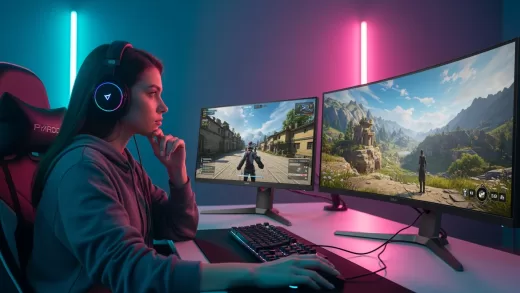
Guia Completo Headset Gamer 7.1 Surround [DIY]: Configure e Tenha Áudio Imersivo AGORA!
![Como Configurar Headset Gamer 7.1 Surround [DIY]: Passo a Passo para Áudio Imersivo nos Jogos!](https://blog.oficinadosbits.com.br/wp-content/uploads/2025/06/bits-15494-3.webp)
Resumo
- A Essência do 7.1 Surround: O áudio 7.1 surround em headsets gamers proporciona imersão profunda e vantagem competitiva, permitindo identificar a origem dos sons no jogo com precisão.
- Entendendo o 7.1: Refere-se a sete canais de áudio principais e um canal de baixa frequência (subwoofer), criando uma experiência sonora tridimensional, seja de forma “real” (múltiplos drivers) ou “virtual” (software com drivers estéreo).
- Por que um Headset Gamer 7.1?: Oferece imersão superior, vantagem tática em jogos (especialmente FPS), comunicação clara com microfones dedicados e conforto para longas sessões.
- Preparação é Chave: Verifique a compatibilidade do headset com seu PC (tipo de conexão USB ou P2/P3, requisitos de software) e baixe os drivers e softwares mais recentes do fabricante.
- Conexão e Instalação: Conecte o headset fisicamente (USB é mais comum para 7.1 virtual), instale os drivers e o software proprietário do fabricante (passo essencial para habilitar o 7.1) e defina o headset como dispositivo de áudio padrão no Windows.
- Ajustes Finos para Imersão Máxima: Configure as opções de som surround no Windows e, principalmente, no software do headset (ative o 7.1, ajuste equalizadores, configure o microfone).
- Configuração Dentro do Jogo: Ajuste as configurações de áudio do jogo, geralmente selecionando “Fone de Ouvido” ou “Estéreo” se o software do headset já faz a virtualização 7.1, para evitar conflitos. Desative virtualizações de som do próprio jogo se estiver usando a do headset.
- Solução de Problemas Comuns: Dicas para casos de headset não reconhecido, som apenas estéreo, problemas com microfone (mudo, ruído).
- Cuidados com o Equipamento: Mantenha seu headset limpo e bem conservado para maior durabilidade e desempenho.
O Som que Te Coloca Dentro do Jogo!
Sabe aquela sensação de estar completamente imerso no universo do seu jogo favorito? Onde cada passo do inimigo, cada sussurro ao vento, cada explosão distante te arrepia e te dá pistas cruciais? Muito dessa magia vem do áudio. E quando falamos de áudio imersivo de verdade, o som surround 7.1 para headsets gamers é um divisor de águas. Ele não apenas torna os jogos mais emocionantes, mas pode te dar uma vantagem competitiva real!
Muitos jogadores investem pesado em placas de vídeo e processadores, mas às vezes subestimam o poder de um bom áudio. Um headset gamer com tecnologia 7.1 surround, como o Headset Gamer sem Fio Logitech G733 – 7.1 Dolby Surround ou o acessível Headset Gamer Bright Dark – 7.1 Canais, pode transformar sua experiência. Mas a pergunta que não quer calar é: “”Como configurar essa maravilha tecnológica?””.
Se você acha que configurar um headset 7.1 é coisa de expert, prepare-se para uma surpresa! Neste guia “”Faça Você Mesmo””, vamos te mostrar o caminho das pedras, passo a passo, de forma descomplicada. Desde a conexão física até os ajustes finos no software, você vai aprender a extrair o máximo do seu equipamento e finalmente ouvir seus jogos como os desenvolvedores imaginaram. Prepare seus ouvidos para uma nova dimensão sonora!
Capítulo 1: Desvendando o Áudio 7.1 Surround: Mais que Apenas Som
Antes de plugar seu novo headset e sair ouvindo passos de formiga a quilômetros de distância, vamos entender um pouquinho o que é essa tal de tecnologia 7.1 surround. Conhecer o básico te ajudará a apreciar ainda mais o upgrade e a fazer as configurações corretas.
O que é Som Surround 7.1?
Imagine estar no cinema, com caixas de som espalhadas por toda a sala, criando uma bolha sonora ao seu redor. O som surround 7.1 tenta recriar essa experiência, mas diretamente nos seus ouvidos. O “”7.1″” refere-se ao número de canais de áudio:
- Sete canais principais: Geralmente distribuídos como frontal esquerdo, frontal direito, central, surround esquerdo, surround direito, surround traseiro esquerdo e surround traseiro direito. Cada um reproduz sons específicos para criar a sensação de direcionalidade.
- Um canal de baixa frequência (o “”.1″”): Este é o canal do subwoofer, responsável pelos graves profundos e impactantes – as explosões, os motores roncando, as batidas que fazem tudo tremer.
Em headsets, essa espacialidade sonora pode ser alcançada de duas formas principais: 7.1 real (com múltiplos pequenos alto-falantes, ou drivers, em cada concha auricular) ou 7.1 virtual (usando drivers estéreo de alta qualidade e um software inteligente para simular a sonoridade dos múltiplos canais). A grande vantagem para os gamers é a imersão aprimorada e a capacidade de identificar com precisão a origem dos sons no jogo – passos de um inimigo se aproximando pelas costas, tiros vindo da sua esquerda, o barulho de um veículo ao longe. Isso não só torna o jogo mais realista, como também pode ser uma enorme vantagem tática.
Por que um Headset Gamer 7.1?
Você pode estar se perguntando: “”Um bom fone estéreo não é suficiente?””. Para música, talvez. Mas para jogos, um headset gamer 7.1 oferece um pacote de vantagens que vai além da simples reprodução de áudio.
Primeiro, a imersão. Com o áudio posicional do 7.1, você se sente verdadeiramente dentro do ambiente do jogo. Em títulos de aventura ou RPG, paisagens sonoras ganham vida. Em jogos de terror, cada rangido e sussurro se torna palpável (prepare-se para os sustos!). Para quem busca uma experiência cinematográfica, é um prato cheio.
Segundo, a vantagem competitiva. Em jogos de tiro (FPS) ou Battle Royales, ouvir de onde vêm os passos do adversário ou a direção de um disparo antes de vê-lo pode ser a diferença entre a vitória e a tela de “”Game Over””. Headsets como o Headset Gamer sem Fio Logitech G Pro X 2 Lightspeed, com drivers de grafeno de alta qualidade e opções de conexão versáteis, são projetados com isso em mente.
Terceiro, a comunicação. Headsets gamers vêm com microfones embutidos, muitas vezes com tecnologias de cancelamento de ruído, para que sua equipe te ouça com clareza, sem interferências do ambiente. E, por último, mas não menos importante, o conforto. Modelos como o Headset Gamer Sem Fio Logitech Astro A30 são projetados para longas maratonas de jogos, com almofadas macias e design ergonômico.
7.1 Real vs. Virtual: Qual a Pegada?
Essa é uma dúvida comum. O “”7.1 Real”” (ou verdadeiro) significa que o headset possui múltiplos pequenos alto-falantes (drivers) dentro de cada concha auricular, cada um dedicado a um canal específico. A ideia é recriar fisicamente a disposição das caixas de som de um home theater. No entanto, essa abordagem é mais rara e geralmente mais cara, e o tamanho reduzido dos múltiplos drivers pode, em alguns casos, comprometer a qualidade individual de cada um em comparação com um bom par estéreo.
Já o “”7.1 Virtual”” é a tecnologia mais comum em headsets gamers. Eles utilizam dois drivers estéreo de alta qualidade (um em cada lado) e um software sofisticado (geralmente fornecido pelo fabricante do headset ou integrado ao Windows, como o Windows Sonic ou Dolby Atmos for Headphones) para processar o áudio e simular a sensação de múltiplos canais. Através de algoritmos avançados, o software manipula o som para que seus ouvidos percebam a direcionalidade, criando um palco sonoro tridimensional. A qualidade do 7.1 virtual pode variar bastante dependendo do headset e do software, mas muitos modelos de ponta, como o Headset Gamer Redragon Lamia 2 H320W-RGB, oferecem uma experiência virtual surround impressionantemente precisa e imersiva. Para a maioria dos gamers, o 7.1 virtual oferece um excelente equilíbrio entre custo, qualidade sonora e imersão.
Capítulo 2: Preparando o Palco para a Imersão Sonora
Antes de conectar seu headset e mergulhar nos sons detalhados dos seus jogos, um pouco de preparação pode fazer toda a diferença para uma experiência suave e sem contratempos. É como afinar os instrumentos antes de um grande concerto!
Verificando a Compatibilidade do seu Headset e PC
Este passo é crucial para evitar frustrações. A maioria dos headsets gamers 7.1 modernos é projetada para ser amplamente compatível, mas é sempre bom conferir alguns pontos:
- Tipo de Conexão:
- USB: A grande maioria dos headsets que oferecem 7.1 surround virtual (ou mesmo real processado internamente) utiliza uma conexão USB. Isso ocorre porque o processamento de áudio surround muitas vezes acontece através de uma mini “”placa de som”” embutida no próprio headset ou no cabo, que é alimentada e transmite dados via USB. O Headset Gamer Edifier G2 II Over-Ear Rosa é um exemplo de headset USB.
- P2/P3 (Analógico): Alguns headsets podem usar conectores P2 (geralmente um para áudio e outro para microfone) ou um único P3 (que combina áudio e microfone, comum em notebooks e consoles). Para obter som 7.1 com esses headsets, você normalmente precisaria de uma placa de som dedicada no seu PC que suporte essa tecnologia, como a Placa de Som Creative Sound Blaster Z SE – 7.1 Virtual, ou um adaptador USB com essa funcionalidade. Headsets como o Headset Gamer Bright Dark oferecem versatilidade com conectores USB e P3.
- Requisitos de Software: Verifique no site ou na embalagem do fabricante se há algum software específico que precisa ser instalado para habilitar e controlar o recurso 7.1 surround. Este software geralmente também oferece equalizadores, perfis de áudio e configurações de microfone.
- Sistema Operacional: A maioria dos headsets 7.1 é compatível com as versões mais recentes do Windows (10 e 11). Alguns também oferecem suporte para macOS ou consoles, mas as funcionalidades podem variar.
Ferramentas e Downloads Necessários
A beleza de configurar um headset gamer moderno é que você não precisa de um arsenal de ferramentas. O essencial é:
- Seu Headset Gamer 7.1: O protagonista da festa!
- Computador com as Portas Corretas: Uma porta USB livre se o headset for USB, ou as entradas P2/P3 adequadas se for analógico.
- Acesso à Internet: Indispensável para baixar os drivers e o software mais recente do fabricante. Não confie apenas nos drivers genéricos do Windows se quiser todos os recursos.
- (Opcional, mas recomendado) Um bom suporte para headset: Para manter seu investimento seguro e sua mesa organizada quando não estiver usando. Modelos como o Suporte para Headset Gamer Havit HV-HY505 ou o Base para Monitor Bright com Iluminação RGB e HUB USB (que também serve como suporte) são ótimas pedidas.
Organizando seu Espaço e Conexões
Antes de começar a plugar, dê uma olhada no seu setup:
- Alcance dos Cabos: Verifique se o cabo do headset alcança confortavelmente as portas do seu PC sem ficar esticado ou tensionado. Cabos muito esticados podem danificar o conector ou o próprio cabo com o tempo.
- Portas USB Livres: Se o seu headset for USB, identifique uma porta livre e de fácil acesso. Para melhor desempenho e para evitar problemas de alimentação, tente conectá-lo diretamente a uma porta USB do painel traseiro da placa-mãe, em vez de hubs USB não alimentados ou portas frontais de qualidade duvidosa, embora portas frontais de gabinetes modernos como o Gabinete Gamer Aquário Gamdias Neso P1B costumam ser confiáveis.
- Espaço na Mesa: Tenha um espaço limpo para manusear o headset e seus acessórios durante a configuração.
Uma pequena organização prévia pode tornar o processo de instalação e o uso diário muito mais agradáveis.
Capítulo 3: Mãos à Obra: Conectando e Instalando seu Headset 7.1
Com tudo preparado, é hora da ação! Conectar e instalar seu headset 7.1 é geralmente um processo direto, especialmente com modelos USB. Vamos detalhar os passos para que não reste nenhuma dúvida.
Conexão Física: USB vs. Analógico (P2/P3)
A forma de conectar seu headset ao PC dependerá do tipo de interface que ele utiliza:
- Headsets USB (Mais Comum para 7.1 Virtual):
- Localize uma porta USB livre no seu computador. Como mencionado, as portas traseiras (diretamente na placa-mãe) costumam ser as mais estáveis, mas as frontais de boa qualidade também funcionam.
- Conecte o plugue USB do headset à porta. O Windows geralmente detectará o novo dispositivo e tentará instalar drivers genéricos automaticamente. Você poderá ouvir o som de “”novo hardware encontrado””.
- Modelos como o Headset Gamer Redragon Cadmus H370 – RGB – 7.1 Canais – USB são exemplos típicos de conexão USB direta para áudio e microfone.
- Headsets Analógicos (P2/P3) com Suporte a 7.1 via Placa de Som:
- Estes headsets geralmente vêm com dois plugues P2 (um rosa para o microfone, um verde para o áudio) ou um único plugue P3 (que combina ambos).
- Localize as entradas correspondentes no painel traseiro (ou frontal) do seu PC. As cores das entradas geralmente correspondem às dos plugues.
- Se você estiver usando uma placa de som dedicada com capacidade 7.1, como a Placa de Som Creative Sound Blaster Z SE, conecte nas saídas apropriadas da placa. Consulte o manual da sua placa de som para a configuração correta dos canais.
- Para funcionalidade 7.1 com headsets analógicos, a “”mágica”” geralmente acontece na placa de som e seu software, não no headset em si.
Instalação de Drivers e Software do Fabricante (ESSENCIAL!)
Este é, possivelmente, o passo mais importante para garantir que seu headset 7.1 funcione como deveria. Os drivers genéricos do Windows podem até fazer o headset funcionar em estéreo, mas para liberar todo o potencial do som surround, equalizadores, configurações de microfone avançadas e outros recursos customizados, o software do fabricante é indispensável.
- Identifique o Fabricante e Modelo: Verifique a caixa ou o manual do seu headset para o nome exato do fabricante (Logitech, Razer, Corsair, HyperX, Redragon, Dazz, Havit, Edifier, etc.) e o modelo específico.
- Acesse o Site Oficial do Fabricante: Abra seu navegador e procure pela seção de “”Suporte”” ou “”Downloads”” no site oficial da marca.
- Localize seu Modelo: Navegue ou use a busca do site para encontrar a página de downloads do seu modelo de headset.
- Baixe o Software/Driver Mais Recente: Faça o download do pacote de software mais atual compatível com o seu sistema operacional. Softwares comuns incluem:
- Logitech: G HUB
- Razer: Synapse
- Corsair: iCUE
- HyperX: NGENUITY
- Redragon: Geralmente drivers específicos por modelo, procure na página do produto no site da Redragon.
- Outras marcas como Dazz ou Havit podem ter softwares dedicados ou depender de soluções de virtualização do Windows. Verifique sempre o manual ou site.
- Instale o Software: Execute o arquivo baixado e siga as instruções na tela. O processo de instalação geralmente é simples e guiado.
- Reinicie o PC (Se Solicitado): Alguns softwares podem exigir uma reinicialização para completar a instalação. Faça isso para garantir que tudo funcione corretamente.
Não pule esta etapa! É o software do fabricante que desbloqueia o verdadeiro som surround 7.1 e permite que você personalize a experiência sonora ao seu gosto.
Configurando o Headset como Dispositivo de Áudio Padrão
Após instalar os drivers e o software, você precisa dizer ao Windows para usar seu novo headset como o principal dispositivo de áudio e microfone.
- Clique com o botão direito no ícone de alto-falante na bandeja do sistema (canto inferior direito da tela) e selecione “”Abrir configurações de Som”” ou “”Sons””.
- Na janela de Configurações de Som:
- Saída: No menu suspenso “”Escolha o dispositivo de saída””, selecione seu headset gamer. Ele deve aparecer com o nome do modelo.
- Entrada: No menu suspenso “”Escolha o dispositivo de entrada””, selecione o microfone do seu headset gamer.
- Se você acessou pelo Painel de Controle (clicando em “”Sons””):
- Na aba “”Reprodução””, encontre seu headset na lista. Clique nele e depois no botão “”Definir Padrão””. Um ícone verde de verificação deve aparecer ao lado dele.
- Na aba “”Gravação””, encontre o microfone do seu headset. Clique nele e depois no botão “”Definir Padrão””.
- Clique em “”OK”” ou feche a janela de configurações.
Agora seu PC está pronto para direcionar todo o áudio dos jogos e aplicativos para o seu novo headset, e usar o microfone dele para comunicação.
Capítulo 4: Ajuste Fino: Configurando o Som Surround 7.1 no Windows e no Software do Headset
Com o headset conectado e os drivers instalados, é hora do ajuste fino! Esta etapa é crucial para garantir que você está realmente obtendo o som surround 7.1 e não apenas um áudio estéreo glorificado. Vamos explorar as configurações tanto no Windows quanto no software específico do seu headset.
Configurações de Som do Windows para Surround
O Windows possui configurações básicas que podem ajudar a preparar o terreno para o software do seu headset ou, em alguns casos, oferecer sua própria solução de virtualização (como o Windows Sonic for Headphones).
- Acesse o Painel de Controle de Som: Clique com o botão direito no ícone de alto-falante na bandeja do sistema e selecione “”Sons””.
- Dispositivos de Reprodução: Na aba “”Reprodução””, localize seu headset gamer 7.1 na lista (ele deve estar definido como padrão).
- Configurar Alto-falantes: Selecione o headset e clique no botão “”Configurar”” na parte inferior esquerda da janela.
- Escolha da Configuração: Uma nova janela se abrirá. Em “”Canais de áudio:””, você deverá ver a opção “”Som surround 7.1″” (ou similar, como “”Estéreo”” se o headset não for reconhecido como 7.1 nativamente pelo Windows, nesse caso, o software do fabricante fará o trabalho). Selecione “”Som surround 7.1″”, se disponível.
- Teste os Canais: Clique em “”Testar””. Você deverá ouvir sons vindo de diferentes direções virtuais, correspondendo a cada um dos canais (frontal esquerdo, direito, central, etc.). Isso ajuda a confirmar se a configuração básica está funcionando. Se os sons não parecerem corretos ou se a opção 7.1 não estiver disponível aqui, não se desespere – o software do fabricante geralmente tem prioridade e suas próprias configurações para isso.
- Avance e Conclua: Siga os prompts para concluir a configuração dos alto-falantes no Windows.
Lembre-se que para muitos headsets USB com 7.1 virtual, o software do fabricante é quem realmente gerencia o efeito surround. O Windows Sonic for Headphones ou Dolby Atmos for Headphones (que pode exigir compra) são alternativas de virtualização que funcionam com qualquer headset estéreo, mas o software dedicado do seu headset 7.1 costuma ser otimizado para ele.
Explorando o Software do Fabricante: O Coração do Seu 7.1
Este é o lugar onde a mágica realmente acontece. Cada fabricante tem sua própria interface, mas as funcionalidades principais costumam ser semelhantes. Abra o software do seu headset (Logitech G HUB, Razer Synapse, Corsair iCUE, etc.).
- Ativação do Som Surround 7.1: Procure por uma chave ou botão para ligar/desligar o “”Surround Sound””, “”7.1 Virtual Surround””, “”DTS Headphone:X””, “”THX Spatial Audio”” ou similar. Certifique-se de que está ativado. Alguns headsets, como o Headset Gamer Logitech G432 Wired 7.1 Surround, dependem fortemente desse software para a experiência 7.1.
- Equalizador (EQ): Aqui você pode ajustar as frequências sonoras (graves, médios, agudos) para personalizar o áudio ao seu gosto ou ao tipo de jogo. Muitos softwares oferecem perfis pré-definidos (FPS, MMO, Música, Filmes) e a opção de criar e salvar os seus.
- Configurações do Microfone:
- Volume de Entrada: Ajuste o quão alto sua voz será captada.
- Cancelamento de Ruído: Muitos softwares oferecem filtros para reduzir ruídos de fundo (teclado, ventoinhas do PC).
- Monitoramento de Voz (Sidetone/Monitoramento do Microfone): Permite que você ouça sua própria voz no headset enquanto fala, ajudando a controlar o volume e evitar gritar.
- Efeitos de Voz (opcional): Alguns softwares oferecem modificadores de voz divertidos.
- Perfis de Áudio: Alguns softwares permitem criar perfis de áudio que podem ser vinculados a jogos ou aplicativos específicos, ativando automaticamente suas configurações preferidas quando você os inicia.
- Iluminação RGB: Se o seu headset possui iluminação RGB, como o Headset Gamer sem Fio Logitech G733 Branco, é aqui que você poderá customizar cores e efeitos.
Dedique um tempo para explorar todas as abas e opções do software do seu headset. É nele que reside grande parte do valor e da personalização do seu equipamento 7.1.
Calibrando o Som Surround: Testes e Ajustes
Depois de ativar o 7.1, é bom fazer alguns testes para sentir como o som está se comportando:
- Testes de Áudio 7.1 Dedicados: Muitos softwares de headset incluem seus próprios testes de canais. Você também pode encontrar vídeos de teste 7.1 no YouTube (procure por “”7.1 surround sound test””). Preste atenção se consegue distinguir a origem de cada som.
- Ajuste de Canais Virtuais (se disponível): Alguns softwares mais avançados permitem ajustar o volume individual de cada canal virtual. Isso pode ser útil para refinar a percepção espacial.
- Teste em Jogos: A melhor forma de calibrar é dentro dos seus jogos favoritos, especialmente aqueles com bom design de som e suporte a áudio posicional. Preste atenção aos sons ambiente, passos, tiros e diálogos. Ajuste o equalizador e outras configurações no software do headset até encontrar o balanço que mais te agrada e te dá a melhor percepção.
A calibração ideal é subjetiva e depende muito das suas preferências pessoais e da acústica do próprio jogo. Não tenha medo de experimentar!
Capítulo 5: Dentro do Jogo: Configurando o Áudio para Máxima Imersão
Com seu headset 7.1 configurado no sistema, o próximo passo é garantir que seus jogos estejam enviando o sinal de áudio correto para que a mágica do surround aconteça. Uma configuração inadequada aqui pode anular todo o trabalho feito anteriormente.
Configurações de Áudio nos Jogos
A maioria dos jogos modernos oferece opções detalhadas de configuração de áudio. Ao iniciar um jogo pela primeira vez com seu novo headset, ou ao revisitar seus favoritos, dedique um momento para verificar estas configurações:
- Acesse o Menu de Configurações de Áudio: Dentro do jogo, procure por opções como “”Áudio””, “”Som””, “”Configurações de Som”” ou similar.
- Tipo de Saída de Áudio/Alto-falantes: Esta é a configuração mais importante. Procure por opções como:
- “”Fone de Ouvido”” (Headphones)
- “”Estéreo””
- “”Surround””
- “”7.1″” ou “”5.1″”
- “”Home Theater””
A escolha ideal pode variar:
- Se o seu headset e seu software já estão processando o 7.1 virtual, muitas vezes a melhor opção no jogo é “”Fone de Ouvido”” ou “”Estéreo””. Isso envia um sinal “”limpo”” para o software do headset fazer sua mágica de virtualização. Se você selecionar “”7.1″” no jogo E o software do headset também estiver virtualizando, você pode acabar com um efeito de “”duplo surround””, que soa artificial e confuso.
- No entanto, alguns jogos e softwares de headset funcionam melhor se você selecionar “”7.1″” ou “”Surround”” diretamente no jogo. A melhor abordagem é experimentar. Teste com “”Fone de Ouvido/Estéreo”” e depois com “”7.1/Surround”” no jogo e veja qual oferece a melhor direcionalidade e clareza para você.
- Virtualização de Som do Jogo: Alguns jogos possuem suas próprias opções de “”Virtual Surround””, “”3D Audio for Headphones””, ou “”Windows Sonic/Dolby Atmos”” (se você tiver essas licenças ativadas no Windows). Geralmente, se você está usando o software 7.1 do seu headset, é melhor desativar essas opções de virtualização dentro do jogo para evitar conflitos e o efeito de “”duplo processamento”” que mencionamos.
- Outras Configurações: Ajuste o volume principal, volume de música, efeitos sonoros e diálogos conforme sua preferência.
A Importância do Áudio Posicional em Jogos Competitivos
Em jogos competitivos, como FPS (Counter-Strike, Valorant, Call of Duty) ou Battle Royales (Fortnite, Apex Legends, PUBG), o áudio posicional fornecido por um bom headset 7.1 não é um luxo, é uma necessidade. Ser capaz de ouvir com precisão:
- Passos dos inimigos: Saber se alguém está se aproximando, de qual direção e até mesmo em qual tipo de superfície está pisando.
- Origem dos disparos: Identificar rapidamente de onde vêm os tiros para reagir e se proteger.
- Recarga de armas e uso de habilidades: Sons sutis que podem denunciar a posição ou a intenção de um oponente.
- Veículos e outros elementos do mapa: Ter consciência espacial do que acontece ao seu redor.
Um headset que reproduz esses detalhes com clareza, como o Headset Gamer Redragon Diomedes H388 com drivers de 53mm e 7.1 canais (requer adaptador USB para 7.1 ou placa de som compatível), pode te dar uma vantagem significativa, permitindo antecipar movimentos e tomar decisões mais rápidas e informadas. Invista tempo testando suas configurações em partidas de treino para encontrar o “”sweet spot”” sonoro.
Testando em Diferentes Gêneros de Jogos
A beleza do som surround 7.1 é que ele pode enriquecer a experiência em praticamente qualquer gênero de jogo, embora os benefícios possam se manifestar de formas diferentes:
- FPS e Battle Royales: Como já mencionado, a precisão do áudio posicional é rei.
- RPGs e Jogos de Aventura (Single-Player): A imersão é o grande destaque. Trilhas sonoras épicas, diálogos ricos e os sons ambientes de mundos vastos ganham uma nova vida.
- Jogos de Corrida: O ronco dos motores, o barulho dos pneus no asfalto, os carros te ultrapassando – tudo contribui para uma sensação de velocidade e realismo maior.
- Jogos de Terror: Se você for corajoso, o 7.1 pode tornar a experiência assustadoramente imersiva. Cada rangido, sussurro ou som inexplicável vai te deixar na ponta da cadeira.
- MOBAs e Estratégia: Embora talvez menos crítico que em FPS, um bom áudio pode ajudar a identificar o uso de habilidades importantes ou a direção de ganks.
Experimente seu headset 7.1 em uma variedade de títulos para descobrir como ele melhora cada experiência de forma única.
Capítulo 6: Dicas Extras e Solução de Problemas Comuns
Mesmo com todo o cuidado na configuração, às vezes podem surgir pequenos percalços. Além disso, algumas dicas extras podem ajudar a manter seu headset funcionando perfeitamente por mais tempo. Vamos a elas!
Meu Headset Não é Reconhecido: O que Fazer?
Se o PC não está reconhecendo seu headset, não entre em pânico. Tente estes passos:
- Verifique a Conexão Física: Certifique-se de que o cabo USB (ou os conectores P2/P3) está firmemente conectado tanto no headset quanto no PC. Tente uma porta USB diferente, preferencialmente uma na parte traseira do gabinete.
- Reinicie o Computador: Um clássico, mas muitas vezes resolve problemas simples de detecção de hardware.
- Reinstale Drivers/Software: Desinstale completamente o software do fabricante do headset e os drivers associados (pelo Gerenciador de Dispositivos, se necessário, mostrando dispositivos ocultos). Reinicie o PC e instale a versão mais recente do software baixada do site oficial.
- Gerenciador de Dispositivos: Abra o Gerenciador de Dispositivos do Windows (digite “”Gerenciador de Dispositivos”” na busca). Veja se há algum dispositivo listado com um ícone de alerta amarelo (geralmente em “”Controladores de som, vídeo e jogos”” ou “”Dispositivos de Interface Humana””). Se houver, tente atualizar o driver clicando com o botão direito sobre ele.
- Teste em Outro PC (se possível): Isso ajuda a identificar se o problema é com o headset ou com o seu computador.
Som Estéreo em Vez de 7.1: Possíveis Causas e Soluções
Se você configurou tudo, mas o som ainda parece estéreo e sem a espacialidade do 7.1:
- Software do Headset: Verifique se a opção de som surround 7.1 está realmente ativada no software do fabricante. Esta é a causa mais comum.
- Configuração do Windows: Confirme nas configurações de som do Windows (Painel de Controle de Som > Reprodução > seu headset > Configurar) se a opção 7.1 está selecionada (se aplicável para o seu modelo).
- Driver Corrompido ou Desatualizado: Uma reinstalação limpa do driver/software do fabricante pode resolver.
- Configurações do Jogo: Certifique-se de que o jogo está configurado para saída de áudio “”Fone de Ouvido”” ou “”Estéreo”” se o software do seu headset estiver fazendo a virtualização, ou “”7.1/Surround”” se o jogo e o headset funcionarem melhor dessa forma (teste ambas as opções). Desative qualquer virtualização de som própria do jogo se estiver usando a do headset.
- Fonte do Áudio: Lembre-se que o conteúdo que você está ouvindo precisa ter sido gravado ou mixado para surround. Músicas, por exemplo, são majoritariamente estéreo. Teste com jogos ou filmes que sabidamente possuem áudio 7.1.
Microfone Mudo ou com Ruído
Problemas com o microfone podem atrapalhar bastante a jogatina online:
- Verifique o Mute Físico e de Software: Muitos headsets têm um botão físico para mutar o microfone. Verifique se não está ativado. Além disso, confira as configurações de mute no software do headset e nas configurações de som do Windows (aba “”Gravação””).
- Volume e Sensibilidade: No software do headset e nas propriedades do microfone no Windows, ajuste os níveis de volume de gravação e, se disponível, a sensibilidade ou “”boost”” do microfone.
- Conexão do Microfone (se destacável): Se seu microfone é removível, como no Headset Gamer Sem Fio Havit Fuxi H3, certifique-se de que ele está bem conectado ao headset.
- Posicionamento: Posicione o microfone corretamente, geralmente a alguns centímetros da boca e levemente para o lado, para evitar sons de respiração direta.
- Cancelamento de Ruído: Ative os recursos de cancelamento de ruído (noise cancelling/suppression) disponíveis no software do seu headset ou em aplicativos de comunicação como Discord.
- Drivers de Áudio da Placa-Mãe: Às vezes, drivers de áudio desatualizados da placa-mãe podem interferir. Verifique o site do fabricante da sua placa-mãe para atualizações.
Mantendo seu Headset Limpo e Conservado
Seu headset é um companheiro de muitas horas de diversão. Cuide bem dele:
- Limpeza Regular: Limpe as almofadas (earpads) e o arco da cabeça com um pano levemente úmido (bem torcido) e, se necessário, um pouco de sabão neutro. Verifique se as almofadas são removíveis para uma limpeza mais fácil. Deixe secar completamente antes de usar.
- Cuidado com os Cabos: Evite dobrar ou torcer excessivamente os cabos. Não puxe pelo cabo para desconectar, segure sempre pelo conector.
- Armazenamento Adequado: Quando não estiver em uso, guarde seu headset em um local seguro. Um Suporte para Headset Cooler Master GEM ou o Base para Monitor Bright com Iluminação RGB e HUB USB (que também serve como suporte) evita que ele fique jogado e possa sofrer danos.
Com esses cuidados, seu headset 7.1 continuará proporcionando áudio imersivo por muito tempo!
Conclusão: Mergulhe de Cabeça na Ação com Áudio 7.1!
Ufa! Chegamos ao final do guia para seu headset gamer 7.1 surround. Com a conexão física correta, a instalação dos drivers e softwares do fabricante, e o ajuste fino das configurações no Windows e nos jogos, você desbloqueará o máximo de imersão. Experimente com equalizadores e perfis de áudio para encontrar a sonoridade perfeita. A diferença de um áudio 7.1 bem configurado é surpreendente e pode dar uma vantagem competitiva!
Pronto para mergulhar? Conheça a seleção de headsets gamers da Oficina dos Bits! Temos modelos de alta performance como o Headset Gamer Sem Fio Redragon Zeus Pro, com 7.1 surround e drivers de 53mm, e o confiável Headset Gamer Dazz HR5340 7.1. Prepare-se para ouvir seus jogos de uma forma que você nunca imaginou!