Guia de Undervolting: Mais Performance com Menos Calor e Ruído
Descubra como otimizar sua CPU e GPU, reduzindo temperaturas e consumo de energia sem sacrificar o desempenho. Uma técnica essencial para qualquer entusiasta!
Resumo
- O que é Undervolting? É o processo de reduzir a voltagem (energia) fornecida para sua CPU ou placa de vídeo, mantendo a mesma velocidade (clock).
- Principais Benefícios: Redução drástica de temperatura, menos ruído das ventoinhas, menor consumo de energia e, paradoxalmente, um desempenho mais estável e até superior.
- Como Funciona? Os fabricantes usam uma voltagem padrão de fábrica que é mais alta do que o necessário para a maioria dos chips. O undervolting encontra a voltagem mínima estável para o seu componente específico.
- É Seguro? Sim! Ao contrário do overclock, que aumenta a voltagem e o risco, o undervolting é um procedimento seguro. O único risco é a instabilidade do sistema (travamentos), que é facilmente reversível.
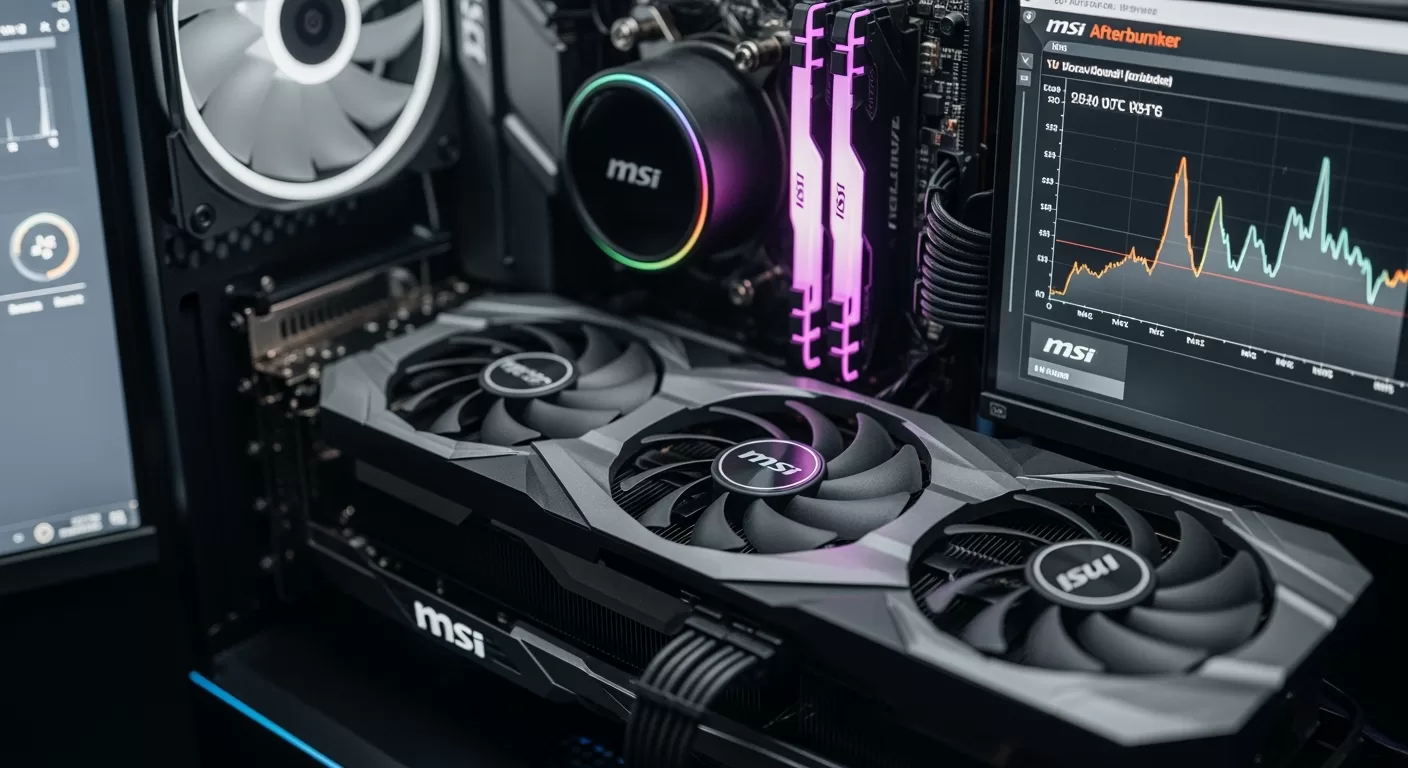
- Ferramentas Necessárias: Para placas de vídeo (GPU), o MSI Afterburner é a ferramenta universal. Para processadores (CPU), use o Intel XTU ou o AMD Ryzen Master.
- O Processo: Consiste em fazer pequenos ajustes incrementais na voltagem, seguidos de testes de estresse (benchmarks ou jogos) para garantir a estabilidade.
Seu PC gamer parece uma turbina de avião prestes a decolar? Você já sentiu o calor irradiando da sua máquina depois de uma longa sessão de jogo? Eu sei como é! A gente investe uma grana em hardware potente e, quando mais precisa, ele parece se autossabotar, esquentando tanto que o desempenho cai. E se eu te dissesse que existe uma técnica, quase um truque de mágica, para resolver isso? Uma forma de ter a mesma performance, ou até melhor, mas com menos calor, menos barulho e menor consumo de energia. Parece bom demais para ser verdade, não é? Bem-vindo ao incrível mundo do undervolting!
Desvendando o Undervolting: O que é e Por que Você Deveria se Importar?
Vamos direto ao ponto. Todo processador e placa de vídeo precisa de uma certa quantidade de energia elétrica (medida em volts) para funcionar em uma determinada velocidade (medida em megahertz ou gigahertz). Pense nisso como um motor de carro: ele precisa de uma quantidade específica de combustível para manter uma certa rotação. O que as fabricantes como Intel, AMD e Nvidia fazem é configurar uma voltagem de fábrica que seja segura e estável para absolutamente todos os chips que saem da linha de produção. Só que aí entra um fator chamado “loteria do silício”.
Nenhum chip de silício é exatamente igual ao outro. Alguns são mais eficientes e precisam de menos energia para atingir a mesma performance. Outros são um pouco mais “gastões”. Para garantir que até o pior chip funcione perfeitamente, a voltagem padrão é definida com uma margem de segurança bem generosa. O undervolting é a arte de explorar essa margem. Você basicamente diz ao seu componente: “Ei, eu sei que você consegue fazer o mesmo trabalho incrível, mas usando um pouco menos de energia”. O resultado? Menos energia desperdiçada na forma de calor. Simples assim.
A Relação Secreta entre Voltagem, Clock e Temperatura
A física por trás disso é fascinante e direta. A energia que uma CPU ou GPU consome não é convertida 100% em processamento. Uma parte significativa dela é dissipada como calor. Quanto maior a voltagem, mais energia é consumida e, consequentemente, mais calor é gerado. É uma relação exponencial. Uma pequena redução na voltagem pode levar a uma queda surpreendentemente grande na temperatura.
E por que a temperatura é nossa maior inimiga? Porque o hardware moderno é inteligente. Ele possui mecanismos de autoproteção. Quando uma placa de vídeo ou processador atinge um certo limite de temperatura (geralmente entre 85°C e 95°C), ele ativa um mecanismo chamado thermal throttling. Em bom português, ele reduz a própria velocidade (o clock) para se resfriar e evitar danos. Na prática, isso significa que seu PC começa a “engasgar”, os frames no seu jogo caem e a performance geral diminui. Ao fazer o undervolting, você mantém o componente mais frio, permitindo que ele sustente seus clocks máximos por muito mais tempo. O resultado paradoxal é que, ao dar menos energia, você pode obter um desempenho mais alto e estável.
Undervolting vs. Overclocking vs. Underclocking: Entendendo as Diferenças
É comum confundir esses termos, mas eles representam abordagens completamente diferentes para a otimização de hardware. Vamos esclarecer de uma vez por todas:
- Overclocking: É o processo de aumentar a frequência (clock) e, geralmente, a voltagem para extrair o máximo de desempenho bruto. É a busca pela velocidade máxima, mas o custo é um aumento massivo no consumo de energia, na geração de calor e no estresse sobre o componente. Requer sistemas de refrigeração robustos e aceita um risco maior.
- Underclocking: É o oposto. Aqui, você reduz a frequência e a voltagem, geralmente para economizar energia em notebooks ou sistemas de baixo consumo. O foco é a eficiência energética, mas com um sacrifício direto no desempenho.
- Undervolting: É o melhor dos dois mundos. O objetivo é manter a frequência original (ou até fazer um leve overclock), mas encontrando a menor voltagem estável possível para essa frequência. Você não busca aumentar o pico de performance, mas sim otimizar a eficiência, o que resulta em melhor desempenho sustentado, menos calor e menos ruído. É a otimização inteligente.
Os Benefícios Reais do Undervolting no seu Dia a Dia
Tudo bem, a teoria é interessante, mas como isso se traduz em benefícios práticos para você, sentado na frente do seu PC? A resposta é: de maneiras que você vai sentir, ouvir e até ver na sua conta de luz.
Temperaturas Mais Baixas: Adeus, Thermal Throttling!
Este é o benefício mais imediato e impactante. Reduções de 5°C, 10°C ou até 15°C não são incomuns após um undervolt bem-sucedido. Para donos de notebooks gamer, isso é transformador. Em vez de ver sua CPU batendo 95°C e perdendo desempenho depois de 15 minutos de jogo, você pode mantê-la na casa dos 75-80°C, sustentando clocks altos o tempo todo. Em desktops, isso significa que seu cooler a ar ou water cooler trabalhará com muito mais folga. Menos calor significa menos estresse nos componentes, o que nos leva ao próximo ponto.
Silêncio é Ouro: Um Setup Mais Quieto e Agradável
Você já parou para pensar no que causa o barulho no seu PC? Em 99% dos casos, são as ventoinhas (fans). E por que elas giram rápido? Para dissipar o calor gerado pela CPU e pela GPU. É uma relação de causa e efeito direta. Ao reduzir drasticamente a quantidade de calor gerado através do undervolting, você quebra esse ciclo. As ventoinhas não precisam mais trabalhar no máximo para manter as temperaturas sob controle. Elas podem operar em rotações muito mais baixas e silenciosas. A diferença na qualidade de vida é enorme. Seu ambiente de jogo se torna mais imersivo, sua concentração no trabalho aumenta e aquela sensação de ter um aspirador de pó ligado ao seu lado simplesmente desaparece.
Eficiência Energética e Maior Vida Útil para Seus Componentes
Menos voltagem significa, diretamente, menor consumo de energia. Embora a economia na conta de luz possa não ser gigantesca, ela existe e é mensurável ao longo do tempo. Pense nisso como um bônus. O benefício mais significativo aqui é a longevidade do seu hardware. Componentes eletrônicos sofrem com um fenômeno chamado eletromigração, que é o desgaste gradual dos circuitos internos devido à corrente elétrica e ao calor. Ao operar com temperaturas mais baixas e menos estresse elétrico, você está, teoricamente, aumentando a vida útil da sua preciosa placa de vídeo e do seu processador. É um investimento no futuro do seu próprio setup.
Mãos à Obra: Guia Prático de Undervolting para GPU
Chegou a hora de colocar a mão na massa. Fazer undervolting na sua placa de vídeo é mais fácil do que parece, e o MSI Afterburner será nosso melhor amigo nessa jornada. Importante: ele funciona com placas de qualquer fabricante (Nvidia ou AMD), não apenas da MSI.
Ferramentas Essenciais: O que Você Vai Precisar
- MSI Afterburner: Baixe a versão mais recente diretamente do site oficial da MSI. É gratuito e é o padrão da indústria para monitoramento e ajuste de GPUs.
- Software de Benchmark e Estresse: Você precisa de algo para testar a estabilidade. Recomendo o Unigine Superposition ou o 3DMark Time Spy. Até mesmo o benchmark de um jogo pesado que você costuma jogar, como Cyberpunk 2077 ou Red Dead Redemption 2, pode servir. O essencial é que ele exija 100% da sua GPU.
Passo a Passo: Encontrando o Ponto Ideal da sua Placa de Vídeo
O processo é um ciclo de ajustar, testar e repetir. Tenha paciência, pois encontrar o ponto perfeito pode levar algum tempo.
- Defina sua Linha de Base: Antes de mexer em qualquer coisa, rode seu benchmark com as configurações de fábrica (stock). Anote a pontuação final, a temperatura máxima atingida e observe a frequência (clock) média que a placa sustentou durante o teste. Isso é crucial para comparar os resultados depois.
- Abra o Editor de Curva de Voltagem/Frequência: No MSI Afterburner, pressione o atalho Ctrl + F. Uma nova janela com um gráfico se abrirá. Este gráfico mostra a relação entre a voltagem (eixo X) e a frequência (eixo Y) da sua GPU. A linha que sobe representa o comportamento padrão da placa: quanto mais voltagem, maior a frequência que ela tenta atingir.
- Escolha um Alvo e Achate a Curva: A mágica acontece aqui. Olhe a frequência que sua placa atingiu no teste de base (ex: 1950 MHz). Agora, no gráfico, encontre uma voltagem mais baixa, como 900mV (ou 0.9V). Clique no ponto correspondente a 900mV e arraste-o para cima até que ele atinja a sua frequência alvo (1950 MHz). Agora, com esse ponto selecionado, pressione a tecla L para travá-lo. Você verá uma linha vertical amarela. Em seguida, selecione todos os pontos à direita desse ponto travado, segure a tecla Shift e puxe-os para baixo, alinhando-os com o seu ponto travado. Por fim, clique no botão “Aplicar” (o ícone de visto) na janela principal do Afterburner.
- O que Você Acabou de Fazer? Você disse à sua placa de vídeo: “A partir de agora, para atingir 1950 MHz, você está proibida de usar mais do que 900mV”. Isso força a placa a ser mais eficiente.
- Teste, Teste e Teste Novamente: Rode o mesmo benchmark de antes. Observe atentamente. O teste completou sem travar, sem artefatos gráficos (pixels coloridos estranhos) e sem o driver de vídeo reiniciar? Se sim, parabéns! Você tem um undervolt estável. Compare a temperatura máxima e a pontuação com sua linha de base. Provavelmente, a temperatura estará bem menor.
- Refinando o Processo: Se o teste travou, não se desespere. Volte ao Afterburner, reabra o editor de curva (Ctrl+F), destrave a voltagem (pressione L novamente), e tente um alvo um pouco mais modesto. Você pode aumentar a voltagem para 925mV mantendo os 1950 MHz, ou manter os 900mV e baixar a frequência para 1920 MHz. Se o teste foi estável, você pode tentar ser mais agressivo: tente 875mV para os mesmos 1950 MHz. Repita o ciclo até encontrar o limite da estabilidade. O ponto ideal é a menor voltagem que roda todos os seus jogos e benchmarks sem nenhum problema.
Otimizando o Cérebro da Máquina: Undervolting para CPU
O processo para a CPU é conceitualmente o mesmo, mas as ferramentas e os métodos variam entre Intel e AMD. O undervolting de CPU pode ser feito via software no Windows ou diretamente na BIOS/UEFI do seu computador, sendo a segunda opção mais permanente e estável.
As Ferramentas para Cada Time: Intel vs. AMD
- Para Intel: A ferramenta mais amigável é o Intel Extreme Tuning Utility (XTU). Ele permite ajustar a voltagem em tempo real dentro do Windows. Para um ajuste mais fino e permanente, as opções na BIOS, geralmente chamadas de “Core Voltage” e “Voltage Offset”, são o caminho.
- Para AMD: A AMD oferece o AMD Ryzen Master, um software poderoso. Para os processadores Ryzen mais modernos (série 3000 em diante), a melhor abordagem é usar o Curve Optimizer, uma funcionalidade dentro do Precision Boost Overdrive (PBO2), geralmente acessada pela BIOS. Ele permite um undervolt negativo por núcleo, sendo extremamente eficiente.
O Processo de Undervolting na CPU (Exemplo com Intel XTU)
Usaremos o Intel XTU como exemplo por sua simplicidade.
- Benchmark de Referência: Use o Cinebench R23. Faça um teste multi-core de 10 minutos e anote a pontuação final e a temperatura máxima do processador.
- Ajustando o “Core Voltage Offset”: No Intel XTU, na seção “Advanced Tuning”, você encontrará a opção “Core Voltage Offset”. Este controle permite adicionar ou subtrair voltagem do valor padrão.
- Comece com Pequenos Incrementos Negativos: Ajuste o slider para um valor negativo pequeno, como -0.050V. Clique em “Apply”. O sistema pode piscar brevemente, o que é normal.
- Teste de Estabilidade: Rode o Cinebench R23 novamente. Observe duas coisas: a temperatura deve ser menor. E a pontuação? Se as temperaturas mais baixas evitaram o thermal throttling, sua pontuação pode até ser maior que a original!
- Encontrando o Limite: Se tudo correu bem, volte ao XTU e aumente o offset negativo: -0.075V, -0.100V, e assim por diante. Sempre teste após cada mudança.
- A Tela Azul é sua Amiga: Em algum momento, ao aplicar um offset muito agressivo, seu sistema irá travar e mostrar a famosa Tela Azul da Morte (BSOD). Não entre em pânico! Isso simplesmente significa que você encontrou o limite de estabilidade. O PC irá reiniciar e o XTU não aplicará a configuração instável. Volte para o último valor que funcionou perfeitamente, e esse é o seu ponto ideal.
Riscos e Cuidados: O que Pode Dar Errado?
A melhor notícia sobre o undervolting é que ele é uma das formas mais seguras de otimizar seu hardware. Como estamos reduzindo a energia, o risco de danificar permanentemente um componente é praticamente nulo. O único “risco” real é a instabilidade do sistema.
Isso pode se manifestar de várias formas: um jogo que fecha sozinho, o computador congelando, ou a já mencionada Tela Azul. Isso não é um defeito; é apenas o seu hardware avisando que precisa de um pouco mais de “combustível” para operar naquela velocidade. A solução é sempre simples: reinicie o PC, abra seu software de undervolting e ajuste a voltagem para um nível um pouco mais conservador (menos negativo para a CPU, ou um pouco mais de milivolts para a GPU). É fundamental salvar seus perfis estáveis para poder carregá-los facilmente. Comece devagar, teste pacientemente e você não terá problemas.
Parabéns! Você acaba de desvendar o potencial oculto do seu hardware. Com o undervolting, você transforma seu sistema em uma máquina mais eficiente, otimizando o desempenho de componentes cruciais como o processador Intel Core i7 ou a placa de vídeo GeForce RTX 5060TI. As temperaturas mais baixas aliviam a carga em seus coolers para processador e water coolers, resultando em um ambiente mais silencioso e agradável, perfeito para usar seu headset gamer sem distrações. Essa otimização de energia também complementa a eficiência de suas fontes de alimentação e aumenta a longevidade de seus SSDs de alta velocidade. Para todos os componentes que você busca otimizar, desde memórias RAM até placas-mãe robustas, o undervolting é uma técnica que vale a pena dominar. Explore essas e muitas outras soluções para o seu setup visitando a Oficina dos Bits. Transforme sua experiência de computação hoje mesmo!