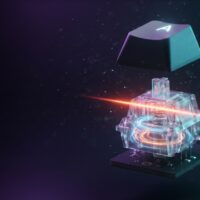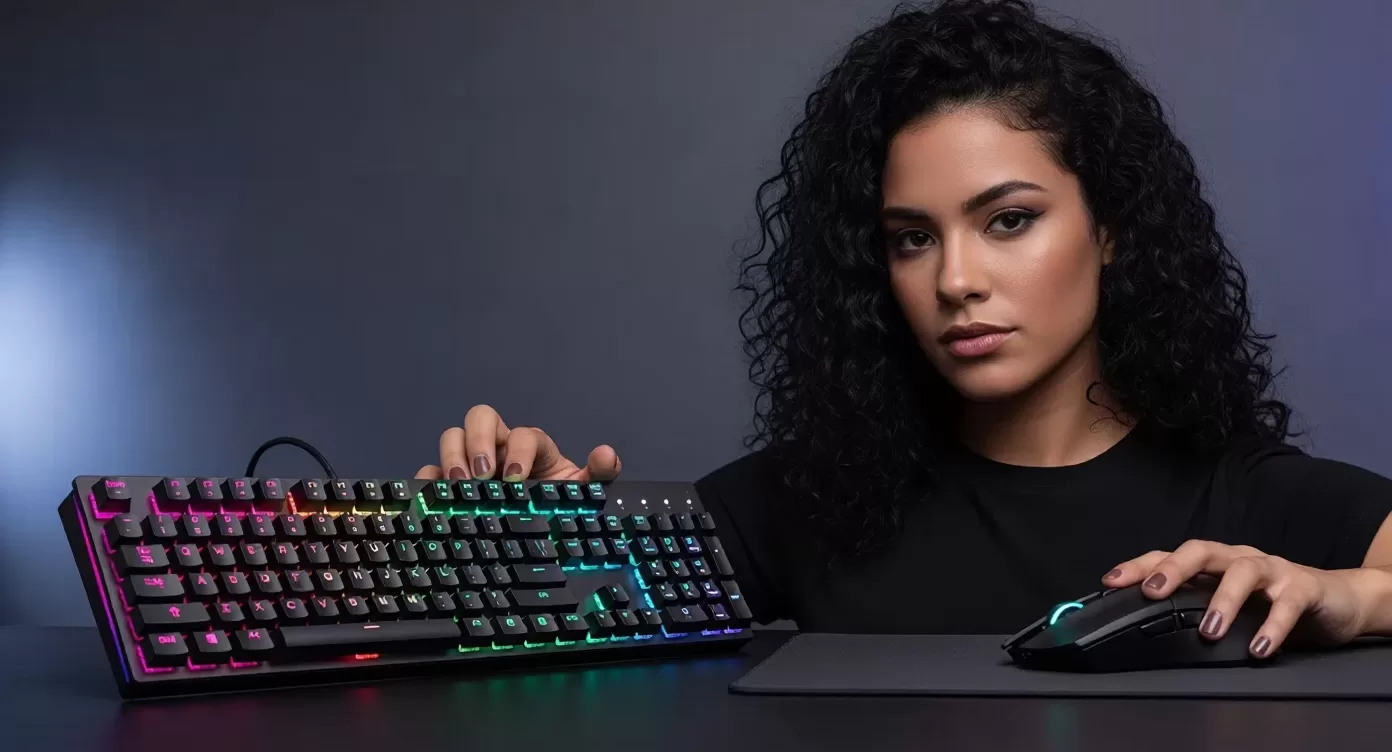
Se você é um gamer apaixonado, um profissional que passa horas digitando ou alguém que simplesmente ama um setup estiloso e responsivo, com certeza já ouviu falar (ou sonhou) com a dupla dinâmica: teclado mecânico e mouse gamer com iluminação RGB. Mas será que é só estética? Ou existe uma ciência por trás da performance e da personalização que esses periféricos oferecem? Prepare-se, porque neste guia completo, vamos mergulhar fundo nesse universo, mostrando não apenas como instalar, mas como personalizar totalmente esses gadgets para transformar sua experiência no PC. Deixe seu lado gamer e criativo brilhar! Esqueça a ideia de que isso é complicado ou só para “profissionais”. Com as dicas certas, você vai ver que dar um upgrade nos seus periféricos e deixá-los com a sua cara é mais fácil e divertido do que parece. Vamos desvendar os segredos dos switches mecânicos, entender o que faz um mouse ser “gamer” e, claro, aprender a orquestrar um verdadeiro show de luzes RGB na sua mesa. Pronto para essa imersão? Desvendando o Teclado Mecânico: Mais que Teclas, Uma Experiência Tátil e Sonora Para quem nunca usou, um teclado mecânico pode parecer apenas “mais um teclado”. Mas quem experimenta, dificilmente volta atrás. A diferença está na construção interna de cada tecla, que utiliza um mecanismo individual chamado “switch”. Essa pequena peça é a alma do teclado mecânico e define a sensação ao digitar, o som produzido e até a durabilidade do periférico. O que Raios é um Teclado Mecânico e Por Que Ele é Diferente? Diferente dos teclados comuns, chamados de “membrana”, que usam uma camada de borracha sob as teclas para registrar o toque (geralmente com uma sensação mais “borrachenta” e menos precisa), os teclados mecânicos têm um interruptor individual para cada tecla. Isso resulta em: Feedback Tátil Preciso: Você sente exatamente quando a tecla foi acionada. Resposta Rápida: Ideal para jogos que exigem reflexos rápidos e para digitação ágil. Durabilidade Superior: Switches mecânicos são projetados para dezenas de milhões de cliques, muito mais que os de membrana. Um teclado como o Teclado Mecânico Gamer Logitech G815 é um exemplo de durabilidade e performance. Experiência de Digitação Personalizada: Graças aos diferentes tipos de switches, você pode escolher a sensação que mais lhe agrada. Switches Mecânicos: O Coração da Sensação Tátil e Sonora Aqui a coisa fica interessante! Existem diversos tipos de switches, cada um com suas características de força de atuação (quão forte você precisa pressionar), ponto de atuação (onde o clique é registrado) e feedback sonoro/tátil. Os mais conhecidos são: Lineares (Ex: Red, Black): Possuem um movimento suave e consistente do início ao fim do curso da tecla, sem um “bump” tátil ou clique audível no ponto de atuação. São preferidos por gamers que precisam de acionamento rápido e repetido. O Teclado Mecânico Gamer Redragon Mitra Lunar White com Switch Red é uma ótima pedida para quem busca essa suavidade. Táteis (Ex: Brown): Oferecem um pequeno “bump” tátil no meio do curso da tecla, indicando que o comando foi registrado, mas sem um clique sonoro alto. São um bom meio-termo, agradando tanto gamers quanto digitadores. Uma opção popular é o Teclado Mecânico Gamer Redragon Fizz Lunar White com Switch Brown. Clicky (Ex: Blue, Green): Produzem um “bump” tátil e um clique audível característico no ponto de atuação. Amados por muitos digitadores pela satisfação do feedback, mas podem ser barulhentos para ambientes compartilhados ou para quem faz streaming e não quer o som do teclado vazando no microfone. O Redragon Fizz Lunar White com Switch Blue é um clássico para os amantes do “tec-tec”. Existem muitas marcas de switches, como Cherry MX (considerados o padrão ouro por muitos), Gateron, Outemu (comuns em teclados de entrada/intermediários e de boa qualidade), Kailh, e até switches proprietários de grandes marcas como Logitech (GX, Romer-G) e Razer. A Oficina dos Bits tem teclados com uma variedade enorme de switches, como os da Akko, por exemplo, no Teclado Mecânico Gamer Akko 3068B Plus. Formatos de Teclado: Do Gigante ao Compacto, Qual o Seu Tamanho Ideal? Teclados mecânicos não vêm em um tamanho único. A escolha do formato depende do seu espaço na mesa e da sua necessidade de teclas específicas: Full-size (100%): O teclado completo, com todas as teclas alfanuméricas, teclas de função (F1-F12), teclado numérico dedicado, setas e bloco de edição (Home, End, Page Up/Down, etc.). Ideal para quem usa muito o teclado numérico para trabalho. TKL (Tenkeyless ou 80%): Remove o teclado numérico, tornando o teclado mais compacto e liberando espaço para o mouse. Mantém as teclas de função, setas e bloco de edição. Muito popular entre gamers. O Teclado Mecânico Gamer Logitech G713 – TKL é um belo exemplo. 75%: Um pouco mais compacto que o TKL, geralmente com as teclas de função, setas e algumas de edição mais “espremidas”. 65%: Remove as teclas de função e o bloco de edição, mas mantém as setas dedicadas e algumas teclas de navegação importantes, como Delete. 60%: Super compacto! Remove as teclas de função, teclado numérico, setas e bloco de edição. As funções ausentes são acessadas por meio de uma tecla “Fn” combinada com outras. O Teclado Mecânico Gamer Havit KB877L – Formato 60% é perfeito para quem busca minimalismo e portabilidade. A escolha é pessoal. Se você precisa do teclado numérico, vá de full-size. Se quer mais espaço para o mouse e não usa tanto o numpad, TKL é uma ótima opção. Para setups minimalistas ou para quem viaja com o teclado, os formatos menores são ideais. Keycaps: A Roupa das Suas Teclas e a Sensação nos Dedos As keycaps são as “capinhas” das teclas onde seus dedos repousam. Elas impactam na sensação, durabilidade e, claro, na estética. Materiais: ABS (Acrilonitrila Butadieno Estireno): Mais comum, mais barato de produzir. As legendas (letras) podem desgastar com o tempo e o plástico pode desenvolver um brilho com o uso intenso. PBT (Tereftalato de Polibutileno): Mais durável, textura mais agradável (geralmente um pouco mais áspera), resistente ao brilho e ao desgaste das legendas (especialmente se forem double-shot ou dye-sublimated). Considerado premium. Perfis das Keycaps: Referem-se à altura e ao formato/curvatura das keycaps em cada fileira. Os mais comuns são OEM (padrão em muitos teclados), Cherry (um pouco mais baixo e esculpido), SA (alto e esférico, visual retrô), DSA (uniforme e baixo). A escolha do perfil afeta a ergonomia e a sensação ao digitar. Personalização: O mundo das keycaps customizadas é vasto! Você pode comprar sets completos com cores e designs incríveis para deixar seu teclado único. Verifique a compatibilidade do layout (ANSI, ABNT2) e o tipo de encaixe do switch (o padrão “+” é o mais comum). Recursos Extras que Fazem a Diferença Muitos teclados mecânicos vêm com funcionalidades adicionais úteis: Anti-ghosting e N-Key Rollover (NKRO): Essenciais para gamers! Anti-ghosting garante que múltiplas teclas pressionadas simultaneamente sejam registradas corretamente. NKRO significa que *todas* as teclas podem ser pressionadas ao mesmo tempo e todas serão registradas. Gravação de Macros: Permite gravar sequências de comandos em uma única tecla, útil para tarefas repetitivas ou combos em jogos. Teclas de Mídia Dedicadas ou via Fn: Controle de volume, play/pause, avançar/retroceder faixas de música facilmente. Software de Personalização: Para configurar iluminação RGB, macros, perfis, etc. (falaremos mais adiante). Trocando Keycaps (Personalização Física): Se você comprou um conjunto de keycaps customizadas, a troca é relativamente simples. Use um “keycap puller” (extrator de keycaps, muitas vezes incluso com teclados mecânicos ou sets de keycaps) para remover as keycaps antigas com cuidado, puxando-as verticalmente. Para colocar as novas, apenas alinhe-as sobre o switch e pressione firmemente até encaixarem. Certifique-se de que o perfil e o tamanho da keycap são compatíveis com a fileira e a tecla específica (especialmente teclas maiores como Shift, Enter, Barra de Espaço, que podem ter estabilizadores diferentes). Mouse Gamer: Precisão, Agilidade e Conforto na Ponta dos Dedos Assim como o teclado, o mouse é uma extensão da sua vontade no mundo digital. Para gamers e profissionais que exigem precisão, um bom mouse gamer faz toda a diferença. Mas o que o torna “gamer”? O que Define um Mouse Realmente “Gamer”? Não é só o visual agressivo ou as luzes RGB. Um mouse gamer de qualidade se destaca por: Sensor de Alta Precisão: Capaz de rastrear seus movimentos com exatidão, sem aceleração indesejada ou “pulos” do cursor. DPI Ajustável: Para você encontrar a sensibilidade perfeita para cada jogo ou tarefa. Alta Polling Rate: Para uma resposta quase instantânea entre seu movimento e a ação na tela. Botões Duráveis e Responsivos: Com switches projetados para milhões de cliques. Ergonomia Pensada para Longas Sessões: Formatos que se adequam a diferentes tipos de pegada. Botões Programáveis Adicionais: Para macros, atalhos ou funções específicas em jogos. Software de Personalização: Para ajustar todas essas características e a iluminação. Um exemplo é o Mouse Gamer Redragon King Cobra 2 FPS, que oferece alta resolução de DPI e botões programáveis. DPI (Dots Per Inch): Entendendo e Dominando a Sensibilidade DPI (Pontos por Polegada) mede a sensibilidade do mouse. Um DPI mais alto significa que o cursor se moverá mais na tela com um movimento físico menor do mouse. Não existe “melhor DPI”; a configuração ideal é pessoal e depende do tamanho do seu monitor, da resolução que você usa e, principalmente, da sua preferência e do tipo de jogo. Jogos de FPS (Tiro em Primeira Pessoa): Muitos jogadores preferem DPIs mais baixos (ex: 400-1600 DPI) para movimentos mais precisos e controlados na mira, combinados com movimentos amplos do braço no mousepad. Jogos de MOBA/RTS: DPIs médios a altos podem ser úteis para mover rapidamente o cursor pelo mapa. Uso Geral no Desktop: Um DPI confortável para navegar no sistema operacional. A maioria dos mouses gamer, como o Mouse Gamer K-Mex M538 Garra (até 7200dpi) ou o Mouse Gamer Havit MS1029 (até 7200dpi), permite que você altere o DPI “on-the-fly” (em tempo real) através de botões dedicados no próprio mouse, e crie perfis com diferentes configurações de DPI no software. Polling Rate (Taxa de Atualização): A Velocidade da Comunicação Polling Rate, medida em Hertz (Hz), indica quantas vezes por segundo o mouse reporta sua posição para o computador. Valores comuns são 125Hz, 500Hz e 1000Hz (1ms de tempo de resposta). Uma polling rate mais alta significa uma resposta mais rápida e um movimento do cursor mais suave na tela. Para gaming, 1000Hz é geralmente o padrão recomendado e oferecido pela maioria dos mouses gamer. Sensores: Óptico vs. Laser – A Batalha da Precisão Sensores Ópticos: Usam um LED e uma pequena câmera para rastrear a superfície. São considerados mais precisos e consistentes na maioria das superfícies, especialmente em mousepads de tecido. São a escolha preferida da maioria dos gamers profissionais. Sensores Laser: Usam um laser para rastrear a superfície. Podem funcionar em uma variedade maior de superfícies, incluindo vidro (onde os ópticos geralmente falham). No entanto, alguns modelos podem apresentar problemas de aceleração ou inconsistência em certas superfícies ou em movimentos muito rápidos. Hoje em dia, os sensores ópticos de alta qualidade (como os da PixArt) dominam o mercado gamer pela sua confiabilidade e precisão. Botões Programáveis e Macros: Seus Atalhos para a Vitória Muitos mouses gamer vêm com botões laterais adicionais (geralmente para o polegar) que podem ser programados para executar funções específicas em jogos (trocar de arma, usar uma habilidade, etc.) ou atalhos em softwares (copiar, colar, avançar/voltar página). A capacidade de gravar macros (sequências de cliques e/ou teclas) nesses botões também é um grande diferencial para produtividade e jogos. Peso e Ergonomia: O Conforto para Longas Maratonas A ergonomia de um mouse é crucial para evitar desconforto ou lesões após longas horas de uso. O formato do mouse deve se adequar ao seu tipo de “pegada”: Palm Grip (Pegada da Palma): A mão inteira repousa sobre o mouse. Geralmente preferida com mouses maiores e mais contornados. Claw Grip (Pegada de Garra): A palma repousa na parte de trás do mouse, e os dedos ficam arqueados como uma garra para clicar. Funciona bem com mouses de tamanho médio. Fingertip Grip (Pegada da Ponta dos Dedos): Apenas as pontas dos dedos tocam o mouse, com a palma elevada. Ideal para mouses menores e mais leves, permitindo movimentos rápidos e precisos com os dedos. O peso do mouse também é uma preferência pessoal. Alguns gamers preferem mouses mais leves para movimentos rápidos, enquanto outros gostam de um pouco mais de peso para maior controle. Alguns mouses até vêm com pesos ajustáveis. Opções sem fio, como o Mouse Gamer Sem Fio Alienware AW720M Lunar Light Tri-Mode, oferecem liberdade de movimento sem sacrificar a performance. A Magia do RGB: Ilumine Seu Setup com Cores e Estilo! RGB (Red, Green, Blue) é a sigla para o sistema de cores aditivas que permite criar milhões de tonalidades diferentes misturando essas três cores primárias de luz. Em periféricos gamer, a iluminação RGB não é só para “fazer bonito” (embora faça, e muito!), ela também pode ser funcional e imersiva. O que é RGB e Por Que Nós Amamos Tanto? A iluminação RGB em teclados e mouses permite que você personalize a aparência do seu setup de uma forma única. De uma única cor estática combinando com o tema do seu quarto a efeitos dinâmicos que reagem à música ou ao que acontece no jogo, as possibilidades são quase infinitas. Além da estética, o RGB pode ter usos práticos: Feedback Visual: Teclas podem mudar de cor para indicar status em jogos (vida baixa, cooldown de habilidades), notificações ou até mesmo a temperatura do seu CPU. Identificação de Perfil: Cores diferentes para perfis de jogos ou de trabalho diferentes. Imersão: Efeitos de luz que acompanham a ação do jogo ou a batida da música. Tipos de Iluminação RGB: Do Sutil ao Espetacular Cor Única (Single Color Backlight): Alguns teclados e mouses oferecem retroiluminação em apenas uma cor (ex: só vermelho, só azul). RGB por Zona (Zone RGB): O teclado é dividido em várias zonas, e cada zona pode ter uma cor diferente, mas todas as teclas dentro daquela zona terão a mesma cor. RGB por Tecla (Per-Key RGB): O mais desejado! Cada tecla individual (ou LED individual no mouse) pode ser personalizada com uma cor e efeito diferente, permitindo criações complexas e detalhadas. A maioria dos teclados e mouses gamer RGB de qualidade, como muitos da linha Redragon ou Logitech disponíveis na Oficina dos Bits, oferece essa capacidade. Efeitos Dinâmicos: Ondas de cor, respiração, reativo ao toque, ciclo de cores, e muitos outros. Software de Personalização: Sua Varinha Mágica de Cores A verdadeira mágica do RGB acontece através do software proprietário do fabricante do seu teclado e mouse. Cada marca grande (Logitech G HUB, Razer Synapse, Corsair iCUE, ASUS Armoury Crate, software da Redragon, Havit, Akko, etc.) tem seu próprio programa que permite: Escolher entre milhões de cores. Selecionar e customizar efeitos de iluminação. Criar perfis de iluminação para diferentes jogos ou aplicativos. Sincronizar a iluminação entre múltiplos periféricos da mesma marca (e às vezes até com outros componentes do PC como fans e fitas de LED, se houver compatibilidade). É explorando esses softwares que você vai conseguir o visual exato que deseja para o seu setup. Preparando para a Instalação e Personalização: Checklist Rápido A parte de “instalação” física de teclados e mouses USB modernos é incrivelmente simples, mas vamos listar o que você precisa ter à mão para o processo completo, incluindo a personalização: Seu novo teclado mecânico e/ou mouse gamer RGB. Seu computador com portas USB disponíveis. Conexão com a internet (para baixar os softwares de personalização dos fabricantes). Um pouco de paciência e criatividade para a parte da personalização RGB e de funções! Para a maioria dos teclados e mouses, a conexão é via USB-A. Alguns modelos mais recentes podem usar USB-C, ou ter cabos destacáveis USB-C para USB-A. Guia de Instalação Física: Conectando Seus Novos Comandos Como prometido, esta parte é a mais fácil. A grande maioria dos teclados mecânicos e mouses gamer hoje em dia é “plug and play” via USB. 1. Teclado Mecânico: Localize uma porta USB livre no seu computador (de preferência na parte traseira para uma conexão mais estável, mas as frontais também funcionam). Conecte o cabo USB do teclado a essa porta. Aguarde alguns segundos. O Windows (ou outro SO) deve reconhecer o teclado automaticamente e instalar quaisquer drivers básicos. Você já poderá começar a usá-lo com as funções padrão. 2. Mouse Gamer: Com Fio: Similar ao teclado, localize uma porta USB livre e conecte o cabo USB do mouse. O sistema deve reconhecê-lo. Sem Fio (Wireless com Dongle USB): Conecte o pequeno receptor USB (dongle) que veio com o mouse a uma porta USB livre. Certifique-se de que o mouse está ligado (geralmente há uma chavinha na parte inferior) e que tem bateria (se for recarregável) ou pilhas. Muitos mouses sem fio já vêm pareados com seus dongles de fábrica. Se não, consulte o manual para o processo de pareamento (geralmente envolve pressionar um botão no mouse e/ou no dongle). Um exemplo é o Mouse sem Fio Logitech M170 que utiliza a tecnologia Lightspeed para uma conexão rápida e confiável. 3. Dicas para Organização dos Cabos: Setup Limpo, Mente Limpa! Com os periféricos conectados, aproveite para organizar os cabos na sua mesa. Um setup limpo não é só esteticamente agradável, mas também evita que os cabos enrosquem ou sejam danificados. Use abraçadeiras de velcro (como as que vêm em algumas embalagens ou o Fita Dupla Face Organizadora pode ajudar em alguns casos) ou canaletas para agrupar e guiar os cabos. Um Suporte para Cabo de Mouse Redragon Hoder pode ser ótimo para evitar que o cabo do mouse enrosque durante movimentos rápidos em jogos. Se o seu teclado ou mouse tiver cabo destacável, isso facilita a organização e o transporte. Mergulhando na Personalização: Software, Cores e Funções Sob Seu Comando! Agora vem a parte divertida! É aqui que você vai dar vida ao RGB e ajustar as configurações de performance dos seus novos periféricos para que eles se adaptem perfeitamente ao seu estilo de uso e jogo. 1. Instalando o Software do Fabricante: O Centro de Controle Quase todo teclado mecânico e mouse gamer RGB de marcas conhecidas possui um software de gerenciamento. Este é o primeiro passo para a personalização profunda. Identifique a marca do seu periférico (Logitech, Razer, Corsair, Redragon, Havit, Akko, K-Mex, etc.). Vá ao site oficial do fabricante e procure pela seção de “Suporte” ou “Downloads”. Baixe a versão mais recente do software de gerenciamento compatível com o seu modelo e sistema operacional (Ex: Logitech G HUB, Razer Synapse, Corsair iCUE, etc.). Instale o software seguindo as instruções na tela. Após a instalação, ele geralmente detectará seus periféricos conectados. Estes softwares são o seu portal para um universo de ajustes. Se você adquiriu um Kit Gamer ELG Canopus, por exemplo, verifique no manual ou no site da ELG se há software específico para os componentes RGB. 2. Personalizando seu Teclado Mecânico: Dentro do software do fabricante, você encontrará várias abas e opções para seu teclado: Configuração da Iluminação RGB: Efeitos Pré-definidos: A maioria dos softwares oferece uma vasta gama de efeitos (onda, respiração, ciclo de cores, reativo, estático, etc.). Explore-os! O Teclado Mecânico Gamer Redragon Fizz Sakura Bubblegum, por exemplo, brilha com suas opções RGB. Cores: Escolha entre milhões de cores usando uma paleta, valores RGB ou códigos HEX. Personalização por Tecla/Zona: Se seu teclado suporta RGB por tecla, você pode pintar cada uma individualmente, criar gradientes, destacar teclas importantes para jogos (WASD, QWER, etc.). Velocidade e Brilho: Ajuste a velocidade dos efeitos dinâmicos e a intensidade do brilho da iluminação. Sincronização: Se tiver outros periféricos da mesma marca, procure pela opção de sincronizar os efeitos de iluminação. Atribuição de Macros e Remapeamento de Teclas: Gravador de Macros: Crie sequências de comandos (pressionamentos de teclas, cliques de mouse, delays) e atribua-as a uma única tecla. Ótimo para combos em jogos ou tarefas repetitivas em softwares de produtividade. Remapeamento: Altere a função de qualquer tecla. Por exemplo, transformar a tecla Caps Lock em algo mais útil. Perfis: Crie diferentes perfis de configuração (iluminação, macros, DPI do mouse) para diferentes jogos ou aplicativos. O software pode até permitir que os perfis sejam ativados automaticamente quando um programa específico é iniciado. Outras Configurações: Alguns softwares permitem ajustar a taxa de repetição das teclas, desabilitar a tecla Windows (Modo Jogo) para evitar sair do jogo acidentalmente, entre outras. 3. Personalizando seu Mouse Gamer: Da mesma forma, o software do fabricante permitirá ajustes finos no seu mouse: Configuração da Iluminação RGB: Similar ao teclado, personalize cores e efeitos nas zonas de iluminação do mouse (logo, scroll wheel, laterais, etc.). O Mouse Gamer Havit MS1038 é um exemplo com iluminação RGB customizável. Ajuste de DPI: Defina múltiplos estágios de DPI (geralmente de 2 a 5 níveis) que você pode alternar rapidamente usando os botões de DPI no mouse. Ajuste o valor de DPI para cada estágio de acordo com sua preferência para diferentes situações (mira precisa em FPS, navegação rápida no desktop, etc.). Polling Rate: Selecione a taxa de atualização desejada (geralmente 1000Hz é o recomendado para performance). Programação de Botões: Atribua funções, atalhos do teclado, macros ou comandos específicos de jogos aos botões laterais e outros botões programáveis do mouse. Criação de Macros: Assim como no teclado, grave sequências de ações para serem executadas com um único clique. Calibração de Superfície (Lift-Off Distance – LOD): Alguns mouses e softwares permitem calibrar o sensor para o seu mousepad específico. Isso pode otimizar o rastreamento e ajustar a “Lift-Off Distance” (a altura em que o mouse para de rastrear quando você o levanta do mousepad), o que é importante para jogadores que costumam levantar o mouse durante o jogo. Gerenciamento de Perfis: Crie e salve perfis para diferentes jogos ou usos, com configurações de DPI, botões e iluminação específicas. 4. Sincronizando Tudo: Um Show de Luzes Coordenado Se você tem teclado, mouse, headset e talvez até outros componentes (fans, fitas de LED no gabinete, mousepad RGB como o Mousepad Akasa SOHO RXL RGB) da mesma marca ou de marcas com ecossistemas compatíveis, o software de personalização geralmente permite sincronizar todos os efeitos de iluminação RGB. Imagine seu setup inteiro pulsando nas mesmas cores ou exibindo uma onda de arco-íris coordenada – é visualmente impressionante! Dicas para um Setup Gamer e Ergonômico Perfeito: Conforto e Performance Lado a Lado Um setup bonito e personalizado é ótimo, mas ele também precisa ser confortável e funcional para longas horas de uso, seja jogando ou trabalhando. Posicionamento Correto: Mantenha o teclado e o mouse alinhados com seus ombros para evitar tensões. Seus cotovelos devem formar um ângulo de aproximadamente 90 graus. Mantenha os pulsos retos ao digitar e usar o mouse. Mousepads de Qualidade: Um bom mousepad não é só para proteger a mesa. Ele oferece a superfície ideal para o sensor do seu mouse rastrear com precisão. Tipos de Superfície: “Speed” (mais lisa, para movimentos rápidos) ou “Control” (mais texturizada, para maior precisão e controle). A escolha é pessoal. Tamanho: Para gamers de FPS que usam DPI baixo e fazem movimentos amplos, mousepads grandes ou extra grandes (desk mats) como o Mousepad Gamer Logitech G640 Preto – Grande ou o Mousepad Gamer PcYes Desk Mat Exclusive Pro – Extra Grande são ideais, cobrindo a área do teclado e do mouse. Apoio de Pulso para Teclado: Se você digita por longos períodos, um apoio de pulso como o Apoio de Pulso para Teclado Redragon Infernal Dragon Shin ID023 pode ajudar a manter seus pulsos em uma posição mais neutra e reduzir a fadiga. Limpeza e Manutenção: Teclado: Use ar comprimido para remover poeira e migalhas entre as teclas. Keycaps podem ser removidas e lavadas com água e sabão neutro (seque-as completamente antes de recolocar!). Limpe a base do teclado com um pano levemente úmido. Mouse: Limpe a superfície do mouse e os “pés” (skates) com um pano levemente úmido. Use um cotonete para limpar frestas e o sensor (com cuidado!). Mousepad: Mousepads de tecido podem acumular sujeira. Muitos podem ser lavados à mão com água e sabão neutro (verifique as instruções do fabricante). Deixe secar completamente ao ar livre. Troubleshooting Comum: Resolvendo Pequenos Percalços no Paraíso RGB Mesmo os melhores periféricos podem apresentar algum soluço. Aqui vão algumas dicas rápidas: Teclado/Mouse não é reconhecido: Verifique a conexão USB. Tente outra porta. Reinicie o computador. Reinstale o software do fabricante. Verifique no Gerenciador de Dispositivos do Windows se há algum erro com o driver. Iluminação RGB não funciona ou não sincroniza: Certifique-se de que o software de personalização está em execução e configurado corretamente. Verifique se há atualizações para o software ou firmware dos periféricos. Para sincronização, garanta que todos os dispositivos são compatíveis com o mesmo ecossistema de software. Alguns teclados têm atalhos para ligar/desligar/alterar a iluminação diretamente neles (Fn + alguma tecla). Verifique o manual. Teclas “grudando” ou com duplo clique (teclados mecânicos): Pode ser sujeira acumulada no switch. Tente limpar com ar comprimido. Em casos mais extremos, alguns switches podem ser limpos com álcool isopropílico (com o teclado desligado e muito cuidado!), ou até substituídos se o teclado for “hot-swappable”. Duplo clique também pode ser um defeito no switch, exigindo reparo ou troca se ainda na garantia. Mouse com “pulos” ou comportamento impreciso: Limpe o sensor do mouse e o mousepad. Tente em uma superfície diferente ou em outro mousepad. Verifique as configurações de DPI e polling rate no software. Se for sem fio, verifique a bateria e a proximidade do receptor USB (evite muita interferência). Muitas vezes, uma simples reinicialização do PC ou do software do periférico resolve pequenos bugs de configuração.
Parabéns! Você dominou a personalização do seu setup. Longe de serem meros acessórios, seu teclado mecânico e mouse gamer RGB são extensões da sua paixão, otimizando sua performance e refletindo seu estilo. Experimente os diversos efeitos RGB, ajuste o DPI do seu mouse e crie macros para turbinar sua produtividade ou seus combos nos jogos.
Na Oficina dos Bits, temos tudo para você montar seu setup ideal: desde teclados de alta performance como o Teclado Mecânico Gamer Redragon Olaf, mouses precisos como o Mouse Gamer Sem Fio Alienware AW720M Lunar Light e mousepads estendidos como o Mousepad Gamer Redragon Flick 3XL.
Visite nosso site e construa a experiência que você sempre sonhou na Oficina dos Bits!