Som Ruim na Sound Blaster? Guia de Instalação e Configuração
Sua placa de som externa não entrega o áudio esperado? Descubra como resolver problemas comuns de instalação e configuração e extraia o máximo do seu equipamento.
Resumo
- Conflitos de driver: A principal causa de problemas. Desinstalar drivers de áudio antigos, especialmente os da placa-mãe (onboard), é o primeiro passo crucial.
- Conexão USB: A porta que você usa importa! Conecte sua Sound Blaster diretamente a uma porta USB na placa-mãe, evitando hubs, para garantir energia e dados estáveis.
- Software Oficial: Baixe sempre os drivers e o software de controle (como Sound Blaster Command) do site oficial da Creative para evitar versões desatualizadas ou maliciosas.
- Configuração no Windows: Definir a Sound Blaster como dispositivo de áudio padrão no Windows é um passo simples, mas frequentemente esquecido.
- Ajuste Fino: Explore as configurações de taxa de amostragem, o Acoustic Engine e o equalizador no software da Creative para personalizar o som para jogos, filmes ou música.
- Soluções Avançadas: Problemas persistentes como chiados podem ser causados por “ground loop”. Testar outras tomadas ou usar um isolador USB pode resolver.
Você fez a sua pesquisa. Leu reviews, assistiu a vídeos e finalmente decidiu investir em uma placa de som externa da Creative, talvez uma Sound BlasterX G6 ou uma Sound Blaster GC7. A promessa era um som cristalino, imersivo, que transformaria seus jogos e músicas. Mas, ao conectar tudo, a realidade é outra: um som cheio de estalos, chiados, ou pior, um silêncio ensurdecedor. Frustrante, não é? A boa notícia é que, na grande maioria das vezes, o problema não está no hardware que você comprou, mas em pequenos detalhes de instalação e configuração que passam despercebidos. Este guia é a nossa conversa para resolver isso. Vamos mergulhar fundo e fazer sua Sound Blaster soar como ela realmente deve!
Antes de Tudo: A Preparação para uma Instalação Limpa
Imagine tentar construir uma casa sobre um terreno irregular e cheio de entulho. Não vai dar certo, certo? O mesmo princípio se aplica ao instalar um novo hardware de áudio. O sistema operacional, especialmente o Windows, pode ser um ambiente caótico de drivers e configurações antigas. Antes de plugar sua nova e brilhante Sound Blaster, precisamos “limpar o terreno”. Essa preparação inicial é, sem dúvida, o passo mais importante para evitar 90% dos problemas de áudio. Pular esta etapa é a receita para dores de cabeça, conflitos e um som de qualidade inferior. Portanto, respire fundo e vamos preparar o seu PC para receber o novo componente da forma correta.
Desinstalando Drivers de Áudio Antigos
Seu computador já possui um chip de áudio integrado na placa-mãe, provavelmente da Realtek. Os drivers desse chip, mesmo que não estejam em uso, podem criar conflitos com os da Creative. É como ter dois maestros tentando reger a mesma orquestra; o resultado é a desordem. Precisamos garantir que apenas um maestro esteja no comando.
O processo é mais simples do que parece. Siga estes passos:
- Vá para o “Painel de Controle” do Windows.
- Acesse “Programas e Recursos”. Procure por qualquer software relacionado ao áudio antigo, como “Realtek High Definition Audio Driver” ou similares de outras marcas. Desinstale-o.
- Agora, pressione a tecla Windows + X e escolha “Gerenciador de Dispositivos”.
- Expanda a seção “Controladores de som, vídeo e jogos”. Você verá o seu dispositivo de áudio antigo. Clique com o botão direito sobre ele e selecione “Desinstalar dispositivo”. Se uma caixa de seleção aparecer perguntando “Excluir o software de driver para este dispositivo”, marque-a! Isso remove os arquivos do sistema.
- Após a desinstalação, reinicie o computador. Este passo é obrigatório. Ele finaliza a remoção e prepara o sistema para a nova instalação.
A Escolha da Porta USB Certa Faz Diferença?
Com certeza! Você poderia pensar que “uma porta USB é uma porta USB”, mas isso não é verdade quando se trata de dispositivos de áudio de alta performance. As placas de som externas dependem da porta USB não apenas para a transferência de dados, mas também para receber energia elétrica. Uma conexão instável aqui pode causar estalos, desconexões e uma série de outros problemas.
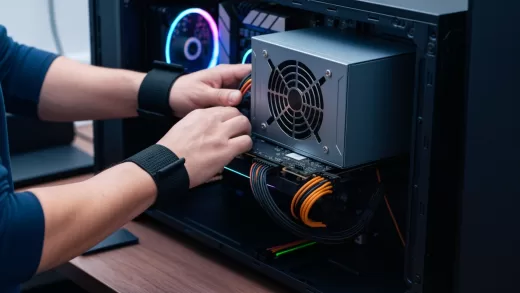
A regra de ouro é: conecte sua Sound Blaster diretamente a uma porta USB na parte traseira do seu gabinete. Essas portas são soldadas diretamente na placa-mãe, oferecendo a conexão mais estável e a energia mais limpa. Evite usar portas USB frontais do gabinete ou, pior ainda, hubs USB. As portas frontais dependem de um cabo interno que pode ser suscetível a interferência eletromagnética de outros componentes. Hubs USB, por sua vez, dividem a largura de banda e a energia entre vários dispositivos, o que pode “sufocar” sua placa de som. Pense nisso como tentar beber água de uma mangueira com vários furos; a pressão no final nunca será a ideal.
O Coração do Sistema: Drivers e Software da Creative
Com o sistema preparado, é hora de instalar o cérebro da operação: os drivers e o software de controle da Creative. É aqui que a mágica acontece. O software não apenas permite que o hardware se comunique com o sistema operacional, mas também desbloqueia todos os recursos pelos quais você pagou, como o virtual surround, o equalizador e os aprimoramentos do Acoustic Engine. Uma instalação incorreta aqui é como comprar uma Ferrari e tentar dirigi-la com o motor de um carro popular. Vamos garantir que você obtenha o desempenho total do seu investimento.
Baixando o Pacote Correto: O Site Oficial é Seu Melhor Amigo
A tentação de procurar “driver Sound Blaster” no Google e clicar no primeiro link pode ser grande, mas é uma péssima ideia. Sites de terceiros que oferecem drivers podem conter versões desatualizadas, incompletas ou, no pior dos casos, infectadas com malware. A única fonte confiável é o site oficial de suporte da Creative.
Navegue até a seção de suporte, encontre a página específica do seu modelo de placa de som (por exemplo, Sound BlasterX G6) e baixe o pacote de software mais recente. Geralmente, ele vem como um instalador único que inclui tanto os drivers quanto o aplicativo de controle, como o Sound Blaster Command ou o Creative App. Certifique-se de baixar a versão correta para o seu sistema operacional (Windows 10 ou Windows 11).
O Processo de Instalação: Passo a Passo Sem Erro
Com o arquivo baixado, o processo é direto, mas requer atenção. Primeiro, certifique-se de que sua placa de som ainda não está conectada ao PC. A maioria dos instaladores pedirá para você conectar o dispositivo em um momento específico.
- Feche todos os outros programas, especialmente jogos, players de música ou qualquer coisa que possa tentar acessar recursos de áudio.
- Clique com o botão direito no arquivo de instalação que você baixou e selecione “Executar como administrador”. Isso concede as permissões necessárias para que o instalador modifique os arquivos do sistema corretamente.
- Siga as instruções na tela. O instalador irá guiá-lo. Haverá um momento em que ele dirá: “Conecte seu dispositivo agora”. Este é o momento de plugar o cabo USB da sua Sound Blaster na porta que escolhemos anteriormente (na parte traseira do PC).
- Deixe a instalação terminar completamente e, quando solicitado, reinicie o computador. Novamente, este passo não é opcional. É essencial para que o Windows carregue os novos drivers e serviços corretamente na inicialização.
Configuração Fina: Ajustando o Windows e o Software Creative
A instalação foi um sucesso! Mas o trabalho ainda não acabou. Agora vem a parte divertida: ajustar o som para que ele fique perfeito para você. É como afinar um instrumento musical. A placa está pronta, mas precisamos ajustar as cordas para que a melodia seja harmoniosa. Isso envolve configurar corretamente o Windows para que ele reconheça sua Sound Blaster como a estrela do show e, em seguida, mergulhar no poderoso software da Creative para esculpir a paisagem sonora ao seu gosto.
Definindo a Sound Blaster como Dispositivo Padrão
Este é um passo fundamental e surpreendentemente fácil de esquecer. Mesmo com os drivers instalados, o Windows pode continuar tentando usar o antigo áudio onboard por padrão. Vamos corrigir isso.
- Clique com o botão direito no ícone de alto-falante na barra de tarefas (próximo ao relógio) e selecione “Sons”.
- Na janela que se abre, vá para a aba “Reprodução”.
- Você verá uma lista de dispositivos de áudio. Procure pela sua Sound Blaster (geralmente identificada como “Alto-falantes” ou “Headphones” sob o nome do dispositivo Creative).
- Clique sobre ela uma vez para selecioná-la e, em seguida, clique no botão “Definir Padrão”. Um ícone verde aparecerá ao lado, confirmando que este é agora o seu dispositivo de áudio principal.
- É uma boa prática também definir o dispositivo de comunicação padrão, especialmente se você usa o microfone para chats. Enquanto o dispositivo principal cuida de jogos e músicas, o de comunicação cuida de aplicativos como Discord e Teams.
Taxa de Amostragem e Profundidade de Bits: O Que Significam?
Dentro das propriedades do seu dispositivo no Windows (na mesma aba “Reprodução”, clique em Propriedades > Avançado), você encontrará opções como “24 bits, 48000 Hz (Qualidade de Estúdio)”. O que isso significa? Pense na qualidade de uma foto digital. A profundidade de bits (16, 24, 32 bits) é como a gama de cores; mais bits significam um áudio com mais nuances e faixa dinâmica. A taxa de amostragem (44100 Hz, 48000 Hz, 96000 Hz) é como a resolução da foto; mais amostras por segundo resultam em uma representação mais fiel do som original.
Então, o maior valor é sempre o melhor? Não necessariamente. A maioria dos conteúdos de mídia, como músicas no Spotify e vídeos no YouTube, é masterizada em 16 bits e 44100 Hz ou 48000 Hz. Configurar valores muito altos pode forçar o sistema a “superamostrar” (upsampling) o áudio, o que, em alguns casos, pode introduzir artefatos ou causar incompatibilidade com certos aplicativos. Uma configuração segura e de alta qualidade para começar é 24 bits, 48000 Hz. É o ponto ideal entre fidelidade e compatibilidade universal.
Explorando o Sound Blaster Command (ou Creative App)
Este software é o seu centro de comando. É aqui que você personaliza tudo. Ao abri-lo, você encontrará vários módulos. Os mais importantes são:
- Acoustic Engine: Aqui estão os aprimoramentos de processamento de sinal.
- Surround: Cria uma sensação de som 7.1 virtual em fones de ouvido estéreo. Incrível para jogos, pois ajuda a identificar a posição dos inimigos.
- Crystalizer: Tenta restaurar a clareza e os detalhes que podem ser perdidos em áudio comprimido. Use com moderação.
- Bass: Aumenta as frequências graves sem distorcer. Ótimo para filmes e músicas eletrônicas.
- Smart Vol: Normaliza o volume para evitar picos repentinos (como explosões em filmes).
- Equalizador (EQ): Permite ajustar o volume de diferentes faixas de frequência (graves, médios, agudos). Você pode usar perfis pré-definidos para jogos, músicas e filmes, ou criar o seu próprio. Para jogos de tiro, por exemplo, muitos jogadores aumentam as frequências médias-altas para ouvir passos com mais clareza.
- Modo Direto (Direct Mode): Este modo é especial. Ao ativá-lo, ele desliga TODO o processamento do Acoustic Engine e do equalizador, entregando o som mais puro e inalterado possível. É a escolha preferida de audiófilos que querem ouvir música exatamente como foi gravada, ou para produtores musicais que precisam de um sinal limpo.
Troubleshooting Avançado: Quando o Básico Não Resolve
Você seguiu todos os passos, mas ainda enfrenta problemas? Calma, ainda temos alguns truques na manga. Às vezes, as questões são mais sutis e exigem uma investigação um pouco mais profunda. Podem ser problemas de interferência elétrica, configurações específicas de software ou pequenos conflitos que não foram resolvidos com a reinstalação padrão. Vamos explorar alguns dos cenários mais comuns e suas soluções.
Chiados, Estalos e Ruído de Fundo: O Fantasma do “Ground Loop”
Um dos problemas mais irritantes é um zumbido ou chiado constante que muda de intensidade quando você move o mouse ou quando o computador está processando tarefas pesadas. Muitas vezes, isso é causado por um fenômeno chamado “ground loop” ou “loop de terra”. De forma simplificada, acontece quando vários dispositivos conectados uns aos outros estão ligados em pontos de aterramento elétrico com potenciais diferentes. Isso cria um pequeno fluxo de corrente indesejada pelo cabo de áudio, que se manifesta como ruído.
Como resolver? A solução pode ser surpreendentemente simples:
- Mude a tomada: Tente ligar o seu computador ou o seu sistema de som (se tiver caixas ativas) em uma tomada diferente, de preferência em um circuito elétrico diferente da casa.
- Isolador USB: Se o problema persistir, a causa provável é a interferência vinda da própria fonte de alimentação do PC através do cabo USB. Existem dispositivos chamados “isoladores de ground loop USB” que se conectam entre o PC e a placa de som, quebrando esse ciclo elétrico e eliminando o ruído.
Paciência é a chave. Testar e isolar a fonte do ruído pode levar tempo, mas o resultado de um áudio limpo e silencioso compensa o esforço. Muitas vezes, o problema não está na sua Sound Blaster, mas sim no ambiente elétrico ao redor dela.
**Conclusão**Chegamos ao fim de nossa jornada para otimizar o som da sua placa Sound Blaster! Acreditamos que, ao seguir as etapas detalhadas, desde a crucial desinstalação de drivers antigos e a escolha da porta USB correta até a configuração minuciosa no software da Creative, sua experiência de áudio foi transformada. A frustração inicial de um som problemático, seja por chiados ou estalos, deve ter dado lugar à clareza, imersão e potência que você esperava ao investir em um equipamento de alta fidelidade como a Placa de Som Creative Sound Blaster AE-7.Lembre-se: a maioria dos desafios com áudio no PC não reside em hardware defeituoso, mas em conflitos de software e ajustes inadequados. Uma instalação limpa e metódica é a base para um desempenho sólido. Agora que tudo está funcionando perfeitamente, não hesite em explorar os perfis de som e o equalizador no software da Creative; personalize-o para seus jogos, filmes ou músicas, como em um headset gamer de alta qualidade como o Headset Gamer Edifier G2 II Over-Ear. A Oficina dos Bits está sempre pronta para auxiliar você a montar o setup dos sonhos, seja com um PC Gamer Bits 2025 completo ou acessórios que aprimorem sua jornada sonora. Explore, ajuste e divirta-se! Visite nosso site e descubra as melhores soluções em eletrônicos para você.