Pastas Térmicas Mitos Verdades e Dicas Essenciais Desvende os segredos da pasta térmica. Essencial para seu PC, ela é cercada de mistérios. Vamos juntos explorar o que é fato ou ficção neste universo!
Resumo
- A pasta térmica preenche microfissuras entre o processador e o dissipador, otimizando a transferência de calor.
- Mito: Mais pasta é melhor. Na verdade, o excesso prejudica a dissipação.
- Verdade: A qualidade da pasta impacta diretamente o desempenho e a vida útil dos componentes.
- Mito: Pasta térmica dura para sempre. Ela degrada e precisa ser trocada periodicamente.
- Verdade: A aplicação correta é crucial. Existem diferentes métodos, cada um com suas particularidades.
- Mito: Qualquer pasta serve. Tipos diferentes (cerâmica, metálica) têm propriedades e indicações distintas.
- Verdade: Limpar resíduos antigos antes de aplicar nova pasta é fundamental para a eficiência.
Desvendando o Universo das Pastas Térmicas: Mitos, Verdades e Segredos!
E aí, entusiasta da tecnologia! Já parou para pensar naquele componente quase invisível, mas essencial para a saúde do seu computador? Sim, estou falando dela: a pasta térmica! Muitas vezes subestimada, essa substância misteriosa é a heroína silenciosa que impede seu processador de virar uma torradeira. Mas, como tudo que envolve tecnologia, ela vem cercada de mitos e algumas verdades que nem todo mundo conhece. Será que mais pasta é sempre melhor? Qualquer uma serve? Ela dura para sempre? Prepare a pipoca, porque vamos mergulhar fundo nesse tema e desmistificar de vez o universo das pastas térmicas. Garanto que você vai sair daqui um verdadeiro expert no assunto!
O Que é Essa Tal de Pasta Térmica e Por Que Ela é Tão Importante?
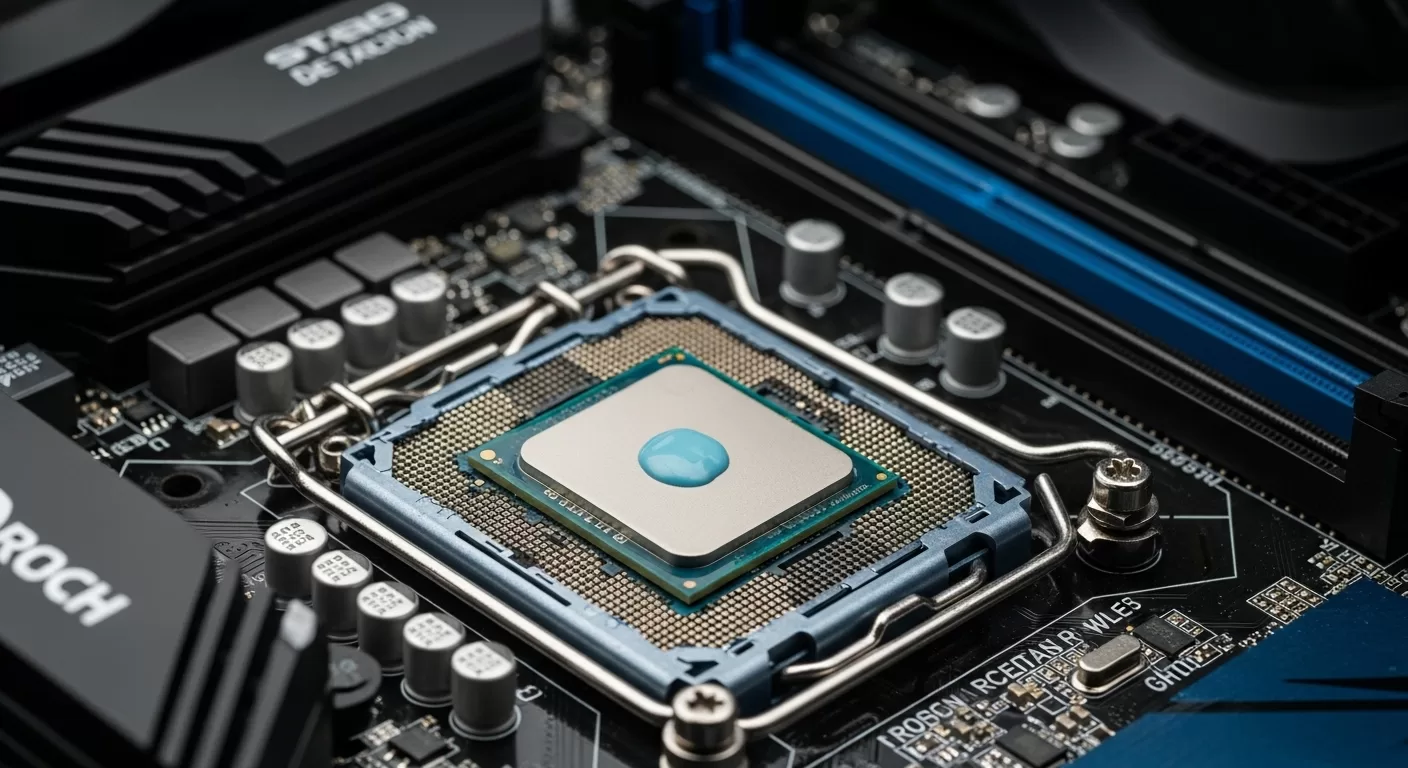
Imagine a seguinte cena: seu processador, o cérebro do seu computador, trabalhando a todo vapor. Ele gera calor, muito calor! Para evitar que ele superaqueça e, bom, frite, existe o cooler (ou dissipador). A pasta térmica entra como a grande mediadora nessa relação quente. Ela é uma substância condutora de calor, geralmente viscosa, aplicada entre a superfície do processador (ou outro componente que gere calor, como uma placa de vídeo) e a base do dissipador.
Você pode estar se perguntando: “Mas se as duas superfícies metálicas estão em contato, por que preciso de uma pasta no meio?” Ah, meu amigo, aí que mora o pulo do gato! Mesmo as superfícies metálicas mais lisas, vistas microscopicamente, são cheias de imperfeições, vales e picos minúsculos. Essas imperfeições criam bolsões de ar. E o ar, pasme, é um péssimo condutor de calor! A pasta térmica preenche essas microfissuras, expulsando o ar e criando um caminho muito mais eficiente para o calor fluir do processador para o dissipador, que então o libera para o ambiente.
A Ciência por Trás da Transferência de Calor: Entendendo o Papel da Pasta
Para entender de verdade, precisamos falar um pouquinho de física, mas prometo que vai ser indolor! A transferência de calor ocorre, principalmente, por condução, convecção e radiação. No nosso caso, a condução é a estrela. O calor gerado no chip do processador precisa ser conduzido para o dissipador. A pasta térmica, com sua alta condutividade térmica (muito maior que a do ar), facilita essa condução.
Pense na pasta como uma ponte super eficiente sobre um abismo (as imperfeições e o ar). Sem ela, o calor teria dificuldade em atravessar. Com ela, o fluxo é contínuo e rápido. Isso garante que o processador opere em temperaturas seguras, evitando o temido thermal throttling (quando o processador reduz o desempenho para não superaquecer) ou, em casos extremos, danos permanentes.
Os Vilões Invisíveis: Microbolhas de Ar e Imperfeições Metálicas
Essas microbolhas de ar são os grandes vilões da história. Como já dissemos, o ar é um isolante térmico. Se grandes áreas de contato entre o processador e o dissipador estiverem preenchidas por ar em vez de um material condutor, a eficiência da refrigeração cai drasticamente. As superfícies do Integrated Heat Spreader (IHS) do processador e da base do cooler, por mais polidas que pareçam, nunca são perfeitamente planas.
A pasta térmica, sendo maleável, se molda a essas irregularidades. Ela preenche cada minúsculo vão, garantindo que a maior área possível esteja envolvida na transferência de calor. Sem ela, teríamos pontos quentes se formando no processador, pois o calor não conseguiria escapar eficientemente em todas as regiões. É um detalhe pequeno, mas com um impacto gigantesco no desempenho e na longevidade do seu hardware.
Desvendando Mitos Comuns sobre Pastas Térmicas
Ah, os mitos! Eles se espalham como fogo em palha seca, especialmente no mundo da tecnologia. Com a pasta térmica não é diferente. Vamos separar o joio do trigo e acabar com algumas ideias erradas que podem estar sabotando a refrigeração do seu PC.
Mito 1: Quanto mais pasta, melhor a refrigeração. “Besuntar é a solução!”
Esse é, talvez, o mito mais popular e também um dos mais prejudiciais. A lógica parece fazer sentido: se a pasta é boa para conduzir calor, mais pasta deve ser ainda melhor, certo? Errado! Completamente errado. A pasta térmica é melhor condutora de calor que o ar, sim, mas é significativamente pior condutora que o contato direto metal-com-metal.
O objetivo da pasta térmica é preencher apenas as microfissuras e imperfeições, criando uma camada finíssima. Se você aplicar uma camada grossa, a própria pasta se torna uma barreira para a transferência de calor, pois o calor terá que atravessar uma espessura maior de um material que, embora bom, não é perfeito. O ideal é uma quantidade suficiente para cobrir a área do processador com uma película fina e uniforme após a pressão do dissipador. Exagerar aqui pode, ironicamente, aumentar as temperaturas!
Mito 2: Qualquer pasta térmica serve. “É tudo a mesma coisa, só muda a marca!”
Outra crença perigosa. Dizer que toda pasta térmica é igual é como dizer que todo carro é igual. Existem diferentes composições, qualidades e, consequentemente, diferentes níveis de performance e durabilidade. Pastas térmicas podem ser à base de cerâmica, silicone, prata, carbono, entre outros materiais.
As pastas mais baratas, muitas vezes genéricas e de cor branca, tendem a ter menor condutividade térmica e durabilidade. Elas podem ressecar mais rápido, perdendo sua eficácia. Pastas de alta performance, por outro lado, utilizam materiais com maior capacidade de transferir calor e são formuladas para manter suas propriedades por mais tempo, mesmo sob estresse térmico. A escolha certa depende do seu uso, mas definitivamente, não é tudo a mesma coisa.
Mito 3: Pasta térmica dura para sempre. “Apliquei uma vez, problema resolvido!”
Seria maravilhoso se fosse verdade, mas infelizmente não é. Com o tempo e os ciclos de aquecimento e resfriamento, a pasta térmica degrada. Ela pode ressecar, trincar e perder suas propriedades de condução térmica. A velocidade com que isso acontece varia conforme a qualidade da pasta, a intensidade de uso do computador e as temperaturas de operação.
Uma pasta de baixa qualidade pode precisar de substituição em um ou dois anos, ou até menos em condições severas. Pastas de alta qualidade podem durar de três a cinco anos, ou até mais. Ficar de olho nas temperaturas do seu processador é uma boa forma de identificar se está na hora da troca. Se as temperaturas começarem a subir gradualmente sem motivo aparente, a pasta térmica pode ser a culpada. Portanto, ela não dura para sempre e requer manutenção periódica.
Mito 4: Pasta térmica é só para processadores (CPUs). “Minha placa de vídeo não precisa disso.”
Embora a CPU seja o exemplo mais comum, a pasta térmica não é exclusividade dela. Qualquer componente que gere calor significativo e utilize um dissipador para resfriamento provavelmente se beneficia (ou necessita) de pasta térmica. Isso inclui GPUs (o chip gráfico da sua placa de vídeo), chipsets na placa-mãe e até mesmo alguns componentes de VRMs (Módulos Reguladores de Tensão).
As placas de vídeo, especialmente as de alto desempenho, geram uma quantidade imensa de calor. Seus processadores gráficos utilizam pasta térmica entre o chip e o dissipador da placa. Negligenciar isso pode levar a superaquecimento da GPU, resultando em perda de desempenho, artefatos visuais ou até danos permanentes. Portanto, a pasta térmica é uma aliada importante em diversos pontos quentes do seu sistema.
Mito 5: Aplicar pasta térmica é um bicho de sete cabeças. “Preciso ser um engenheiro da NASA!”
Calma, não precisa entrar em pânico! Embora a aplicação correta seja importante, o processo não é tão complicado quanto parece. Com um pouco de cuidado e seguindo algumas instruções básicas, qualquer pessoa pode fazer. O mais importante é garantir a limpeza das superfícies e aplicar uma quantidade adequada.
Existem diversos métodos de aplicação (gota no centro, X, cinco pontos, espalhar com espátula), e a comunidade de hardware debate qual é o melhor. A verdade é que, para a maioria dos usuários, vários desses métodos produzem resultados muito similares se a quantidade for correta. O medo excessivo pode levar à inação, o que é pior. Com tutoriais e paciência, você consegue sim aplicar pasta térmica!
Verdades Cruciais sobre Pastas Térmicas que Você Precisa Dominar
Agora que desmascaramos os mitos, vamos focar nas verdades que realmente importam para manter seu PC funcionando no auge da performance e segurança. Conhecer esses fatos pode fazer toda a diferença!
Verdade 1: A qualidade da pasta faz diferença (e muita!)
Isso é fundamental. A diferença de temperatura entre uma pasta térmica genérica de baixa qualidade e uma pasta de alta performance pode ser significativa, chegando a vários graus Celsius. Em um sistema de alto desempenho, como um PC gamer ou uma estação de trabalho, esses graus podem ser a diferença entre uma operação estável e problemas de superaquecimento.
Pastas de melhor qualidade geralmente possuem maior condutividade térmica (medida em W/mK – Watts por metro-Kelvin). Quanto maior o valor, melhor a capacidade da pasta de transferir calor. Além disso, elas tendem a ser mais duráveis, resistindo melhor ao ressecamento e à degradação ao longo do tempo. Investir um pouco mais em uma boa pasta térmica é um pequeno preço a pagar pela saúde e desempenho do seu hardware caro.
Verdade 2: A aplicação correta é fundamental para a eficiência
Não basta ter a melhor pasta térmica do mercado se a aplicação for mal feita. Como vimos no mito do excesso, a quantidade e a cobertura são cruciais. Uma camada muito fina pode não preencher todas as microfissuras, deixando bolhas de ar. Uma camada muito grossa age como isolante. O objetivo é uma camada fina e uniforme que cubra toda a área de contato do IHS (Integrated Heat Spreader) do processador.
Métodos de aplicação: A eterna discussão
Existem vários métodos populares para aplicar pasta térmica, e cada um tem seus defensores:
- Gota no centro (ou grão de arroz/ervilha): Uma pequena gota no centro do IHS. A pressão do dissipador espalha a pasta. É simples e geralmente eficaz para processadores com IHS quadrado ou retangular.
- Método do X: Desenhar um “X” com duas linhas finas de pasta. Cobre bem áreas maiores e pode ser bom para processadores com IHS maior.
- Cinco Pontos: Uma pequena gota em cada canto e uma no centro. Busca uma distribuição mais uniforme desde o início.
- Espalhada (Buttering): Usar uma espátula (muitas pastas vêm com uma) ou um cartão de plástico para espalhar manualmente uma camada fina e uniforme sobre o IHS. Garante cobertura total, mas exige cuidado para não criar bolhas de ar ou deixar a camada muito grossa.
A maioria dos testes mostra que, com a quantidade correta, os métodos da gota no centro, X e cinco pontos tendem a oferecer resultados muito similares e satisfatórios. O método de espalhar pode ser o mais intuitivo para garantir cobertura, mas requer um pouco mais de prática para acertar a espessura. O importante é escolher um método e focar na quantidade e na limpeza.
Verdade 3: A “cura” da pasta térmica existe, mas não é como você imagina
Algumas pastas térmicas, especialmente as de alta performance, podem apresentar um leve período de “assentamento” ou “cura” (break-in period). Isso não significa que elas precisam ser aquecidas a uma temperatura específica por um tempo determinado, como uma resina epóxi. Na verdade, refere-se ao tempo que a pasta leva para atingir sua viscosidade e espalhamento ideais sob a pressão do dissipador e os ciclos normais de aquecimento e resfriamento do uso cotidiano.
Durante as primeiras horas ou dias de uso, a pasta pode se acomodar melhor nas microfissuras, resultando em uma pequena melhora na condutividade térmica. Essa diferença é geralmente sutil, na casa de 1 ou 2 graus Celsius, e nem todas as pastas exibem esse comportamento de forma perceptível. Não é algo que precise de intervenção ativa; apenas use seu computador normalmente. Algumas pastas são projetadas para performance ótima desde o primeiro momento.
Verdade 4: A limpeza antes da reaplicação é sagrada e inegociável
Essa é uma regra de ouro! Nunca, jamais, aplique pasta térmica nova sobre resíduos da pasta antiga. A pasta velha estará provavelmente ressecada, com partículas e propriedades térmicas comprometidas. Misturar o novo com o velho resultará em uma performance inferior e pode até criar uma camada irregular e espessa, prejudicando a dissipação.
Antes de aplicar a nova pasta, limpe completamente tanto a superfície do processador (IHS) quanto a base do dissipador. Use álcool isopropílico (com concentração acima de 90% é o ideal) e um material que não solte fiapos, como papel toalha de boa qualidade, filtros de café ou panos de microfibra específicos para eletrônicos. Esfregue suavemente até que todo o resíduo da pasta antiga seja removido e as superfícies metálicas estejam brilhantes. Essa etapa é crucial para garantir o melhor contato e a máxima eficiência da nova aplicação.
Escolhendo a Pasta Térmica Ideal para Sua Necessidade
Com tantos tipos e marcas no mercado, como escolher a pasta térmica certa? Não se preocupe, não é preciso um diploma em química. Alguns conhecimentos básicos sobre os tipos e suas características vão te ajudar a tomar a decisão mais acertada para o seu perfil de uso e orçamento.
Tipos de pasta: Cerâmica, Metálica, Silicone, Carbono… Qual a diferença?
As pastas térmicas são geralmente classificadas pelo seu principal material condutor:
- Pastas à base de Silicone: São as mais comuns e geralmente mais baratas. Oferecem uma condutividade térmica decente para usuários casuais e aplicações não exigentes. Costumam ser brancas e podem ressecar mais rapidamente que outras.
- Pastas à base de Cerâmica: Contêm partículas de cerâmica (como óxido de alumínio ou nitreto de boro) suspensas em um meio de silicone ou sintético. Elas oferecem boa condutividade térmica, não são eletricamente condutivas (o que é uma vantagem de segurança) e têm boa durabilidade. São uma ótima opção custo-benefício para a maioria dos usuários, incluindo gamers.
- Pastas à base de Metal: Utilizam partículas de metal, como prata ou alumínio, para alcançar alta condutividade térmica. São geralmente as de melhor desempenho. No entanto, muitas pastas metálicas são eletricamente condutivas. Isso significa que, se a pasta escorrer e entrar em contato com componentes eletrônicos na placa-mãe, pode causar curtos-circuitos. Exigem aplicação cuidadosa.
- Pastas à base de Carbono: Usam micropartículas de carbono (como grafeno ou diamante sintético) e oferecem excelente condutividade térmica, muitas vezes rivalizando ou superando as metálicas, com a vantagem de não serem eletricamente condutivas. Tendem a ser mais caras, mas são uma escolha premium para entusiastas e overclockers.
- Metal Líquido: Uma categoria à parte. Compostas por ligas metálicas que são líquidas à temperatura ambiente (como o gálio). Oferecem a maior condutividade térmica de todas. Porém, são extremamente condutivas eletricamente, corrosivas para alumínio (não use com dissipadores de base de alumínio!) e difíceis de aplicar e remover. Recomendadas apenas para usuários muito experientes e que buscam performance extrema.
Condutividade térmica (W/mK): O que esse número realmente significa?
Você verá esse número, “W/mK” (Watts por metro-Kelvin), nas especificações das pastas térmicas. Ele indica a capacidade da pasta de conduzir calor. Quanto maior o valor, melhor a condutividade. Uma pasta com 8 W/mK conduzirá calor melhor que uma de 4 W/mK.
Embora seja um indicador importante, não é o único fator. A viscosidade, a facilidade de aplicação e a durabilidade também contam. Além disso, a diferença de desempenho no mundo real entre pastas com condutividades muito próximas pode ser pequena. Não se prenda apenas a esse número, mas use-o como um bom guia comparativo.
Viscosidade e facilidade de aplicação: Nem muito líquida, nem muito grossa
A viscosidade da pasta afeta como ela se espalha. Pastas muito líquidas podem escorrer facilmente, especialmente se aplicadas em excesso, o que é um risco se forem eletricamente condutivas. Pastas muito grossas ou secas podem ser difíceis de espalhar uniformemente, resultando em uma camada irregular ou bolhas de ar.
A maioria das pastas de boa qualidade busca um equilíbrio, sendo viscosas o suficiente para não escorrer, mas fluidas o bastante para se espalharem bem sob a pressão do dissipador. Algumas vêm com espátulas para ajudar na aplicação, o que pode ser útil para pastas um pouco mais densas.
Durabilidade e frequência de troca: Olho no calendário e no termômetro!
Nenhuma pasta térmica dura para sempre. A durabilidade declarada pelo fabricante é um bom ponto de partida, mas as condições reais de uso influenciam. Sistemas que operam por longos períodos em altas temperaturas exigirão trocas mais frequentes.
Em geral, para um PC de uso comum ou gamer, uma boa prática é verificar as temperaturas anualmente e considerar a troca da pasta térmica a cada 2-3 anos para pastas de boa qualidade, ou mais cedo se notar um aumento inexplicável nas temperaturas. Para pastas de altíssima performance e durabilidade (como algumas à base de carbono), esse intervalo pode se estender para 5 anos ou mais. Fique atento aos sinais do seu sistema!
Quando e Como Trocar a Pasta Térmica do seu Equipamento: Um Guia Prático
Saber o momento certo de trocar a pasta térmica e como fazer isso corretamente é essencial para manter a saúde do seu PC. Não é uma tarefa diária, mas negligenciá-la pode custar caro.
Sinais de que está na hora da troca: Seu PC está pedindo socorro?
Seu computador costuma dar sinais quando a pasta térmica está perdendo a eficiência. Fique atento a:
- Aumento gradual das temperaturas: Se o processador (ou GPU) está ficando mais quente do que o normal em idle (ocioso) ou sob carga, mesmo com as ventoinhas funcionando bem e o ambiente limpo, pode ser a pasta térmica.
- Thermal Throttling frequente: O processador reduz drasticamente o desempenho para evitar superaquecimento. Você notará lentidão e engasgos em tarefas exigentes.
- Ventoinhas operando em rotação máxima constantemente: Se as ventoinhas estão sempre aceleradas, mesmo em tarefas leves, é um sinal de que o sistema está lutando para dissipar o calor.
- Desligamentos inesperados: Em casos extremos de superaquecimento, o sistema pode desligar sozinho como medida de proteção.
- Tempo desde a última troca: Se já se passaram muitos anos (3-5 ou mais, dependendo da pasta e uso) desde a última aplicação, é prudente considerar uma troca preventiva, mesmo que os sintomas não sejam óbvios.
Passo a passo seguro para a substituição: Mãos à obra!
Trocar a pasta térmica pode parecer intimidante, mas seguindo estes passos, o processo se torna bem mais tranquilo:
- Prepare o material: Você vai precisar de pasta térmica nova, álcool isopropílico (idealmente >90%), papel toalha ou filtros de café (ou panos de microfibra), e chaves de fenda adequadas para remover o cooler. Uma pulseira antiestática é recomendada para evitar danos por eletricidade estática.
- Desligue e desconecte o PC: Desligue o computador da tomada e pressione o botão de ligar algumas vezes para descarregar qualquer energia residual. Abra o gabinete.
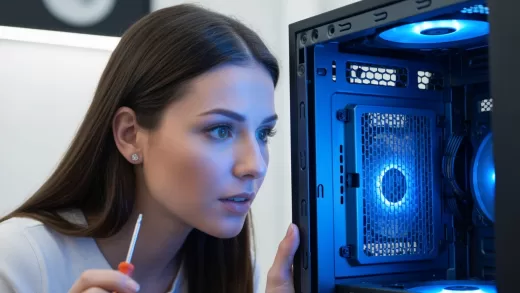
- Remova o cooler: Com cuidado, desconecte o cabo da ventoinha do cooler da placa-mãe. Depois, solte os parafusos ou travas que prendem o dissipador ao redor do processador. Faça isso gradualmente, em padrão cruzado se forem parafusos, para aliviar a pressão uniformemente. Gire levemente o cooler antes de puxar, pois a pasta antiga pode estar “colando” as peças.
- Limpe a pasta antiga: Com o cooler removido, você verá a pasta antiga no processador e na base do cooler. Umedeça o papel toalha ou filtro de café com álcool isopropílico e limpe cuidadosamente ambas as superfícies até remover todos os resíduos. Elas devem ficar brilhantes. Evite tocar nas superfícies limpas com os dedos.
- Aplique a nova pasta térmica: Aplique uma pequena quantidade de pasta térmica nova no centro do IHS do processador (o método da gota de arroz/ervilha é o mais comum e seguro para iniciantes). Consulte as instruções da sua pasta para a quantidade recomendada. Lembre-se: menos é mais!
- Reinstale o cooler: Com cuidado, posicione o cooler sobre o processador, alinhando os furos dos parafusos ou travas. Pressione firmemente, mas sem força excessiva. Reaperte os parafusos ou travas, também gradualmente e em padrão cruzado, para garantir uma pressão uniforme. Conecte novamente o cabo da ventoinha do cooler.
- Teste: Feche o gabinete, reconecte os cabos e ligue o PC. Monitore as temperaturas do processador usando um software apropriado (como HWMonitor ou o software da sua placa-mãe) para verificar se tudo está funcionando corretamente. As temperaturas devem estar mais baixas do que antes da troca.
Com esses cuidados, seu processador agradecerá com temperaturas mais baixas e um desempenho mais estável!
E aí, se sente mais preparado para lidar com o fascinante mundo das pastas térmicas? Esperamos que este guia tenha desmistificado muitos conceitos e te dado a confiança para cuidar melhor do coração do seu PC. Lembre-se, a pasta térmica pode ser pequena, mas seu papel é gigantesco. Manter uma boa aplicação e trocá-la quando necessário não é apenas uma questão de performance, mas de longevidade para seus componentes.
Precisando de uma nova pasta térmica para o seu processador? Na Oficina dos Bits, você encontra a qualidade que seu hardware merece, como a potente Pasta Térmica Thermalright TF8 EX ou a eficiente Pasta Térmica PCYes Nitrogen Max. E para garantir que seu setup opere sempre na temperatura ideal, que tal conferir nossos Water Coolers ou os eficazes Coolers para Processador? Visite a Oficina dos Bits e garanta a melhor saúde e desempenho para o seu equipamento!