Monitor Gamer Não Atinge a Taxa de Hz? Cabo, Placa de Vídeo ou Configuração?
Você investiu em um monitor de 144Hz ou mais, mas ele está travado em 60Hz? Descubra os vilões por trás desse problema e libere todo o potencial da sua tela.
Resumo
- O Problema Comum: Monitores gamers novos frequentemente vêm configurados de fábrica para 60Hz por questões de compatibilidade. Você precisa ajustar manualmente.
- Verifique o Cabo: O cabo é crucial. Para altas taxas de atualização (acima de 120Hz), especialmente em resoluções altas (1440p ou 4K), o DisplayPort é quase sempre a melhor escolha. Versões antigas do HDMI não dão conta do recado.
- Configuração do Windows: A configuração mais esquecida está no próprio sistema. Vá em Configurações > Sistema > Tela > Configurações Avançadas de Tela e selecione a taxa de atualização máxima no menu suspenso.
- Painel da Placa de Vídeo: Tanto o Painel de Controle da NVIDIA quanto o Software Adrenalin da AMD possuem configurações de tela que podem sobrepor as do Windows. Verifique se a taxa de atualização correta está selecionada lá também.
- Limitação da GPU: Sua placa de vídeo precisa ser potente o suficiente para gerar os frames (FPS) e possuir as portas corretas (DisplayPort 1.4+ ou HDMI 2.1+) para suportar altas resoluções e taxas de atualização.
- Configurações do Jogo: Dentro do jogo, desative o V-Sync se ele estiver limitando seus frames e verifique se não há um limitador de FPS ativado. Use o modo “Tela Cheia Exclusiva” para melhor performance.
Você investiu uma grana naquele monitor gamer dos sonhos, com 144Hz, 165Hz ou até mais… só para descobrir que ele está operando a meros 60Hz? Frustrante, né? Eu sei como é essa sensação. A promessa de uma fluidez incrível nos jogos parece ter ido por água abaixo. Mas calma! Antes de pensar que jogou dinheiro fora ou que o produto veio com defeito, respire fundo. Na esmagadora maioria das vezes, a solução é muito mais simples do que parece e está ao alcance de alguns cliques. Este guia é a nossa jornada para desvendar esse mistério juntos. Vamos descobrir o que está segurando a performance do seu monitor e colocar essa máquina para voar de verdade!
O Básico: Por Que Meu Monitor Não Está Usando a Taxa de Atualização Máxima?
Imagine a taxa de atualização, medida em Hertz (Hz), como as páginas de um flipbook. Um monitor de 60Hz consegue “virar” 60 páginas por segundo, enquanto um de 144Hz vira 144 páginas no mesmo tempo. O resultado? Uma imagem drasticamente mais suave, com movimentos nítidos e menor desfoque. Em jogos de ritmo acelerado, como os de tiro em primeira pessoa (FPS), essa diferença não é apenas estética, é uma vantagem competitiva real. Você reage mais rápido porque vê a informação antes.
Então, por que um dispositivo feito para 144Hz ou mais se contentaria com 60Hz? A resposta é simples: compatibilidade universal. Os fabricantes configuram os monitores para operar em 60Hz de fábrica porque essa é a taxa padrão que praticamente qualquer computador ou placa de vídeo, por mais antigo que seja, consegue suportar. É uma medida de segurança para garantir que, ao plugar o monitor pela primeira vez, você simplesmente veja uma imagem. Eles deixam a tarefa de extrair o máximo de performance para você. Não é um defeito, é uma tela em branco esperando para ser otimizada. O primeiro passo é entender que você precisa “avisar” ao seu computador que ele tem permissão para acelerar.
O Primeiro Suspeito: Seu Cabo Está Sabotando a Performance?
Antes de mergulhar em configurações de software complexas, vamos olhar para o elo físico mais fundamental entre seu PC e o monitor: o cabo. Sim, aquele fio que muitas vezes negligenciamos pode ser o grande vilão da história. Nem todo cabo é criado igual, e a capacidade de transmitir dados em alta velocidade é o que define se você verá 60Hz ou 240Hz na sua tela.
A Guerra dos Cabos: DisplayPort vs. HDMI
Aqui, a escolha do guerreiro certo para a batalha dos Hertz é fundamental. Por muito tempo, o HDMI foi o rei do pedaço, mas para o universo gamer de alta performance, o DisplayPort (DP) geralmente leva a coroa. A razão para isso é a largura de banda, que é a “estrada” por onde os dados de vídeo viajam. Mais pistas na estrada (maior largura de banda) significam que mais carros (dados) podem passar ao mesmo tempo, permitindo resoluções e taxas de atualização mais altas.
Vamos detalhar:
- HDMI 1.4: Comum em monitores e placas mais antigas, ele até suporta 120Hz, mas geralmente apenas na resolução 1080p. Se você tentar usar 1440p (Quad HD), ele provavelmente ficará limitado a 60Hz.
- HDMI 2.0: Uma evolução significativa. Ele já consegue lidar com 1440p a 144Hz e 4K a 60Hz. Para muitos setups, ele é suficiente, mas ainda pode ter limitações comparado ao DisplayPort.
- HDMI 2.1: O padrão mais recente e poderoso, projetado para 4K a 120Hz e até 8K a 60Hz. É essencial para os consoles de última geração (PlayStation 5 e Xbox Series X) e para monitores 4K de alta performance.
- DisplayPort 1.2: Mesmo sendo um padrão mais antigo, já era capaz de entregar 1440p a 144Hz, mostrando sua vocação para o público gamer desde cedo.
- DisplayPort 1.4: Este é o padrão de ouro para a maioria dos monitores gamers hoje. Ele tem largura de banda de sobra para rodar 1440p a 240Hz ou 4K a 120Hz sem suar, além de suportar tecnologias como G-Sync e FreeSync com máxima eficiência.
Dica de ouro: Sempre que possível, use o cabo DisplayPort que veio na caixa do seu monitor. Os fabricantes geralmente incluem um cabo compatível com as especificações máximas do produto.
O Cabo Certo para a Resolução Certa
É crucial entender que a exigência de largura de banda aumenta exponencialmente com a resolução e a taxa de atualização. Um cabo que funciona perfeitamente para um monitor 1080p a 144Hz pode se tornar um gargalo intransponível para um monitor 1440p a 165Hz. É como tentar encher uma piscina olímpica com uma mangueira de jardim. Não vai funcionar direito. Se você comprou um cabo avulso muito barato ou está usando um antigo que tinha guardado, há uma grande chance de ele não ter a certificação ou a construção necessárias para a performance que você deseja. Investir em um bom cabo DisplayPort 1.4 certificado é uma apólice de seguro barata para garantir que você não está deixando performance na mesa.
A Configuração Oculta: Desbloqueando os Hertz no seu Sistema
Ok, você conectou o cabo DisplayPort novinho em folha e… nada mudou? Calma, o próximo passo acontece dentro do cérebro do seu PC: o sistema operacional e os drivers da placa de vídeo. É aqui que a mágica realmente acontece, e é o passo que a grande maioria das pessoas esquece de fazer.
Ajustando o Windows: O Passo que 90% das Pessoas Esquecem
Como dissemos, o Windows, por padrão, tende a ser conservador. Ele não vai automaticamente jogar a taxa de atualização para o máximo. Você precisa dizer a ele para fazer isso. O caminho é bem simples e rápido. Siga estes passos:
- Clique com o botão direito na sua Área de Trabalho e selecione “Configurações de exibição”.
- Na janela que se abrir, role para baixo até encontrar e clicar em “Configurações avançadas de tela” (no Windows 11) ou “Configurações avançadas de vídeo” (no Windows 10).
- Você verá informações sobre seu monitor. Procure pela opção “Taxa de atualização”. Haverá um menu suspenso.
- Clique nesse menu. Se tudo estiver certo com seu cabo e placa de vídeo, você verá todas as taxas que seu monitor suporta. Selecione a mais alta disponível (144Hz, 165Hz, 240Hz, etc.).
- Sua tela piscará por um segundo e uma janela de confirmação aparecerá. Clique em “Manter alterações”.
Pronto! Só com esse ajuste, a maioria dos problemas já se resolve. Você sentirá imediatamente a diferença na fluidez do cursor do mouse na área de trabalho. É um excelente primeiro indicativo de que tudo funcionou.
Painel de Controle da Placa de Vídeo: O Ajuste Fino
Às vezes, o software da sua placa de vídeo gosta de ter a palavra final. Tanto a NVIDIA quanto a AMD têm seus próprios painéis de controle que gerenciam as configurações de vídeo, e eles podem sobrepor as definições do Windows. Portanto, é crucial verificar lá também.
Para os donos de NVIDIA (Painel de Controle NVIDIA)
- Clique com o botão direito na Área de Trabalho e selecione “Painel de Controle da NVIDIA”.
- No menu à esquerda, vá para “Mudar resolução”, sob a categoria “Vídeo”.
- Selecione o seu monitor gamer na lista.
- À direita, você verá uma caixa para “Taxa de atualização”. Certifique-se de que o valor mais alto está selecionado ali também.
- Em alguns casos, pode ser necessário rolar a lista de resoluções para baixo, até a categoria “PC”, para encontrar as opções corretas com as taxas de atualização mais altas.
Para a galera da AMD (Software Adrenalin)
- Clique com o botão direito na Área de Trabalho e abra o “AMD Software: Adrenalin Edition”.
- Clique no ícone de engrenagem (Configurações) no canto superior direito.
- Vá para a aba “Tela”.
- Aqui você verá seu monitor listado. Verifique as especificações da tela e, se necessário, procure por opções de substituição ou configurações personalizadas para garantir que a taxa de atualização máxima esteja ativa.
Fazer essa verificação dupla garante que tanto o Windows quanto o driver da sua GPU estejam em perfeita sintonia, enviando o sinal correto para o seu monitor.
A Peça-Chave: Sua Placa de Vídeo (GPU) Aguenta o Tranco?
Se você já checou o cabo e as configurações de software, mas o problema persiste, é hora de olhar para o coração gráfico do seu setup: a placa de vídeo (GPU). Um monitor de alta performance é como um carro de corrida; ele precisa de um motor potente para atingir sua velocidade máxima. A GPU é esse motor.
O Elo Mais Fraco da Corrente
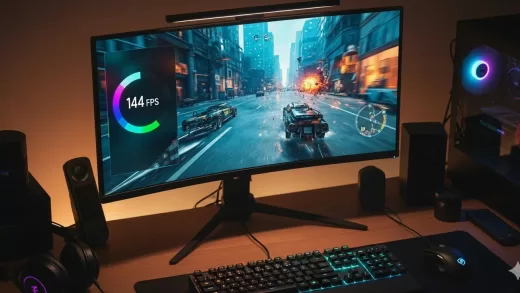
Existe uma relação direta e inseparável entre Frames Por Segundo (FPS), que sua GPU gera, e a Taxa de Atualização (Hz), que seu monitor exibe. De nada adianta ter um monitor de 240Hz se sua placa de vídeo só consegue produzir 70 FPS em um determinado jogo. Nesse cenário, o monitor exibirá a mesma imagem várias vezes antes de receber uma nova, e você não sentirá a fluidez prometida. O monitor só pode mostrar os quadros que a GPU consegue entregar.
Portanto, a pergunta é: sua GPU é poderosa o suficiente para “alimentar” seu monitor com uma alta taxa de quadros na resolução que você joga? Jogar em 1080p a 144Hz é muito menos exigente para a GPU do que jogar em 1440p a 144Hz ou 4K a 120Hz. Se você fez um upgrade no monitor mas manteve uma placa de vídeo mais antiga, ela pode ser o seu gargalo. A solução aqui pode envolver otimizar as configurações gráficas do jogo (diminuir a qualidade de sombras, texturas, etc.) para aumentar o FPS ou, em último caso, considerar um upgrade da própria placa de vídeo.
Portas e Limitações: A Idade da sua GPU Importa
Além da potência bruta, a idade da sua GPU também determina as suas conexões físicas. Uma placa de vídeo de cinco ou seis anos atrás pode ser potente, mas talvez ela não tenha as portas necessárias para a tecnologia atual. Por exemplo, ela pode ter apenas portas HDMI 1.4 ou DisplayPort 1.2. Como vimos anteriormente, essas versões mais antigas não possuem a largura de banda para suportar as combinações mais modernas de alta resolução e alta taxa de atualização. Você pode ter um monitor 4K 144Hz de última geração, mas se sua GPU só tem uma saída HDMI 2.0, você ficará limitado a 4K 60Hz. É fundamental verificar as especificações técnicas da sua placa de vídeo no site da fabricante para saber exatamente quais versões de DisplayPort e HDMI ela suporta.
E Quando o Problema é no Jogo? Configurações In-Game
Finalmente, você passou por todos os checks: cabo certo, Windows configurado, painel da GPU ajustado e uma placa de vídeo compatível. Na área de trabalho tudo parece liso, mas ao abrir seu jogo favorito, a performance cai drasticamente. O culpado pode estar nas configurações do próprio jogo.
Muitos jogos possuem suas próprias configurações de vídeo que podem ignorar o que você definiu no sistema. A primeira coisa a procurar é a opção de taxa de atualização ou refresh rate dentro do menu de gráficos do jogo. Certifique-se de que ela está definida para o máximo que seu monitor suporta.
Outro vilão comum é o V-Sync (Sincronização Vertical). Essa tecnologia foi criada para evitar o “screen tearing” (quando a imagem parece rasgada), sincronizando a taxa de quadros do jogo com a do monitor. O problema é que, se seu FPS cair abaixo da taxa de atualização do monitor, o V-Sync pode travar seus frames em um divisor (como 30 FPS em um monitor de 60Hz), causando uma sensação de lentidão. Desativar o V-Sync geralmente libera sua taxa de quadros. Para uma experiência melhor, use tecnologias como NVIDIA G-Sync ou AMD FreeSync, que sincronizam dinamicamente a taxa do monitor com o FPS do jogo, eliminando o tearing sem adicionar lag.
Por fim, verifique se não há um limitador de FPS ativo no jogo. Muitos títulos competitivos têm uma opção para travar a taxa de quadros em um número específico. Certifique-se de que ele esteja desativado ou definido para um valor igual ou superior à taxa de atualização do seu monitor. E sempre que possível, opte pelo modo Tela Cheia Exclusiva (Exclusive Fullscreen) em vez de “Janela sem Bordas”, pois ele costuma dar ao jogo um controle mais direto sobre o hardware, resultando em melhor performance.
Investir em um monitor gamer de alta frequência, como um Alienware de 360Hz ou um Duex curvo de 180Hz, é, sem dúvida, um dos upgrades mais impactantes para sua experiência. A fluidez e a responsividade transformam completamente sua jogatina. Para desbloquear todo esse potencial, a jornada começa com uma verificação metódica: primeiro, assegure-se de que o cabo seja o adequado, preferencialmente um HDMI 2.1 ou um DisplayPort de qualidade, capazes de suportar a largura de banda necessária.
Em seguida, mergulhe nas configurações do Windows e do painel de controle da sua placa de vídeo. Esses são os locais onde a mágica geralmente está escondida, permitindo que você defina a taxa de atualização máxima do seu monitor. E claro, lembre-se que o coração do seu sistema gráfico, a GPU, como uma poderosa GeForce RTX 5060TI ou uma RTX 4060, precisa ser compatível e ter capacidade para alimentar esses Hertz. Não desanime se não funcionar de primeira; a chave é ser sistemático nas verificações. Visite a Oficina dos Bits e encontre tudo o que você precisa para liberar o verdadeiro poder do seu setup!