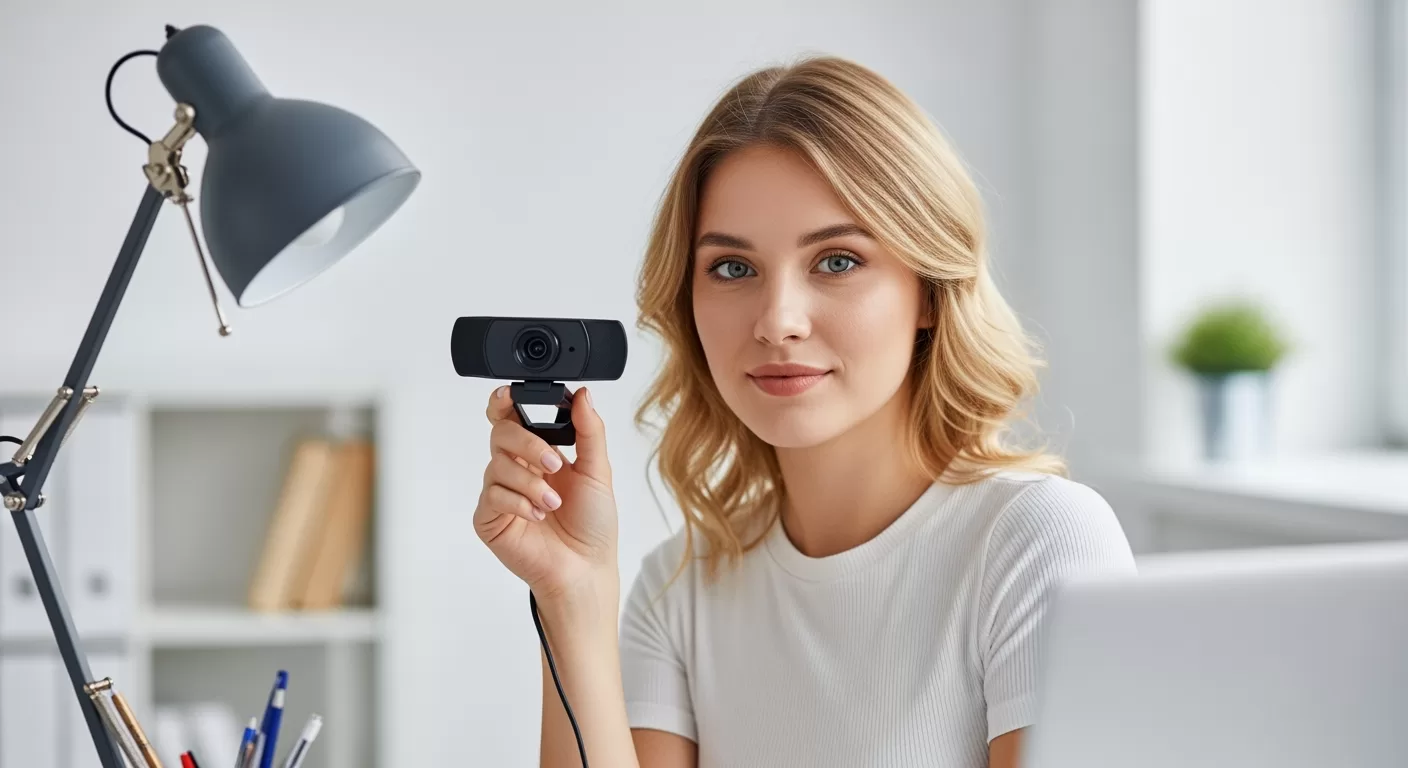
Em um mundo cada vez mais conectado, a webcam se tornou uma janela essencial para o trabalho, os estudos e os nossos relacionamentos. Seja para uma reunião importante, uma aula online ou para matar a saudade de quem está longe, a qualidade da sua imagem e som faz toda a diferença. Chega de imagens pixeladas e som abafado! Com uma webcam HD ou Full HD e algumas configurações simples, suas videochamadas podem atingir um nível profissional e muito mais agradável. Este guia é o seu “faça você mesmo” para escolher, instalar e otimizar sua webcam, garantindo que você apareça e seja ouvido com clareza e impacto.
Vamos desmistificar resoluções, explorar recursos importantes e mostrar o passo a passo para uma instalação sem dor de cabeça. Prepare-se para transformar suas interações virtuais e deixar uma ótima impressão, sempre!
Decifrando a Qualidade: HD vs. Full HD – Qual a Melhor Webcam para Você?
Antes de sair comprando a primeira webcam que encontrar, é importante entender o que realmente define a qualidade de imagem. As siglas HD e Full HD são comuns, mas o que elas significam na prática e qual delas atende melhor às suas necessidades? Vamos mergulhar nesses detalhes.
Entendendo a Resolução: O que Significam HD (720p) e Full HD (1080p)?
A resolução de uma webcam refere-se ao número de pixels que compõem a imagem. Simplificando, quanto mais pixels, mais nítida e detalhada será a imagem. Os termos mais comuns que você encontrará são:
- HD (High Definition) / 720p: Esta resolução é de 1280×720 pixels. Uma webcam HD já oferece uma melhoria significativa em relação às webcams de resolução padrão (SD) mais antigas, proporcionando uma imagem mais clara para videochamadas casuais. Para quem busca uma solução básica e com bom custo-benefício para conversas com amigos e familiares, uma webcam HD pode ser suficiente.
- Full HD (Full High Definition) / 1080p: Esta resolução é de 1920×1080 pixels. Oferece uma qualidade de imagem consideravelmente superior à HD, com muito mais detalhes, cores mais vibrantes e uma aparência geral mais profissional. É a escolha ideal para quem participa de reuniões de trabalho importantes, dá aulas online, faz streaming de conteúdo ou simplesmente deseja a melhor qualidade de imagem possível em suas interações. Modelos como a Web Câmera Logitech Brio 300 – Video Chamada e Gravações em Full HD – Grafite ou a Web Câmera Logitech Brio 500 – Video Chamada e Gravações em Full HD – Microfone Duplo – Rosa são excelentes exemplos de webcams Full HD que entregam performance e recursos adicionais. Para streamers, a Web Câmera Logitech C922 Pro Stream – Vídeo Chamada em Full HD 1080p – com Tripé é uma opção consagrada.
Para a maioria dos usuários atualmente, investir em uma webcam Full HD (1080p) é o recomendado, pois a diferença na qualidade é perceptível e o custo se tornou mais acessível.
Além da Resolução: Outros Fatores Cruciais na Escolha da Webcam
A resolução é importante, mas não é o único fator que determina a qualidade de uma webcam. Fique atento a estas especificações:
- Taxa de Quadros por Segundo (FPS – Frames Per Second): Indica quantas imagens a webcam captura e exibe por segundo. O padrão para a maioria das videochamadas é 30 FPS, o que já proporciona uma imagem fluida. Algumas webcams oferecem 60 FPS, resultando em movimentos ainda mais suaves e naturais, ideal para quem faz streaming de jogos ou apresentações dinâmicas.
- Campo de Visão (FOV – Field of View): Medido em graus, indica o quão amplo é o ângulo de visão da câmera. Um FOV mais estreito (ex: 60-78 graus) é bom para focar em uma única pessoa. Um FOV mais amplo (ex: 90 graus ou mais) pode capturar mais do ambiente ou várias pessoas, útil para salas de reunião pequenas.
- Tipo de Lente: Lentes de vidro geralmente oferecem melhor nitidez, clareza e reprodução de cores do que lentes de plástico. Se a qualidade da imagem é prioritária, opte por lentes de vidro.
- Foco Automático (Autofocus): Uma webcam com foco automático ajusta a lente para manter você nítido, mesmo que você se mova para frente ou para trás. É um recurso muito útil. Algumas webcams possuem foco fixo, que é configurado para manter uma faixa de distância em foco – pode ser mais simples, mas menos flexível se você se movimenta muito.
- Microfone Embutido: A maioria das webcams possui microfones embutidos. A qualidade varia bastante. Procure por modelos com microfones estéreo ou com cancelamento de ruído para um som mais claro e limpo. A Web Câmera Logitech Brio 500 – Video Chamada e Gravações em Full HD – Microfone Duplo – Rosa, por exemplo, vem com microfone duplo. Mesmo assim, para um áudio verdadeiramente profissional, um microfone externo dedicado, como o Microfone de Mesa M-306 – USB ou o Microfone Perception AKG P3S, pode ser um ótimo investimento complementar.
- Recursos Adicionais:
- Correção de Luz em Baixa Luminosidade: Algumas webcams possuem tecnologia para melhorar a imagem automaticamente em ambientes com pouca luz.
- HDR (High Dynamic Range): Ajuda a equilibrar áreas claras e escuras na imagem, evitando que seu rosto fique superexposto ou na sombra.
- Tampa de Privacidade: Uma cobertura física para a lente, garantindo sua privacidade quando a webcam não está em uso.
- Software de Personalização: Softwares fornecidos pelo fabricante que permitem ajustar configurações como zoom digital, panorâmica, inclinação, e aplicar filtros ou efeitos.
Sugestões de Webcams para Diferentes Necessidades
Considerando os fatores acima, aqui estão algumas sugestões baseadas nos produtos da Oficina dos Bits:
- Para o Dia a Dia e Chamadas Casuais (HD 720p):
- Para opções básicas e funcionais em HD, consulte os modelos disponíveis em Oficina dos Bits.
- Para Uso Profissional, Aulas Online e Streaming (Full HD 1080p):
- Web Câmera Logitech Brio 300 – Video Chamada e Gravações em Full HD – Grafite: Oferece gravações em Full HD, boa qualidade de microfone e um design moderno, sendo uma excelente escolha para quem busca mais profissionalismo.
- Web Câmera Logitech Brio 500 – Video Chamada e Gravações em Full HD – Microfone Duplo – Rosa: Um passo acima, com microfone duplo para melhor captação de áudio e recursos avançados, ideal para quem quer uma imagem e som impecáveis.
- Web Câmera Logitech C922 Pro Stream – Vídeo Chamada em Full HD 1080p – com Tripé: Projetada especialmente para streamers, oferece Full HD 1080p a 30fps ou 720p a 60fps, correção automática de luz e acompanha um tripé.
Avalie suas necessidades e orçamento para fazer a melhor escolha. Lembre-se que uma boa webcam é um investimento na sua comunicação!
Mãos à Obra: Instalando sua Nova Webcam [Passo a Passo]
Você escolheu sua webcam HD ou Full HD, e agora? A instalação geralmente é simples, mas seguir alguns passos garante que tudo funcione perfeitamente desde o início.
Desembalando e Conectando: O Início de Tudo
- Verifique o Conteúdo da Caixa: Além da webcam, algumas podem vir com um pequeno tripé (como a Logitech C922 Pro Stream), manuais, ou cabos adicionais. Certifique-se de que tudo está presente.
- Conexão Física: A maioria das webcams se conecta via USB. Pode ser USB Tipo-A (o conector USB tradicional) ou o mais moderno USB Tipo-C. Simplesmente conecte o cabo da webcam a uma porta USB livre no seu computador. Evite usar hubs USB não alimentados, se possível, pois podem não fornecer energia suficiente.
- Posicionamento Ideal:
- Altura dos Olhos: Tente posicionar a webcam na altura dos seus olhos. A maioria das webcams possui um clipe ajustável que permite fixá-las na parte superior do monitor do seu notebook ou desktop. Se o monitor for muito alto ou baixo, você pode precisar de um pequeno suporte ou um mini tripé para alcançar a altura ideal.
- Centralizada: Posicione a webcam o mais centralizada possível em relação ao seu rosto para um enquadramento natural.
- Distância: Evite ficar muito perto ou muito longe da câmera. Uma distância que mostre seus ombros e um pouco do seu tronco costuma ser a ideal.
- Uso de Tripés: Se sua webcam não tiver um clipe adequado ou se você desejar mais flexibilidade no posicionamento, um tripé pode ser uma ótima solução. Alguns modelos vêm com rosca padrão para fixação em tripés.
- Consulte o Manual: Verifique as instruções do fabricante.
- Visite o Site do Fabricante: Procure pela seção de suporte ou downloads do modelo da sua webcam. Lá você poderá encontrar os drivers mais recentes e qualquer software adicional (como aplicativos de controle de câmera). Baixe e instale conforme as instruções.
- Vá em “Configurações” > “Bluetooth e dispositivos” (ou “Dispositivos”) > “Câmeras”.
- Você deverá ver sua nova webcam listada. Clique nela para ver opções de configuração (se disponíveis) e para testar a imagem.
- Para definir como webcam padrão (se você tiver mais de uma), alguns aplicativos de videochamada permitem essa escolha diretamente, ou você pode precisar ajustar nas configurações de cada aplicativo.
- Verifique também “Configurações” > “Privacidade e segurança” > “Câmera” para garantir que os aplicativos que você deseja usar com a webcam tenham permissão para acessá-la.
- O macOS geralmente reconhece webcams USB automaticamente. Aplicativos como FaceTime, Photo Booth ou softwares de videoconferência (Zoom, Teams, Meet) permitirão que você selecione a webcam desejada diretamente nas configurações de vídeo do aplicativo.
- Para verificar as permissões, vá em “Ajustes do Sistema” > “Privacidade e Segurança” > “Câmera” e certifique-se de que os aplicativos desejados têm acesso.
- Configurações de Imagem:
- Brilho e Contraste: Ajuste para que seu rosto esteja bem iluminado, mas sem estourar as áreas claras ou perder detalhes nas sombras.
- Saturação: Controla a intensidade das cores. Um ajuste sutil pode deixar a imagem mais viva, mas evite exageros para não parecer artificial.
- Balanço de Branco (White Balance): Corrige a tonalidade da cor da imagem para que os brancos pareçam realmente brancos sob diferentes tipos de iluminação (luz do dia, lâmpada incandescente, fluorescente). Muitas webcams têm um modo automático que funciona bem, mas ajustes manuais podem ser necessários se as cores parecerem azuladas ou amareladas.
- Nitidez (Sharpness): Pode realçar detalhes, mas em excesso deixa a imagem granulada ou com artefatos. Use com moderação.
- Resolução e Taxa de Quadros (FPS): Dentro do aplicativo de videochamada, verifique se a resolução está configurada para o máximo que sua webcam e conexão permitem (ex: 1080p). Alguns apps podem reduzir a qualidade automaticamente para economizar banda.
- Configurações de Áudio:
- Seleção do Microfone: Certifique-se de que o microfone selecionado no aplicativo é o da sua webcam (ou um microfone externo, se estiver usando).
- Volume do Microfone: Faça um teste de gravação ou use a função de teste do aplicativo para ajustar o nível de entrada do microfone. Você quer ser ouvido claramente, sem distorção por estar muito alto.
- Cancelamento de Ruído: Muitas webcams e softwares oferecem algum tipo de cancelamento de ruído, que ajuda a reduzir sons de fundo como ventiladores, teclados ou conversas distantes. Modelos como a Web Câmera Logitech Brio 500 – Video Chamada e Gravações em Full HD – Microfone Duplo – Rosa já possuem microfones duplos com essa capacidade.
- Fonte de Luz Principal: Idealmente, posicione sua principal fonte de luz de frente para você, ligeiramente acima da linha dos olhos. Isso ilumina seu rosto de forma uniforme e minimiza sombras.
- Luz Natural: Se possível, posicione-se de frente para uma janela (com luz difusa, não sol direto, que pode ser muito forte). Evite janelas diretamente atrás de você, pois isso cria contraluz e deixa seu rosto escuro.
- Luz Artificial: Se a luz natural não for suficiente ou consistente, use luz artificial.
- Lâmpadas de Mesa: Podem funcionar, mas procure por aquelas com difusor para suavizar a luz.
- Ring Lights: São muito populares e eficazes. Um Iluminador LED Ring Light 10″ – Com Tripé – Suporte para Smartphone – Controle de Luz – USB – OR-PL10 pode fornecer uma iluminação frontal suave e uniforme, eliminando sombras e realçando os olhos. Eles são relativamente acessíveis e fáceis de usar.
- Softboxes: Oferecem uma luz ainda mais difusa e profissional, mas são maiores e mais caros.
- Evite Iluminação Superior Direta: Luz vinda diretamente de cima (como uma lâmpada de teto forte) pode criar sombras indesejadas sob os olhos e nariz.
- Consistência: Tente manter a iluminação consistente durante toda a chamada.
- Fundo (Background):
- Organização: Um fundo limpo e organizado é menos distrativo. Evite bagunça, roupas penduradas ou objetos pessoais demais à mostra. Uma estante de livros, uma parede neutra com um quadro ou uma planta podem funcionar bem.
- Fundos Virtuais: Muitos aplicativos (Zoom, Teams) permitem usar fundos virtuais ou desfocar o fundo real. Para que funcionem bem, é ideal ter uma iluminação uniforme e, se possível, um fundo de cor sólida (como uma parede verde ou um “chroma key”).
- Enquadramento:
- Altura da Câmera: Como mencionado, na altura dos olhos ou ligeiramente acima. Olhar para baixo ou para cima na câmera pode ser desfavorável.
- Composição: Geralmente, o ideal é que seu rosto e ombros preencham a maior parte do quadro, com um pouco de “espaço de respiro” acima da cabeça. Evite cortar o topo da cabeça ou mostrar apenas o rosto.
- Contato Visual: Tente olhar para a lente da webcam o máximo possível ao falar, em vez de olhar para a sua própria imagem na tela. Isso simula um contato visual mais direto com os outros participantes.
- Teste sua Velocidade: Use sites de teste de velocidade para verificar seus rates de download e upload. Para vídeo HD, um upload de 1-2 Mbps pode ser o mínimo; para Full HD, 3-5 Mbps ou mais é recomendável.
- Conexão Cabeada (Ethernet): Sempre que possível, conecte seu computador diretamente ao roteador usando um cabo Ethernet. Isso oferece uma conexão mais estável e rápida do que o Wi-Fi. Se seu notebook não tem porta Ethernet, um Adaptador USB-C para RJ45 – Gigabit Ethernet – TP-Link UE300C ou um Adaptador USB para RJ45 – Gigabit Ethernet – JC-AD-RJ45 pode ser a solução.
- Otimize seu Wi-Fi: Se precisar usar Wi-Fi, posicione seu computador o mais próximo possível do roteador e minimize o número de outros dispositivos usando a rede intensamente durante a chamada.
- Verifique as Conexões: Certifique-se de que o cabo USB da webcam está firmemente conectado tanto na webcam (se for destacável) quanto na porta USB do computador.
- Tente Outra Porta USB: A porta USB que você está usando pode estar com defeito ou não fornecer energia suficiente. Tente uma porta diferente, preferencialmente uma diretamente na placa-mãe do computador (na parte traseira de desktops) em vez de portas frontais ou hubs.
- Reinicie o Computador: Um clássico, mas muitas vezes eficaz.
- Gerenciador de Dispositivos (Windows):
- Clique com o botão direito no menu Iniciar e selecione “Gerenciador de Dispositivos”.
- Procure por “Câmeras” ou “Dispositivos de imagem”. Se sua webcam aparecer com um ícone de alerta (um triângulo amarelo), pode haver um problema de driver.
- Clique com o botão direito na webcam e tente “Atualizar driver” ou “Desinstalar dispositivo” (e depois reinicie o PC para que o Windows tente reinstalá-lo).
- Informações do Sistema (macOS):
- Clique no menu Apple > “Sobre Este Mac” > “Relatório do Sistema”.
- Na seção “Hardware”, clique em “Câmera” ou “USB”. Veja se a webcam está listada.
- Reinstale Drivers/Software do Fabricante: Se houver software específico do fabricante, tente reinstalá-lo.
- Velocidade da Internet: Principalmente a velocidade de upload. Faça um teste de velocidade. Se estiver baixa, feche outros aplicativos que consomem banda (streaming, downloads, jogos online) ou peça para outras pessoas na mesma rede pausarem atividades pesadas.
- Recursos do Computador: Videochamadas podem consumir bastante processamento. Feche aplicativos desnecessários que estejam rodando em segundo plano.
- Configurações do Aplicativo: No aplicativo de videochamada, verifique se a resolução da câmera não foi reduzida automaticamente. Alguns apps fazem isso para economizar banda. Tente selecionar manualmente uma resolução mais alta (720p ou 1080p).
- Drivers Atualizados: Certifique-se de que os drivers da sua webcam e da sua placa de vídeo estão atualizados.
- Superaquecimento: Se a webcam ou o computador estiverem superaquecendo, isso pode afetar o desempenho. Garanta uma boa ventilação.
- Seleção Correta do Microfone: Tanto nas configurações de som do sistema operacional quanto nas configurações do aplicativo de videochamada, verifique se o microfone correto (o da webcam ou um externo) está selecionado como dispositivo de entrada padrão.
- Volume e Mudo:
- Verifique o nível de volume de entrada do microfone nas configurações do sistema e do aplicativo.
- Confira se o microfone não está no mudo. Muitas webcams e headsets têm um botão físico de mudo, além das opções de mudo por software.
- Drivers de Áudio: Problemas com os drivers de áudio do computador também podem afetar o microfone da webcam. Considere atualizá-los.
- Distância e Ambiente: Fale mais perto do microfone. Ruídos de fundo excessivos podem dificultar que os outros te ouçam. Se o microfone embutido não for suficiente, um microfone de mesa como o Microfone de Mesa M-306 – USB ou um headset com bom microfone pode ser a solução.
- Limpe a Lente: Uma lente suja ou embaçada pode confundir o sistema de foco automático. Limpe-a cuidadosamente com um pano de microfibra seco.
- Iluminação Adequada: O foco automático funciona melhor com boa iluminação. Ambientes muito escuros podem dificultar o trabalho do sensor.
- Distância: Verifique a distância mínima de foco da sua webcam. Se estiver muito perto, ela pode não conseguir focar.
- Movimento Excessivo: Se você ou o fundo se movem muito rapidamente, o foco automático pode ter dificuldade em acompanhar.
- Firmware/Software: Verifique se há atualizações de firmware para a webcam ou do software do fabricante, pois podem incluir melhorias no desempenho do foco.
- Foco Manual: Se o problema persistir e o software da sua webcam ou o aplicativo de videochamada permitir, tente desativar o foco automático e usar o foco manual.
- Limpeza da Lente: A lente é a parte mais importante. Poeira e impressões digitais podem degradar a qualidade da imagem. Limpe-a regularmente e com cuidado, usando um pano de microfibra limpo e seco (o mesmo tipo usado para limpar óculos ou telas de celular). Evite produtos químicos agressivos.
- Evite Quedas e Impactos: Manuseie sua webcam com cuidado. Quedas podem danificar a lente, os componentes internos ou o mecanismo de clipe/suporte.
- Tampa de Privacidade: Se sua webcam tiver uma tampa de privacidade integrada ou se você usar uma externa, utilize-a quando não estiver em videochamada. Além de proteger sua privacidade, também ajuda a manter a lente limpa e protegida contra arranhões acidentais.
- Gerenciamento de Cabos: Evite dobrar ou torcer excessivamente o cabo USB. Um cabo danificado pode causar problemas de conexão ou falha total da webcam.
- Ambiente: Evite expor a webcam a temperaturas extremas, umidade excessiva ou luz solar direta por longos períodos quando não estiver em uso.
- Desconectar (Opcional): Se você não usa a webcam com frequência, pode desconectá-la da porta USB para protegê-la de picos de energia, embora a maioria dos sistemas USB modernos ofereça boa proteção.
Instalação de Drivers: Automática ou Manual?
A grande maioria das webcams modernas é “Plug and Play”. Isso significa que, ao conectá-la ao seu computador (Windows, macOS ou Linux), o sistema operacional deve reconhecê-la automaticamente e instalar os drivers básicos necessários para seu funcionamento. Você geralmente verá uma notificação informando que um novo dispositivo foi detectado e está sendo configurado.
Em raras ocasiões, ou para acessar recursos mais avançados oferecidos pelo software do fabricante, pode ser necessário instalar drivers ou softwares específicos manualmente. Se a webcam não for reconhecida ou se algum recurso parecer não funcionar:
Se o computador ainda não reconhecer a webcam, tente conectá-la a uma porta USB diferente. Às vezes, uma porta específica pode estar com problemas ou não fornecer energia suficiente.
Configurações Iniciais no Sistema Operacional (Windows e macOS)
Após a conexão e a instalação (automática ou manual) dos drivers, é uma boa ideia verificar as configurações no seu sistema operacional.
No Windows:
No macOS:
Em ambos os sistemas, é uma boa prática testar a imagem e o microfone em um aplicativo nativo (como o “Câmera” no Windows ou “Photo Booth” no macOS) antes de entrar em uma videochamada importante.
Elevando o Nível: Configurações Avançadas para Videochamadas Perfeitas
Instalar a webcam é só o começo. Para realmente brilhar nas suas videochamadas, alguns ajustes finos na imagem, som e ambiente podem fazer uma diferença enorme. Vamos explorar como otimizar cada aspecto.
Ajustando Imagem e Som no Software da Webcam ou em Apps de Videoconferência
Muitas webcams vêm com seu próprio software de controle, que permite ajustes detalhados. Se não for o caso, a maioria dos aplicativos de videoconferência (Zoom, Microsoft Teams, Google Meet, Skype, etc.) oferece configurações básicas de vídeo e áudio.
Iluminação: O Segredo de uma Imagem Profissional
A iluminação é, talvez, o fator mais importante para uma boa qualidade de imagem, superando até mesmo a resolução da webcam em muitos casos. Uma iluminação inadequada pode fazer a melhor webcam parecer ruim.
O Cenário Ideal: Dicas de Fundo e Enquadramento
O que aparece atrás de você e como você está enquadrado também impacta a percepção da sua videochamada.
Qualidade da Conexão de Internet: Um Fator Subestimado
Você pode ter a melhor webcam e iluminação, mas se sua conexão de internet não for estável, sua qualidade de vídeo e áudio será comprometida. Para videochamadas, a velocidade de upload é particularmente importante, pois é ela que envia sua imagem e som para os outros.
Solucionando Problemas Comuns: Seu Guia Rápido de “Primeiros Socorros”
Mesmo com a melhor preparação, às vezes as coisas não saem como planejado. Aqui estão alguns problemas comuns com webcams e como tentar resolvê-los rapidamente.
Webcam Não Reconhecida pelo Computador
Imagem Travando ou com Baixa Qualidade
Áudio Ruim ou Ausente
Problemas com Foco Automático
Cuidando da Sua Webcam: Dicas para Maior Durabilidade
Uma webcam é um dispositivo relativamente delicado. Com alguns cuidados simples, você pode garantir que ela funcione bem por muito tempo.
Seguindo estas dicas, sua webcam estará sempre pronta para oferecer a melhor imagem e som em suas comunicações.
Conclusão: Sua Imagem e Voz, em Alta Definição!
Dominar a instalação e configuração da sua webcam HD ou Full HD é mais simples do que parece, e o impacto na qualidade das suas videochamadas é imediato. Da escolha do modelo ideal à otimização de iluminação e cenário, cada detalhe aprimora sua comunicação. Uma imagem e som nítidos são ferramentas poderosas para transmitir sua mensagem com eficácia no trabalho, estudos ou ao se conectar com entes queridos. Esperamos que este guia tenha descomplicado o processo e o inspire a tirar o máximo proveito da sua webcam, garantindo que você brilhe nas próximas interações virtuais. Pronto para transformar sua presença online? Visite a Oficina dos Bits e descubra as melhores opções, como a versátil Web Câmera Logitech C922 Pro Stream – Vídeo Chamada em Full HD 1080p – com Tripé, a elegante Web Câmera Logitech Brio 300 – Video Chamada e Gravações em Full HD – Grafite, ou o indispensável Iluminador LED Ring Light 10″. Sua próxima videochamada perfeita está a apenas alguns cliques de distância na Oficina dos Bits!