Guia Completo da BIOS/UEFI: Desvende as Configurações Essenciais
Domine o painel de controle do seu PC! Aprenda a otimizar performance, garantir estabilidade e reforçar a segurança ajustando configurações essenciais da BIOS ou UEFI de forma simples e direta.
Resumo
- O que são BIOS e UEFI? Entenda a função do firmware que inicializa seu computador, sendo a ponte entre o hardware e o sistema operacional. UEFI é a evolução moderna da BIOS tradicional.
- Acesso Simplificado: Descubra como acessar a BIOS/UEFI do seu PC, geralmente pressionando teclas como ‘Delete’, ‘F2’ ou ‘F12’ durante a inicialização.
– Performance Máxima: Aprenda a ativar perfis XMP/EXPO para otimizar a velocidade da sua memória RAM, ajustar a curva de ventoinhas para refrigeração eficiente e explorar o básico do overclocking de CPU.
– Estabilidade e Segurança: Saiba como atualizar o firmware para corrigir bugs, habilitar o Secure Boot para proteger contra malware e configurar a ordem de boot correta para uma inicialização sem falhas.
– Configurações Essenciais: Explore opções cruciais como a configuração de dispositivos de armazenamento (SATA/NVMe), a ativação de tecnologias de virtualização (Intel VT-x/AMD-V) e o monitoramento de temperaturas e voltagens.
Já se perguntou o que realmente acontece nos primeiros segundos depois que você aperta o botão de ligar do seu computador? Antes mesmo do logo do Windows ou do Linux aparecer, existe um “maestro” invisível orquestrando todo o hardware. Esse maestro é a BIOS ou, sua versão mais moderna, a UEFI. Parece complexo? Prometo que não é! Pense nela como o painel de controle secreto do seu PC, um lugar onde pequenas mudanças podem trazer grandes melhorias em performance, estabilidade e até segurança. Pronto para pegar a chave e desvendar esses mistérios comigo?
BIOS e UEFI: Entendendo a Base do Seu Computador
Vamos começar do princípio. Toda vez que seu computador liga, ele precisa de instruções sobre como “acordar” seus componentes: o processador, a memória, o HD ou SSD. Quem fornece esse primeiro “bom dia” é um software gravado em um chip na placa-mãe, conhecido como firmware. Por décadas, esse firmware foi a BIOS (Basic Input/Output System).
A BIOS tradicional, com suas telas azuis e navegação apenas por teclado, fez seu trabalho por mais de 25 anos. Ela era a responsável por realizar o POST (Power-On Self-Test), um check-up rápido para garantir que todo o hardware essencial está funcionando. Depois, ela procurava por um sistema operacional para carregar e passava o controle para ele. Simples e funcional. Porém, com a evolução do hardware, a BIOS começou a mostrar suas limitações, como a dificuldade em reconhecer discos rígidos com mais de 2.2 terabytes e sua arquitetura de 16-bits.
A Chegada da UEFI: Uma Revolução Necessária
É aqui que a UEFI (Unified Extensible Firmware Interface) entra em cena. A UEFI não é apenas uma “BIOS com mouse”. É uma substituição completa, pensada para o hardware moderno. Imagine trocar um mapa de papel antigo por um GPS interativo. Essa é a diferença fundamental.
A UEFI opera em 32-bits ou 64-bits, o que a permite gerenciar hardware muito mais avançado e inicializar o sistema operacional de forma significativamente mais rápida, graças a recursos como o “Fast Boot”. Além disso, ela introduziu o Secure Boot, uma camada de segurança crucial que impede que malwares sejam carregados antes mesmo do seu antivírus entrar em ação. Com interfaces gráficas amigáveis e suporte a mouse, a UEFI tornou o acesso e a configuração do firmware uma tarefa muito menos intimidadora para o usuário comum.
Como Acessar a BIOS/UEFI: O Portal para o Controle
Acessar esse painel de controle é o primeiro passo para otimizar seu PC. O processo é simples, mas exige um pouco de agilidade. Geralmente, você precisa pressionar uma tecla específica logo após ligar o computador, antes que o sistema operacional comece a carregar.
As teclas mais comuns para acessar a BIOS/UEFI são Delete (Del), F2, F12 ou Escape (Esc). A tecla exata varia de acordo com o fabricante da sua placa-mãe ou notebook. Uma dica de ouro: ao ligar o PC, preste atenção na primeira tela que aparece (a tela de POST). Ela costuma exibir uma mensagem como “Press
- Placas-mãe Gigabyte/Aorus: Geralmente, a tecla é Delete.
- Placas-mãe ASUS/ASRock: Frequentemente usam Delete ou F2.
- Placas-mãe MSI: Quase sempre a tecla é Delete.
- Notebooks (Dell, HP, Lenovo): Comumente utilizam F2, F10, F12 ou Esc.
Se o seu computador inicializa rápido demais e você não consegue pressionar a tecla a tempo (um “problema” comum com SSDs NVMe), o Windows 10 e 11 oferecem um caminho alternativo. Vá em Configurações > Atualização e Segurança > Recuperação > Inicialização avançada e clique em “Reiniciar agora”. O computador irá reiniciar em um menu de opções, onde você pode selecionar Solução de Problemas > Opções Avançadas > Configurações de Firmware UEFI.
Configurações Essenciais para Performance Máxima
Agora que estamos dentro, vamos ao que interessa: extrair mais desempenho do seu hardware. A UEFI moderna geralmente tem dois modos de visualização: um “Easy Mode”, com opções básicas, e um “Advanced Mode”, com controle total. Para os ajustes a seguir, vamos precisar do modo avançado.
Ativando XMP/EXPO: Acelerando Sua Memória RAM
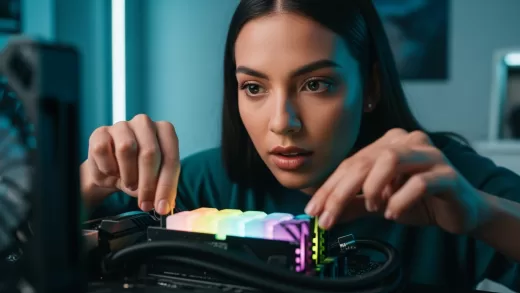
Você comprou um kit de memória RAM de 3200MHz, mas seu sistema a reconhece operando a apenas 2133MHz? Isso é mais comum do que você imagina. Por padrão, as memórias operam em uma velocidade segura definida pela JEDEC. Para atingir a velocidade anunciada, você precisa ativar um perfil de overclock pré-configurado.
Esse perfil é chamado de XMP (Extreme Memory Profile) em plataformas Intel e EXPO (Extended Profiles for Overclocking) ou D.O.C.P. em plataformas AMD. Encontre essa opção na seção de overclocking ou de memória da sua UEFI (geralmente na aba “Ai Tweaker” na ASUS, “OC” na MSI, etc.). Ao ativá-la, você seleciona o perfil com a frequência e os timings corretos. Salve as configurações e reinicie. O ganho de performance, especialmente em jogos e aplicações que dependem de memória, é imediato e notável.
Ajustando a Curva das Ventoinhas (Fan Control)
Um sistema bem refrigerado é um sistema estável e performático. Na UEFI, você encontrará uma seção dedicada ao monitoramento de hardware, como o “Hardware Monitor” ou “Fan Control”. Aqui, é possível criar curvas de ventoinha personalizadas para o seu processador e para os fans do gabinete.
Em vez de deixar as ventoinhas em modo “Automático”, que pode ser barulhento ou ineficiente, você pode criar uma curva que aumenta a rotação progressivamente conforme a temperatura da CPU sobe. Por exemplo, manter as ventoinhas em baixa rotação (silêncio) até 50°C, e acelerá-las de forma mais agressiva a partir de 70°C. Isso garante que seu PC permaneça silencioso em tarefas leves e receba a refrigeração necessária sob carga pesada, evitando o thermal throttling (redução de desempenho por excesso de calor).
Overclocking Básico: Um Empurrãozinho no Processador
O overclocking pode parecer assustador, mas um ajuste leve e seguro é perfeitamente possível para iniciantes. Se você possui um processador Intel com a letra “K” no final (ex: i7-13700K) ou um AMD Ryzen, sua CPU está desbloqueada para overclock. Na UEFI, procure por opções como “CPU Core Ratio” ou “CPU Frequency”.
A forma mais simples é aumentar o multiplicador de todos os núcleos (All-Core). Se o seu processador opera a 4.5GHz, tente aumentar o multiplicador para 46 (resultando em 4.6GHz). É fundamental também monitorar a voltagem (VCore). Não aumente a voltagem drasticamente. Faça pequenos incrementos, salve, reinicie e teste a estabilidade com um software como o Cinebench ou AIDA64. Lembre-se: um bom cooler é essencial para o overclock. O objetivo é encontrar um equilíbrio entre mais performance e temperaturas seguras.
Estabilidade e Segurança: Pilares de um Sistema Confiável
Performance é ótima, mas de nada adianta se o sistema trava ou está vulnerável. A UEFI é sua principal aliada para garantir uma base sólida e segura.
Atualização de Firmware (Flash BIOS)
Fabricantes de placas-mãe liberam atualizações de firmware regularmente. Essas atualizações não são apenas para enfeite; elas corrigem bugs, melhoram a compatibilidade com novos hardwares (como processadores e memórias), fecham brechas de segurança e, em alguns casos, até melhoram o desempenho.
O processo, conhecido como “flashing”, é mais simples do que parece. Você baixa o arquivo de firmware mais recente do site do fabricante, coloca em um pendrive formatado em FAT32, reinicia na UEFI e procura pela ferramenta de atualização, como “EZ Flash” (ASUS) ou “M-Flash” (MSI). A própria interface guiará você pelo processo. Atenção: nunca desligue o computador durante uma atualização de firmware, pois isso pode corromper o chip e inutilizar a placa-mãe.
Secure Boot e Ordem de Boot
Como mencionado, o Secure Boot é uma barreira de proteção vital. Ele garante que apenas sistemas operacionais e drivers assinados digitalmente possam ser carregados durante a inicialização. Isso impede que rootkits e outros malwares de baixo nível infectem sua máquina. Para a maioria dos usuários, é altamente recomendável manter o Secure Boot ativado. Ele é um requisito para o Windows 11, por exemplo.
A ordem de boot (Boot Priority) define qual dispositivo o seu PC tentará usar para iniciar o sistema. Para uma inicialização rápida e sem problemas, seu SSD ou HD com o sistema operacional (geralmente identificado como “Windows Boot Manager”) deve estar no topo da lista. Se você precisar iniciar a partir de um pendrive para instalar um novo sistema, por exemplo, basta alterar temporariamente essa ordem, colocando o pendrive em primeiro lugar.
Outras Configurações Importantes
- Modo SATA (AHCI/RAID): Para a maioria dos usuários com SSDs modernos, o modo AHCI (Advanced Host Controller Interface) é a escolha correta. Ele permite o uso de recursos como o NCQ (Native Command Queuing), que otimiza o desempenho do SSD. O modo RAID é usado para configurar múltiplos discos para trabalharem juntos.
- Tecnologias de Virtualização (Intel VT-x/AMD-V): Se você utiliza máquinas virtuais (com softwares como VMware ou VirtualBox) ou emuladores de Android, é essencial que esta opção esteja habilitada. Ela permite que o software de virtualização acesse diretamente as extensões de hardware do processador, resultando em um desempenho drasticamente superior.
- Re-Size BAR (Resizable BAR): Uma tecnologia mais recente que permite que a CPU acesse a totalidade da memória de vídeo (VRAM) da sua placa de vídeo de uma só vez, em vez de em pequenos blocos. Em muitos jogos, isso pode resultar em um aumento de até 10% na taxa de quadros. Verifique se sua CPU, placa-mãe e placa de vídeo são compatíveis e habilite essa função para um ganho de performance “gratuito”.
Explorar a UEFI/BIOS pode parecer como pilotar um avião pela primeira vez, mas não precisa ser assim. Comece com calma, alterando uma configuração de cada vez e observando os resultados. Lembre-se de que sempre há uma opção para “Carregar Padrões Otimizados” (Load Optimized Defaults), que reverte tudo para uma configuração de fábrica segura caso algo dê errado. Dominar essas configurações não é apenas para entusiastas; é para qualquer um que queira garantir que está aproveitando ao máximo o investimento feito em seu hardware. Você agora tem o mapa do tesouro. A aventura de otimizar, estabilizar e proteger seu PC está em suas mãos. Mergulhe sem medo nesse universo e transforme sua máquina!
Explorar a UEFI/BIOS pode parecer um desafio inicial, mas ao dominar suas configurações, você desvenda o potencial máximo do seu sistema, garantindo performance, estabilidade e segurança. Cada ajuste é uma oportunidade para aprimorar sua máquina. Seja otimizando a velocidade da memória com uma Memória 32GB DDR5 Corsair Vengeance, ou liberando o poder de um processador como o Intel® Core i7 14700K em uma Placa Mãe MSI B760M Gaming Plus WiFi, o controle está em suas mãos. Para uma operação fluida, adicione um SSD M.2 de alta velocidade e uma Fonte de 850W com eficiência Gold. Potencialize seu visual com uma Placa de Vídeo GeForce RTX 5060TI e um Monitor Gamer Alienware QD-OLED. Você tem o mapa do tesouro para aproveitar ao máximo seu investimento. Transforme sua máquina e encontre tudo para seu setup na Oficina dos Bits. Visite nosso site e eleve sua experiência!