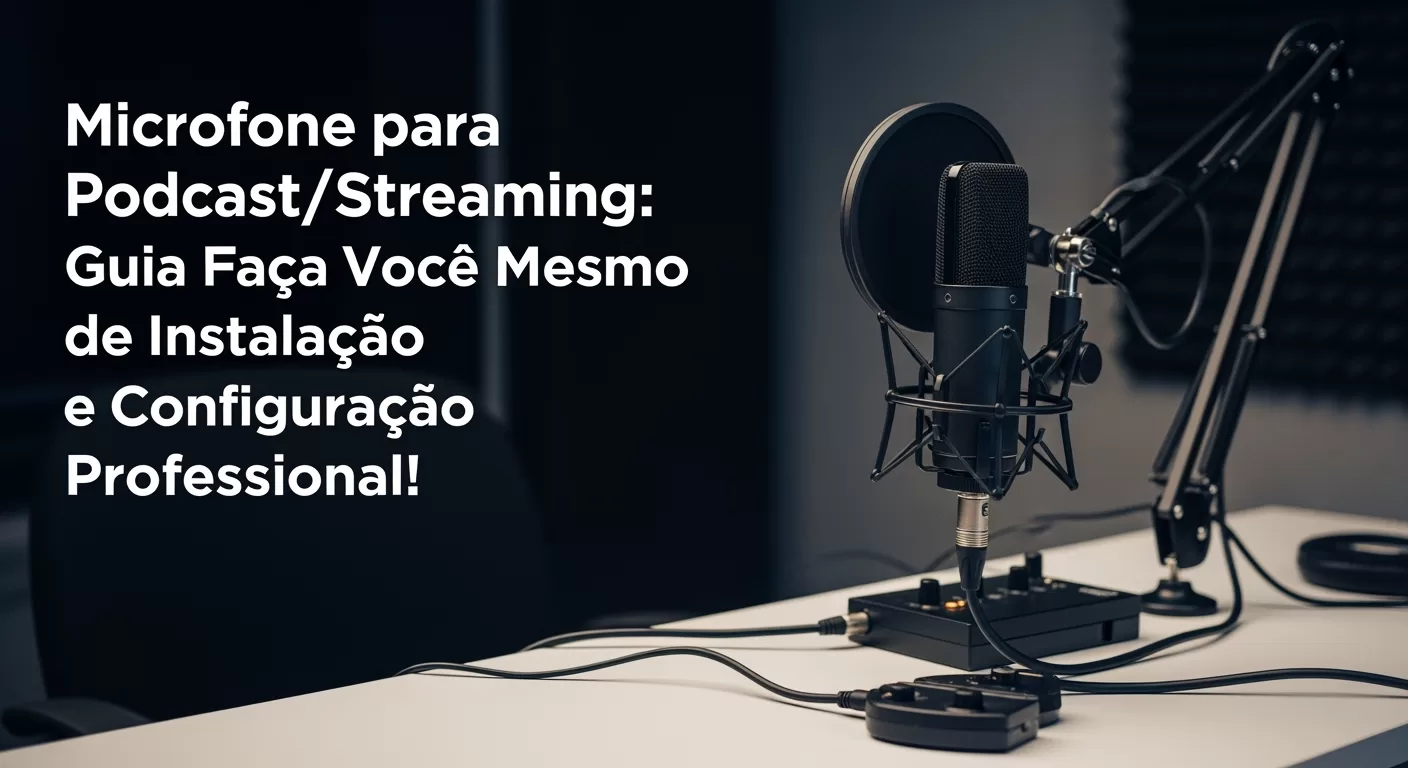
Você sonha em ter um podcast de sucesso, uma live bombando ou simplesmente quer que sua voz soe cristalina em suas gravações e videoconferências? Se a resposta é sim, você está no lugar certo! Um dos pilares para qualquer produção de áudio de qualidade é, sem dúvida, o microfone. Mas não basta apenas ter um bom equipamento; saber como instalá-lo e configurá-lo corretamente é o que separa os amadores dos profissionais. E adivinhe? Não é nenhum bicho de sete cabeças!
Neste guia completo vamos desmistificar todo o processo. Você vai aprender desde a escolha do microfone ideal para suas necessidades até os macetes de instalação e configuração que vão elevar a qualidade do seu áudio a um novo patamar. Prepare-se para impressionar sua audiência com um som limpo, claro e profissional. Vamos nessa?
Por que o Áudio é Rei no Mundo Digital? A Importância de Ser Ouvido (Bem!)
No universo dos podcasts, streamings, vídeos para YouTube, cursos online e até mesmo em reuniões virtuais, a qualidade do áudio não é apenas um detalhe, é um fator crucial para o sucesso e a credibilidade. Pense bem: você pode ter a imagem mais incrível, o conteúdo mais relevante, mas se o áudio estiver ruim – chiado, baixo, com eco ou difícil de entender – a sua audiência provavelmente não ficará por muito tempo. Um áudio de má qualidade distrai, cansa e passa uma imagem de amadorismo.
Por outro lado, um áudio limpo, claro e bem equilibrado demonstra profissionalismo, prende a atenção do ouvinte e valoriza sua mensagem. Ele cria uma conexão mais forte com seu público, tornando a experiência de consumo do seu conteúdo muito mais agradável e eficaz. Investir em um bom microfone e aprender a usá-lo corretamente é investir diretamente no impacto da sua comunicação.
Desvendando os Microfones: Tipos, Padrões e Conexões – O ABC do Áudio
Antes de sair comprando o primeiro microfone que aparecer na sua frente, é fundamental entender algumas características básicas que diferenciam os modelos e impactam diretamente na captação do som. Não se assuste com os termos técnicos; vamos explicar tudo de forma simples!
Dinâmico vs. Condensador: A Batalha dos Gigantes da Captação
Existem dois tipos principais de microfones que você encontrará com mais frequência para voz: os dinâmicos e os condensadores.
- Microfones Dinâmicos: São conhecidos pela sua robustez e por lidarem bem com altos níveis de pressão sonora (SPL), ou seja, sons muito altos. Eles são menos sensíveis a ruídos do ambiente e a sons vindos de direções indesejadas. São muito usados em shows ao vivo, rádios (muitos locutores usam) e para gravar instrumentos barulhentos como baterias ou amplificadores de guitarra.
- Prós: Duráveis, bom isolamento de ruído ambiente, não precisam de alimentação externa (Phantom Power), geralmente mais acessíveis.
- Contras: Podem ter uma resposta de frequência menos detalhada nas altas frequências (agudos) em comparação com os condensadores, exigindo mais ganho (volume) da interface de áudio ou mesa de som.
- Microfones Condensadores: São mais sensíveis e captam os sons com maior detalhe e fidelidade, especialmente nas frequências mais altas, resultando em um som mais “aberto” e “natural” para a voz. São a escolha preferida em estúdios de gravação para vocais e instrumentos acústicos.
- Prós: Excelente qualidade de áudio, captam nuances e detalhes da voz, ótima resposta de frequência.
- Contras: Mais sensíveis a ruídos do ambiente e a manuseio, geralmente mais frágeis, e necessitam de alimentação externa chamada “Phantom Power” (+48V), que é fornecida por interfaces de áudio ou mesas de som.
Para podcast e streaming em ambientes controlados (com pouco ruído de fundo), um microfone condensador costuma ser uma ótima pedida pela clareza que oferece. Se seu ambiente é mais ruidoso ou você tem uma voz muito potente, um dinâmico pode ser mais indicado. Um exemplo versátil que combina qualidade e praticidade é o Microfone Maono PD100X, que é dinâmico, mas oferece ótima clareza e ainda tem a flexibilidade de conexões USB e XLR.
Padrões Polares: Para Onde Seu Microfone “Olha”?
O padrão polar de um microfone descreve a sua sensibilidade aos sons vindos de diferentes direções ao seu redor. Conhecer isso ajuda a posicionar o microfone corretamente para captar o que você quer (sua voz) e rejeitar o que você não quer (ruídos).
- Cardioide: É o padrão mais comum para vocais em podcasts e streams. Ele capta o som principalmente da frente do microfone, rejeitando bem os sons laterais e traseiros. Imagine o formato de um coração (daí o nome “cardioide”) com a ponta do coração sendo a frente do microfone. Ideal para um único locutor falando diretamente para o microfone. O Microfone Perception AKG P3S é um exemplo de microfone com padrão cardioide.
- Bidirecional (Figura 8): Capta o som igualmente da frente e da traseira do microfone, enquanto rejeita fortemente os sons laterais. É útil para entrevistas com duas pessoas sentadas uma de frente para a outra, com o microfone no meio.
- Omnidirecional: Capta o som igualmente de todas as direções. Não é muito recomendado para podcast/streaming em ambientes não tratados acusticamente, pois capta todos os ruídos e reflexões do ambiente. Pode ser útil para captar o ambiente sonoro de um local ou uma mesa redonda com várias pessoas.
- Outros padrões (Supercardioide, Hipercardioide): São variações do cardioide, com uma área de captação frontal ainda mais focada, mas com uma pequena sensibilidade na parte traseira. Exigem um posicionamento mais preciso.
Para a maioria dos streamers e podcasters solo, o padrão cardioide é o caminho a seguir.
Conexão: USB Direto na Veia ou XLR com Interface de Áudio?
A forma como o microfone se conecta ao seu computador também é uma decisão importante.
- Microfones USB: São a simplicidade em pessoa. Eles se conectam diretamente a uma porta USB do seu computador e geralmente são “plug and play”, ou seja, o sistema os reconhece automaticamente. Contêm um pré-amplificador e um conversor analógico-digital embutidos.
- Prós: Fáceis de usar, práticos, portáteis, geralmente mais baratos para começar. Ótimos para iniciantes ou para quem busca simplicidade. O Microfone Gamer Maxprint RGB é um exemplo de microfone USB simples para quem está começando.
- Contras: Menor flexibilidade de upgrade (você não pode trocar só o pré-amplificador, por exemplo), alguns modelos de entrada podem ter qualidade de áudio inferior aos XLR de mesma faixa de preço (sem considerar a interface), e geralmente não permitem o uso de múltiplos microfones USB simultaneamente no mesmo PC de forma fácil.
- Microfones XLR: São o padrão profissional em estúdios de música e rádio. Eles usam um conector de 3 pinos chamado XLR e precisam ser conectados a uma interface de áudio externa ou a uma mesa de som, que por sua vez se conecta ao computador (geralmente via USB). A interface de áudio fornece o pré-amplificador para o microfone, a alimentação Phantom Power (se for condensador) e a conversão analógico-digital.
- Prós: Maior qualidade de áudio potencial, maior flexibilidade (você pode trocar de interface para ter pré-amplificadores melhores, por exemplo), possibilidade de usar múltiplos microfones através de interfaces com mais canais, construção geralmente mais robusta. O já citado Maono PD100X oferece a opção XLR, assim como o AKG P3S.
- Contras: Custo inicial mais alto (microfone + interface), um pouco mais complexo de configurar para iniciantes, menos portátil.
Se você busca praticidade e está começando, um bom USB pode ser suficiente. Se a qualidade de áudio é sua prioridade máxima e você planeja expandir seu setup no futuro, um conjunto XLR + interface de áudio é o investimento mais indicado a longo prazo.
Escolhendo Seu Microfone Ideal: O Guia de Compras Inteligente para Sua Voz Brilhar
Agora que você já entende os fundamentos, como escolher o microfone que vai ser o seu companheiro de locuções? Não existe “o melhor microfone do mundo” de forma absoluta, mas sim o “melhor microfone para você”, considerando alguns fatores chave.
1. Seu Estúdio: O Ambiente de Gravação Manda (Muito!)
O local onde você vai gravar tem um impacto gigantesco na qualidade final do áudio, independentemente do quão bom seja seu microfone.
- Ambientes Ruidosos: Se você grava em um local com muito barulho externo (trânsito, vizinhos, obras) ou interno (ventoinha do PC muito barulhenta, ar condicionado), um microfone dinâmico cardioide é geralmente a melhor pedida. Ele é menos sensível e tende a captar menos esses sons indesejados.
- Ambientes Tratados ou Silenciosos: Se você tem um quarto silencioso, ou investiu em algum tratamento acústico básico (espumas, painéis, cobertores grossos nas paredes para reduzir eco), um microfone condensador cardioide pode oferecer uma qualidade de voz superior, com mais detalhes e clareza.
Nenhum microfone faz milagres em um ambiente péssimo. Melhorar a acústica do seu local de gravação, mesmo com soluções caseiras, sempre trará benefícios.
2. Orçamento: Qualidade de Áudio que Cabe no Seu Bolso
Microfones variam enormemente de preço. Defina quanto você pode investir. Felizmente, hoje em dia existem excelentes opções em todas as faixas de preço.
- Entrada (Até R$300-R$500): É possível encontrar bons microfones USB dinâmicos ou condensadores de entrada que já oferecem uma qualidade muito superior ao microfone embutido do seu notebook ou headset gamer básico. O Microfone de Mesa M-306 – USB pode ser uma opção bem acessível para começar a sentir a diferença.
- Intermediário (R$500-R1500): Nesta faixa, você encontra microfones USB de excelente qualidade e também conjuntos de entrada de microfone XLR + interface de áudio básica. O Microfone Maono PD100X se encaixa bem aqui, oferecendo versatilidade e boa construção.
- Profissional/Entusiasta (Acima de R1500): Aqui entram microfones XLR consagrados no mercado e interfaces de áudio com pré-amplificadores de alta qualidade, como o Microfone Perception AKG P3S, que já entrega um resultado profissional quando pareado com uma boa interface.
Lembre-se de incluir no orçamento os acessórios essenciais, que discutiremos a seguir.
3. Tipo de Conteúdo: O Que Você Vai Criar Define a Ferramenta
- Podcast Solo / Narração / Streaming Individual: Um microfone cardioide (USB ou XLR) é perfeito.
- Podcast com Entrevistas Presenciais (2 pessoas): Um microfone bidirecional (Figura 8) posicionado entre os dois participantes pode ser uma boa. Alternativamente, dois microfones cardioides, cada um para um participante, conectados a uma interface com múltiplos canais.
- Podcast com Múltiplos Participantes (mesa redonda): Vários microfones cardioides ou um omnidirecional (em ambiente muito bem tratado) podem ser considerados, dependendo da configuração e da interface de áudio.
- Streaming de Games: Se o foco é a interação e o áudio do jogo também é importante, um bom headset com microfone de qualidade, como o Headset Gamer sem Fio Logitech G733, pode ser uma solução prática, ou um microfone de mesa dedicado que não atrapalhe a visão da tela e capte bem a voz.
4. Nossas Sugestões
Aqui vão algumas ideias:
- Para quem quer versatilidade e ótima qualidade sem complicação: O Microfone Maono PD100X é uma escolha fantástica. Sendo dinâmico, lida bem com ambientes não perfeitos, e o padrão cardioide foca na sua voz. A dupla conexão USB-C (direto no PC) e XLR (para interfaces de áudio) oferece um caminho de upgrade futuro.
- Para quem busca um XLR de entrada com qualidade de estúdio: O Microfone Perception AKG P3S, também dinâmico e cardioide, é um cavalo de batalha conhecido pela sua clareza e robustez, precisando de uma interface de áudio com entrada XLR.
- Para quem está começando com um orçamento mais apertado e precisa de algo USB: O Microfone Gamer Maxprint RGB, apesar de ser “gamer”, pode ser uma porta de entrada para melhorar o áudio em relação a microfones de webcam ou headsets muito básicos para streaming inicial.
Explore a seção de microfones em nosso site para ver a linha completa e as novidades!
Kit de Sobrevivência do Áudio: Acessórios que Fazem Toda a Diferença
Um bom microfone é o coração do seu setup de áudio, mas os acessórios certos são como os órgãos vitais que o fazem funcionar em sua plenitude. Não subestime o poder desses coadjuvantes!
1. Pop Filter e Windscreen: Adeus “Puffs” Explosivos e Sopros Indesejados
- Pop Filter: Aquela tela redonda (geralmente de nylon ou metal) que fica na frente do microfone. Sua função é barrar os “plosivos” – aqueles sons de “P” e “B” que causam um impacto de ar forte no diafragma do microfone, gerando um “puff” desagradável na gravação. Essencial para vocais.
- Windscreen: Aquela espuma que “veste” o microfone. Ajuda a reduzir ruídos de vento (se gravar em local aberto ou com ventilador perto) e também um pouco os plosivos, embora o pop filter seja mais eficaz para isso.
2. Shock Mount (Aranha): Estabilidade Contra Vibrações Inimigas
O shock mount é uma estrutura elástica que “suspende” o microfone, isolando-o de vibrações da mesa, do chão, ou de batidas acidentais no pedestal. Sem ele, qualquer esbarrão na mesa pode gerar um ruído grave e perturbador na sua gravação. Muitos microfones condensadores já vêm com um, ou é um acessório altamente recomendável.
3. Braço Articulado ou Suporte de Mesa: Ergonomia, Praticidade e o Ângulo Perfeito
- Braço Articulado (Boom Arm): Permite posicionar o microfone de forma ideal perto da sua boca, sem ocupar espaço na mesa. Oferece flexibilidade de ajuste e ajuda a reduzir a captação de vibrações da mesa. Muitos streamers e podcasters adoram pela liberdade que proporciona.
- Suporte de Mesa (Desktop Stand): Uma opção mais simples e compacta. Pode ser um mini tripé ou uma base mais robusta. Certifique-se de que seja estável e que posicione o microfone na altura correta. O Microfone de Mesa M-306 já inclui um pequeno tripé, ideal para começar.
4. Fones de Ouvido de Boa Qualidade: Seu Melhor Amigo para Monitoramento em Tempo Real
Usar fones de ouvido enquanto você grava é fundamental. Por quê?
- Monitoramento Direto: Você ouve exatamente o que o microfone está captando, em tempo real (se sua interface/software permitir monitoramento de baixa latência). Isso ajuda a identificar problemas como áudio estourado, ruídos, ou se você está falando muito perto ou longe do microfone.
- Evitar Microfonia: Se o som das suas caixas de som for captado pelo microfone, pode gerar um ciclo de realimentação irritante (microfonia). Fones eliminam isso.
- Imersão e Concentração: Ajudam você a se concentrar na sua performance vocal.
Prefira fones do tipo “fechado” (closed-back) para melhor isolamento e para que o som dos fones não vaze para o microfone. Um bom headset, mesmo que “gamer” como o Headset Gamer Havit Fuxi H5D ou o Logitech G733 (se a conexão sem fio não introduzir latência perceptível no monitoramento), pode servir para monitorar, mas fones de estúdio dedicados são ideais para referência crítica.
5. Interface de Áudio (Apenas para Microfones XLR): O Coração do Setup XLR
Se você optou por um microfone XLR, a interface de áudio é indispensável. Ela faz a ponte entre o microfone analógico e o mundo digital do seu computador. Funções principais:
- Pré-amplificador: Aumenta o nível do sinal fraco do microfone para um nível utilizável pelo computador. A qualidade do pré-amplificador impacta muito no som final.
- Phantom Power (+48V): Fornece a energia necessária para microfones condensadores funcionarem.
- Conversão Analógico-Digital (ADC): Converte o sinal de áudio analógico do microfone em dados digitais que o PC pode processar.
- Conexões: Entradas para microfones (XLR, às vezes combo XLR/P10), saídas para monitores de áudio (caixas de som de estúdio) e fones de ouvido.
Existem interfaces com um, dois ou múltiplos canais (entradas). Para começar, uma interface de um ou dois canais de boa qualidade é suficiente. A Oficina dos Bits oferece algumas opções que podem ser consultadas na seção de áudio profissional ou placas de som externas.
6. Cabos de Qualidade: Não Subestime os Elos da Corrente
- Cabo XLR (para microfones XLR): Invista em um cabo XLR balanceado de boa qualidade. Cabos ruins podem introduzir ruído e interferência. O comprimento deve ser adequado para o seu setup, sem muita sobra para evitar emaranhados, mas com folga suficiente.
- Cabo USB (para microfones USB e interfaces de áudio): Use o cabo que veio com o equipamento ou um cabo USB de boa procedência se precisar de um substituto ou um mais longo.
Com esses acessórios em mãos, seu microfone estará pronto para brilhar!
Mãos à Obra: Instalando Seu Microfone Sem Mistérios e Com Confiança
Com o microfone e acessórios escolhidos, é hora de conectar tudo. O processo varia um pouco dependendo se o seu microfone é USB ou XLR.
1. Microfones USB: Plugou, Falou! (Quase Isso)
A beleza dos microfones USB está na sua simplicidade:
- Conecte o Cabo USB: Pegue o cabo USB que acompanha o seu microfone. Conecte a ponta apropriada (geralmente Micro-USB, Mini-USB ou USB-C) no microfone e a outra ponta (USB-A ou USB-C) em uma porta USB livre no seu computador.
- Aguarde o Reconhecimento: Seu sistema operacional (Windows ou macOS) deve detectar automaticamente o novo hardware e instalar os drivers básicos necessários. Você pode ver uma notificação de “Instalando dispositivo” ou similar. Geralmente, não é preciso instalar drivers manualmente para a maioria dos microfones USB modernos, mas sempre vale a pena verificar o site do fabricante para o caso de haver algum software ou driver específico que adicione funcionalidades. O Microfone Maono PD100X, quando usado via USB-C, segue essa simplicidade.
- Posicione o Microfone: Coloque-o no seu suporte de mesa ou braço articulado, ajuste o pop filter e prepare-se para as configurações no sistema.
2. Microfones XLR: A Conexão Profissional com a Interface de Áudio
Para microfones XLR, o processo envolve a interface de áudio como intermediária:
- Conecte a Interface de Áudio ao PC: Use o cabo USB que acompanha sua interface de áudio para conectá-la a uma porta USB do seu computador. Aguarde o sistema reconhecê-la. Algumas interfaces podem requerer a instalação de drivers específicos do fabricante para funcionar corretamente ou para liberar todas as suas funcionalidades. Consulte o manual da sua interface e visite o site do fabricante para baixar os drivers mais recentes, se necessário.
- Conecte o Microfone XLR à Interface: Pegue seu cabo XLR. Conecte a extremidade fêmea (com três furos) ao seu microfone XLR (como o AKG P3S) e a extremidade macho (com três pinos) a uma das entradas de microfone (Input) da sua interface de áudio. Certifique-se de que o encaixe está firme.
- Ative o Phantom Power (Se Necessário): Se você está usando um microfone condensador, ele precisará de Phantom Power (+48V). Procure por um botão ou chave na sua interface de áudio com a inscrição “+48V” ou “Phantom” e ative-o PARA O CANAL onde o microfone está conectado. Importante: Microfones dinâmicos geralmente não precisam de Phantom Power e, embora a maioria não seja danificada por ele, é uma boa prática mantê-lo desligado para eles. Sempre conecte o microfone condensador ANTES de ligar o Phantom Power e desligue o Phantom Power ANTES de desconectar o microfone para evitar “estalos” ou danos.
- Conecte Seus Fones de Ouvido: Conecte seus fones de ouvido à saída de fone (Phones/Headphones) da sua interface de áudio. Isso permitirá que você monitore o áudio.
3. Montando no Suporte: Estabilidade é a Palavra-Chave
Seja um suporte de mesa simples ou um braço articulado sofisticado, garanta que o microfone esteja bem preso. Se estiver usando um shock mount, encaixe o microfone nele conforme as instruções do fabricante da “aranha”. Um microfone bem fixado evita quedas acidentais e ruídos de manuseio.
4. Posicionamento Mágico: A Distância e o Ângulo Certos para Sua Voz
O posicionamento do microfone em relação à sua boca é crucial para a qualidade do som. Não existe uma regra única, pois depende do microfone e da sua voz, mas aqui vão algumas diretrizes gerais (especialmente para microfones cardioides):
- Distância: Comece com uma distância de cerca de 15-20 cm (um palmo) entre sua boca e o microfone.
- Muito perto: Pode causar o “efeito de proximidade” (um aumento excessivo dos graves, deixando a voz “embolada”) e captar mais plosivos e sons de respiração.
- Muito longe: A voz pode soar fina, distante e com mais captação do som ambiente/reverberação da sala.
- Ângulo: Em vez de falar diretamente “de frente” para o diafragma (a cápsula do microfone), experimente posicioná-lo ligeiramente de lado (uns 30-45 graus) ou um pouco acima da sua boca, apontado para ela. Isso ajuda a reduzir os plosivos (“P”, “B”) e os sibilantes (“S”) sem a necessidade de um pop filter muito agressivo.
- Consistência: Tente manter uma distância e ângulo consistentes durante toda a gravação para evitar variações de volume e timbre.
A melhor forma de encontrar o “ponto doce” é testando. Grave sua voz em diferentes posições e ouça criticamente.
Configurando no PC: Deixando o Sistema Operacional Pronto Para Sua Voz Brilhar
Com o microfone fisicamente conectado (seja USB ou XLR via interface), o próximo passo é garantir que seu computador o reconheça e esteja pronto para usá-lo como o principal dispositivo de entrada de áudio.
1. Reconhecimento e Seleção do Dispositivo de Gravação no Windows
O Windows geralmente detecta novos dispositivos de áudio automaticamente, mas é sempre bom verificar e definir o correto como padrão.
- Clique com o botão direito do mouse no ícone de alto-falante na bandeja do sistema (canto inferior direito, perto do relógio) e selecione “Abrir configurações de som” ou “Sons“.
- Na janela de Configurações de Som (ou na aba “Gravação” da janela de Som mais antiga):
- Em “Entrada“, você verá uma lista suspensa “Escolha seu dispositivo de entrada“. Certifique-se de que seu novo microfone (ou sua interface de áudio, no caso de um mic XLR) está selecionado. Ele pode aparecer com o nome do modelo (ex: “Microfone Maono PD100X”, “Focusrite Scarlett Solo”, etc.).
- Se estiver na janela de “Som” mais antiga (aba “Gravação”), localize seu microfone na lista. Clique com o botão direito sobre ele e selecione “Definir como Dispositivo Padrão” e “Definir como Dispositivo de Comunicação Padrão“. Ele deve ficar com um ícone de visto verde.
- Teste o Microfone: Ainda na janela de Configurações de Som, abaixo da seleção do dispositivo de entrada, geralmente há uma barra de “Testar seu microfone“. Fale algo no microfone e veja se a barra se move, indicando que o som está sendo captado.
2. Ajustando os Níveis de Entrada (Volume de Gravação)
É crucial configurar o nível de entrada (ganho ou volume de gravação) do seu microfone corretamente. Se estiver muito baixo, sua voz ficará fraca e você terá que aumentar muito o volume na edição, o que também aumenta o ruído. Se estiver muito alto, o som pode “estourar” (clipping), causando distorção irreparável.
- Para Microfones USB:
- Nas Configurações de Som do Windows (onde você selecionou o dispositivo de entrada), clique em “Propriedades do dispositivo” abaixo do nome do seu microfone.
- Na nova janela, vá para a aba “Níveis“. Aqui você encontrará um controle deslizante para o “Microfone” (ou nome similar).
- Fale no microfone em seu volume de voz normal de gravação/streaming. Ajuste o controle deslizante para que o pico do seu áudio (as partes mais altas da sua fala) fique entre -12dB e -6dB (decibéis) na maioria dos softwares de gravação. É melhor gravar um pouco mais baixo e ter “headroom” (espaço para picos) do que gravar muito alto e clipar. Muitos softwares de gravação (como Audacity ou OBS) têm medidores de nível que ajudam nisso.
- Para Microfones XLR (via Interface de Áudio):
- O ajuste principal do nível de entrada é feito diretamente no botão de ganho (Gain) da sua interface de áudio, correspondente ao canal onde o microfone está conectado.
- Enquanto fala no microfone, observe os medidores de LED na sua interface (se houver) ou no seu software de gravação. Gire o botão de ganho lentamente. A maioria das interfaces tem um LED que fica verde quando o sinal está bom, amarelo quando está se aproximando do limite, e vermelho quando está clipando (estourando). Você quer que os picos da sua voz fiquem consistentemente no verde, talvez piscando brevemente no amarelo nas partes mais altas, mas nunca chegando ao vermelho.
- O controle de nível do microfone nas configurações do Windows (mencionada acima para USB) também pode ter algum efeito, mas o ajuste primário e mais importante é no ganho da interface. Deixe o nível no Windows em 100% e controle tudo pelo ganho da interface para melhor relação sinal-ruído.
3. Taxa de Amostragem e Profundidade de Bits: Detalhes da Qualidade Sonora
Essas são configurações mais avançadas, mas importantes para a qualidade final.
- Taxa de Amostragem (Sample Rate): Medida em Hertz (Hz) ou KiloHertz (kHz), indica quantas “amostras” de áudio são tiradas por segundo para criar o som digital. Para voz em podcasts e streams, 44.100 Hz (44.1 kHz) ou 48.000 Hz (48 kHz) são os padrões mais comuns e oferecem excelente qualidade. 48 kHz é frequentemente preferido para vídeo.
- Profundidade de Bits (Bit Depth): Indica a quantidade de informação em cada amostra, afetando a faixa dinâmica (a diferença entre os sons mais baixos e mais altos que podem ser gravados sem distorção). 16 bits é o padrão de CD e é aceitável, mas gravar em 24 bits oferece mais “espaço” para trabalhar na edição (mais headroom) e uma melhor relação sinal-ruído. A maioria das interfaces e bons microfones USB suportam 24 bits.
Você pode verificar e, às vezes, alterar essas configurações nas Propriedades do Dispositivo do seu microfone no Windows (aba “Avançado”) ou nas configurações do seu software de gravação/interface de áudio. É bom que a configuração no Windows e no seu software de gravação estejam iguais (ex: ambos em 48kHz/24bit).
Ajustes Finos em Softwares de Gravação e Streaming: Lapidando Sua Voz
Após configurar o microfone no sistema operacional, o próximo passo é ajustá-lo dentro do seu software de gravação (como Audacity, Adobe Audition, Reaper) ou de streaming (como OBS Studio, Streamlabs Desktop).
1. No seu Software Favorito (OBS, Audacity, etc.)
- Selecione o Dispositivo de Entrada Correto: Em qualquer software que você use, a primeira coisa a fazer nas configurações de áudio é garantir que o seu microfone (ou a interface de áudio à qual ele está conectado) esteja selecionado como o “Dispositivo de Captura de Áudio” ou “Microphone/Auxiliary Audio”.
- Monitore os Níveis de Gravação: Todos os bons softwares possuem um medidor de nível de entrada (VU meter). Fale no microfone no seu volume normal e observe este medidor. O objetivo é que os picos da sua voz atinjam a faixa de -12dB a -6dB. Se estiver muito baixo, aumente o ganho (no microfone USB, na interface de áudio, ou, como último recurso, no software). Se estiver chegando perto de 0dB ou ficando vermelho (clipping), diminua o ganho urgentemente.
- Habilite Monitoramento (se disponível e útil): Alguns softwares permitem que você ouça sua própria voz através dos fones de ouvido com baixa latência enquanto fala (monitoramento direto). Isso é muito útil para controlar sua performance. Interfaces de áudio geralmente têm uma chave “Direct Monitor” para isso, com latência zero.
2. Filtros Essenciais: Uma Pincelada para Melhorar o Áudio (Visão Geral)
Muitos softwares de streaming (como OBS) e de gravação permitem adicionar filtros de áudio em tempo real ou na pós-produção para melhorar a qualidade do som. Aqui estão alguns básicos (a configuração detalhada de cada um daria um artigo à parte!):
- Supressão de Ruído (Noise Suppression): Ajuda a reduzir ruídos de fundo constantes, como o barulho de uma ventoinha de PC ou um ar condicionado distante. Use com moderação, pois configurações agressivas podem deixar a voz com um som “metálico” ou “submerso”.
- Noise Gate (Portão de Ruído): “Fecha” o microfone quando você não está falando, cortando ruídos de fundo mais baixos (como sua respiração entre frases ou o clique do teclado). Você define um “limiar”: sons abaixo desse limiar são cortados, sons acima (sua voz) abrem o portão. Exige ajuste fino para não cortar o início ou fim das suas palavras.
- Compressor: Reduz a faixa dinâmica do áudio, ou seja, diminui a diferença entre as partes mais altas e mais baixas da sua voz. Ele “achata” os picos mais altos e permite que você aumente o volume geral sem clipar, resultando em um som mais consistente e com mais “presença”. Essencial para um som profissional, mas requer entendimento para configurar corretamente (threshold, ratio, attack, release, makeup gain).
- Equalizador (EQ): Permite ajustar o volume de diferentes faixas de frequência (graves, médios, agudos) para moldar o timbre da sua voz, remover frequências indesejadas (como um “boom” excessivo nos graves) ou realçar outras para maior clareza.
Comece sem filtros para ouvir o som “cru” do seu microfone e ambiente. Depois, adicione-os um a um, com moderação, aprendendo o que cada um faz. Muitos tutoriais online podem ajudar com configurações específicas para cada filtro.
Dicas de Ouro para um Áudio de Nível Profissional: Pequenos Detalhes, Grande Impacto
Ter o equipamento certo e saber configurá-lo é metade da batalha. A outra metade envolve técnica e atenção aos detalhes que, juntos, elevam seu áudio de bom para excelente.
1. Tratamento Acústico do Ambiente: O Segredo dos Estúdios (Adaptado para Casa)
Você não precisa construir um estúdio profissional caríssimo, mas entender como o som se comporta no seu ambiente de gravação é crucial. Superfícies duras e lisas (paredes, teto, chão, janelas de vidro, mesas grandes) refletem o som, criando eco e reverberação que sujam a gravação.
- Absorção: Use materiais macios para absorver essas reflexões. Cobertores grossos pendurados nas paredes (especialmente atrás de você e nas laterais), cortinas pesadas nas janelas, tapetes no chão, estantes de livros cheias, almofadas, sofás. Um guarda-roupa aberto e cheio de roupas pode ser um ótimo absorvedor improvisado!
- Difusão: Objetos com superfícies irregulares (como uma estante de livros com livros de tamanhos variados) ajudam a espalhar as ondas sonoras, em vez de refletí-las diretamente.
- Posicionamento: Evite gravar no centro exato de um cômodo quadrado ou de frente para uma parede lisa e nua. Cantos podem acumular graves. Experimente diferentes posições no seu cômodo.
- Soluções DIY: Existem muitos tutoriais para criar painéis acústicos caseiros com lã de rocha/vidro e tecido, que são muito eficazes.
Mesmo pequenas melhorias na acústica do seu quarto farão uma diferença notável na clareza da sua voz.
2. A Arte da Técnica de Microfone: Como “Falar” com Ele
- Distância Consistente: Uma vez que você encontrou a distância ideal do microfone (geralmente entre 10-25 cm para cardioides), tente mantê-la. Se você se afasta e se aproxima muito, o volume da sua voz vai variar drasticamente.
- Fale “Através” do Microfone, Não “Para Dentro” Dele: Imagine que você está falando com alguém que está um pouco além do microfone. Isso ajuda a manter uma projeção vocal natural e evita que você “engula” o microfone.
- Controle Plosivas e Sibilância: Mesmo com pop filter, sons de “P”, “B”, “T”, “S” podem ser problemáticos. Tente suavizar a pronúncia dessas consoantes ou direcione o fluxo de ar ligeiramente para o lado do microfone, em vez de diretamente nele.
- Evite Ruídos de Manuseio: Não toque no microfone, no pedestal ou na mesa desnecessariamente enquanto grava. Use um shock mount!
- Hidratação: Beba água. Uma boca seca produz mais ruídos indesejados (estalos, cliques).
3. Monitoramento Contínuo: Ouça Exatamente o Que Seu Público Vai Ouvir
Já falamos sobre isso, mas vale reforçar: use fones de ouvido de boa qualidade para monitorar sua gravação EM TEMPO REAL. Isso permite que você ajuste sua técnica, perceba ruídos e garanta que o nível de gravação está adequado. Muitos headsets de qualidade, como o Headset Gamer sem Fio Logitech Astro A30 (verifique a latência para monitoramento em tempo real se usar sem fio) ou o Headset Gamer Dell Alienware AW520H-W, podem ser usados para essa finalidade, além de fones de estúdio específicos.
4. O Silêncio Vale Ouro: Minimize Ruídos na Fonte
É muito mais fácil (e resulta em melhor qualidade) evitar que ruídos sejam captados do que tentar removê-los na pós-produção.
- Desligue ventiladores, ar condicionado, TVs, celulares no silencioso.
- Feche portas e janelas.
- Avise as pessoas na casa que você está gravando.
- Se seu PC faz muito barulho de ventoinha, tente posicionar o microfone de forma que o padrão polar (ex: cardioide) rejeite esse som, ou considere soluções para silenciar o PC (coolers mais silenciosos, gabinetes com isolamento acústico).
5. Teste, Grave, Ouça, Ajuste, Repita!
Não tenha medo de experimentar. Grave pequenos trechos de teste com diferentes posicionamentos de microfone, diferentes níveis de ganho, em diferentes locais do seu quarto. Ouça criticamente. O que soa melhor? O que soa pior? Ajuste e tente novamente. A prática leva à perfeição (ou algo bem próximo disso!).
SOS Áudio: Resolvendo Problemas Comuns de Microfone em Podcasts e Streams
Mesmo com todo o preparo, às vezes o áudio prega peças. Não se desespere! Muitos problemas comuns têm soluções simples. Vamos a um checklist de “primeiros socorros” para seu som:
1. Microfone Mudo ou Não Reconhecido pelo PC/Software?
- Verificações Básicas (Hardware):
- Cabo USB/XLR: Está bem conectado nas duas pontas? Tente desconectar e reconectar. Se possível, teste com outro cabo.
- Interface de Áudio (para XLR): Está ligada? Conectada corretamente ao PC via USB? O driver da interface está instalado e atualizado?
- Phantom Power (para condensadores XLR): Está ligado na interface? (Lembre-se: ligue DEPOIS de conectar o mic, desligue ANTES de desconectar).
- Botão de Mute Físico: Alguns microfones USB ou headsets têm um botão físico de “mute”. Verifique se não está acionado.
- Porta USB: Tente conectar em outra porta USB do seu computador.
- Verificações no Sistema Operacional (Windows):
- Dispositivo de Gravação Padrão: Vá em Configurações de Som > Entrada. Seu microfone/interface está selecionado como dispositivo padrão? Ele está habilitado? (Clique com o botão direito na lista de dispositivos de gravação na janela “Som” > aba “Gravação” e veja se “Mostrar Dispositivos Desabilitados” está marcado, caso ele não apareça).
- Níveis de Volume: Nas Propriedades do microfone (aba “Níveis”), o volume não está zerado ou muito baixo?
- Permissões de Microfone: Em Configurações > Privacidade > Microfone, certifique-se de que o acesso ao microfone está permitido para os aplicativos que você quer usar.
- Drivers: O driver do microfone (se USB e necessitar de um específico) ou da interface de áudio está instalado corretamente? Tente reinstalar ou atualizar.
- Verificações no Software de Gravação/Streaming:
- Fonte de Áudio Correta: No OBS, Audacity, etc., você selecionou o microfone/interface correto como fonte de áudio?
- Mute no Software: O canal do microfone não está mutado dentro do software?
2. Áudio Muito Baixo ou Estourando (Clipping/Distorção)?
- Áudio Baixo:
- Aumente o Ganho: Principalmente no botão de ganho (Gain) da interface de áudio (para XLR) ou no controle de nível do microfone USB (nas propriedades do dispositivo no Windows ou no próprio microfone, se tiver). Faça isso gradualmente, monitorando os níveis.
- Distância do Microfone: Você pode estar muito longe do microfone. Tente se aproximar um pouco (mantendo a técnica).
- Posicionamento: Certifique-se de que está falando na parte correta do microfone, de acordo com seu padrão polar (geralmente a frente para cardioides).
- Áudio Estourando (Clipping/Vermelho nos Medidores):
- Diminua o Ganho: Urgente! Reduza o ganho na interface de áudio ou o nível do microfone USB. Áudio clipado é quase impossível de consertar na pós-produção. É melhor gravar com um nível um pouco mais baixo e aumentar depois, do que gravar estourado.
- Distância do Microfone: Você pode estar muito perto ou falando muito alto diretamente no microfone. Afaste-se um pouco ou diminua a intensidade da voz.
- Pad na Interface/Microfone: Algumas interfaces ou microfones têm um botão “PAD” que atenua (reduz) o sinal de entrada em alguns decibéis (ex: -10dB, -20dB). Se sua voz é muito potente, ativar o PAD pode ajudar a evitar clipping no pré-amplificador.
3. Captando Muito Ruído de Fundo (Chiado, Hum, Ventoinhas)?
- Fontes de Ruído Elétrico (Hum/Buzz):
- Cabos: Cabos de má qualidade ou danificados (especialmente XLR) são grandes culpados. Tente substituí-los. Evite passar cabos de áudio perto de cabos de energia.
- Aterramento: Problemas de aterramento elétrico na sua casa podem causar “hum”. Isso é mais complexo de resolver e pode exigir um eletricista.
- Interface/Fonte USB: Algumas interfaces de áudio alimentadas por USB de baixa qualidade podem introduzir ruído. Tentar uma porta USB diferente ou um hub USB alimentado externamente pode ajudar.
- Ruído Ambiente (Ventoinhas, Ar Condicionado, Trânsito):
- Melhore o Ambiente: Desligue fontes de ruído controláveis durante a gravação.
- Posicionamento do Microfone: Use o padrão polar a seu favor. Se for cardioide, posicione a “traseira” do microfone na direção da fonte de ruído.
- Microfone Dinâmico: Se o ambiente é persistentemente barulhento, um microfone dinâmico é geralmente melhor em rejeitar esses sons.
- Filtros de Software: Use supressão de ruído ou noise gate com moderação no seu software de gravação/streaming.
- Tratamento Acústico: Reduzir as reflexões no ambiente também pode diminuir a percepção do ruído de fundo.
4. Som com Muito Eco ou “Vazio” (Reverberação Excessiva)?
- Solução Principal (Tratamento Acústico): Este é um problema clássico de ambientes com muitas superfícies duras e refletivas. A solução é adicionar absorção acústica:
- Tapetes grossos no chão.
- Cortinas pesadas nas janelas.
- Painéis acústicos de espuma ou lã de rocha nas paredes (especialmente na parede atrás do microfone e nas paredes laterais próximas).
- Estantes de livros, sofás, almofadas – qualquer coisa que quebre as superfícies lisas e absorva o som.
- Gravar em um closet cheio de roupas é um truque antigo e eficaz para conseguir um som “seco” com pouco investimento!
- Posicionamento do Microfone: Aproxime-se um pouco mais do microfone (sem exagerar para não causar efeito de proximidade excessivo). Quanto mais perto sua boca estiver da fonte sonora principal (sua voz), menor será a proporção do som ambiente refletido captado.
- Padrão Polar: Microfones cardioides ou mais direcionais ajudam a minimizar a captação de reflexões vindas das laterais e de trás.
Lembre-se que identificar a causa raiz do problema é o primeiro passo para a solução. Teste uma coisa de cada vez para ver o que funciona!
Conclusão: Solte a Voz com Qualidade Profissional e Conquiste Sua Audiência!
Chegamos ao fim do nosso guia! Esperamos que você se sinta confiante para elevar a qualidade do áudio das suas produções. Um som profissional resulta de escolhas inteligentes de equipamento, instalação cuidadosa e ajustes precisos. Vimos a importância de microfones dinâmicos ou condensadores, e conexões USB ou XLR. Acessórios como pop filters e fones para monitoramento, como o Headset Gamer Sem Fio Logitech G733, são cruciais. Na Oficina dos Bits, você encontra microfones como o versátil Maono PD100X e o profissional Perception AKG P3S. Além disso, temos outros headsets (ex: Dell Alienware AW520H-W), e opções em PCs Gamer ou Kits Upgrade. Pratique, ajuste, e solte sua voz com a clareza que sua mensagem merece! Conheça nossos produtos hoje mesmo!