Resumo
- Economia Inteligente: Transforme sua TV antiga em uma Smart TV sem gastar muito, utilizando um streaming player.
- O que são: Dispositivos compactos que se conectam à TV (via HDMI) e à internet (Wi-Fi ou cabo), permitindo acesso a apps como Netflix, YouTube, Globoplay e outros.
- Principais Vantagens: Amplo acesso a aplicativos de streaming e jogos, interface intuitiva, controle remoto com comando de voz (em muitos modelos), portabilidade e excelente custo-benefício comparado a uma TV nova.
- Como Escolher o Ideal: Verifique se sua TV possui entrada HDMI. Considere o sistema operacional (Android TV, Fire OS, Roku OS, etc.), a resolução de vídeo suportada (HD, Full HD, 4K) e recursos como portas USB, conexão Ethernet e armazenamento.
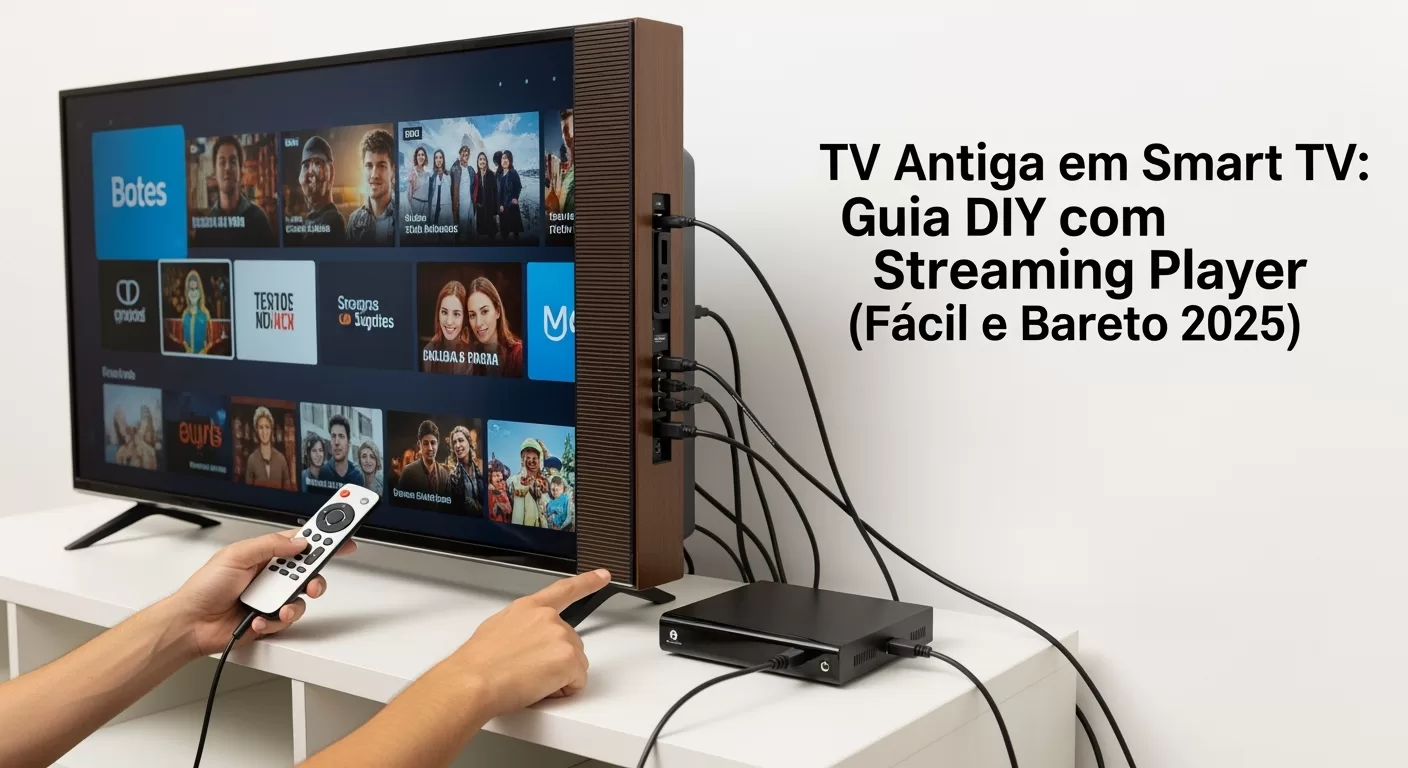
- Instalação Fácil: Basta conectar o aparelho à TV e à energia, seguir as configurações iniciais na tela (conectar ao Wi-Fi, fazer login em contas) e baixar seus aplicativos preferidos.
- Recursos Extras: Muitos players oferecem comando de voz, espelhamento da tela do celular ou computador na TV e portas USB para reprodução de mídias locais.
- Onde Encontrar: Lojas especializadas como a Oficina dos Bits oferecem diversas opções, como o Smart Box Streaming Player Aquário STV-3000PLUS, além de cabos e acessórios.
Sua TV Antiga com Superpoderes: Descubra o Universo Smart Sem Gastar Rios de Dinheiro!
Sabe aquela sua TV que ainda funciona super bem, tem uma imagem bacana, mas não acessa Netflix, YouTube ou seus outros apps de streaming favoritos? Antes de pensar em gastar uma fortuna com uma Smart TV novinha em folha, que tal dar uma chance para a tecnologia “Faça Você Mesmo” e transformar sua guerreira de sala em uma central de entretenimento moderna? Sim, é totalmente possível, e o segredo tem nome: streaming player! Esses aparelhinhos compactos e poderosos são a maneira mais fácil, rápida e, o melhor, econômica de injetar inteligência na sua TV antiga. Neste guia, vamos embarcar juntos nessa missão de upgrade, mostrando como um simples dispositivo pode abrir as portas para um universo de filmes, séries, músicas, jogos e muito mais, tudo na tela que você já tem e adora. Prepare a pipoca, porque a diversão vai ficar muito mais inteligente!
O que é um Streaming Player e Como Ele Faz a Mágica Acontecer?
Você já deve ter ouvido falar de “caixinhas que transformam a TV em Smart” ou “pen drives que dão acesso à Netflix”. Basicamente, esses são os streaming players! São dispositivos compactos que, quando conectados à sua TV e à internet, adicionam funcionalidades inteligentes a ela, mesmo que sua televisão não tenha vindo com elas de fábrica. É como dar um cérebro novo e super conectado para sua tela antiga.
Desvendando o “Aparelhinho” que Revoluciona sua TV
Um streaming player, também conhecido como TV box, set-top box, ou dongle/stick (para os modelos menores que parecem um pen drive), é essencialmente um minicomputador dedicado a rodar aplicativos de entretenimento e conteúdo online. Ele se conecta à sua TV, geralmente através de uma porta HDMI, e à sua rede de internet, seja via Wi-Fi ou, em alguns modelos, por cabo Ethernet. Dentro dele, roda um sistema operacional otimizado para TVs, como o Android TV (ou Google TV), Fire OS (da Amazon), Roku OS ou tvOS (da Apple). Esse sistema operacional é o que permite que você navegue por menus intuitivos, baixe e use aplicativos populares de streaming, jogos, navegadores de internet e muito mais. Um exemplo prático disponível na Oficina dos Bits é o Smart Box Streaming Player Aquário STV-3000PLUS, que já vem com 16GB de armazenamento interno e é capaz de transformar sua TV convencional em uma Smart TV completa, oferecendo acesso a um mundo de conteúdo via streaming Wi-Fi e conexão HDMI.
As Vantagens de Adotar um Streaming Player na sua Sala (ou Quarto!)
As vantagens de dar esse “upgrade inteligente” na sua TV são inúmeras e vão muito além de apenas assistir Netflix. Primeiramente, o acesso a uma vasta gama de aplicativos é o grande chamariz. Você poderá desfrutar de serviços como YouTube, Amazon Prime Video, Disney+, HBO Max, Globoplay, Spotify, Deezer e muitos outros, diretamente na tela grande. Além disso, muitos streaming players oferecem acesso a jogos, navegadores de internet e até aplicativos de produtividade ou redes sociais.
Outro ponto forte é a interface amigável e o controle remoto dedicado, que muitas vezes inclui microfone para comandos de voz, tornando a busca por conteúdo e a navegação muito mais rápidas e intuitivas. O custo-benefício é imbatível quando comparado à compra de uma Smart TV nova, especialmente se sua TV atual ainda tem uma boa qualidade de imagem. Alguns modelos, principalmente os em formato de “stick”, são extremamente portáteis, permitindo que você leve sua central de entretenimento para viagens, hotéis ou para a casa de amigos, bastando uma TV com HDMI e uma conexão Wi-Fi. A possibilidade de espelhar a tela do seu smartphone ou tablet na TV também é um recurso muito útil para compartilhar fotos, vídeos ou apresentações.
Tipos de Conexão: Como o Streaming Player se Conecta à sua TV e à Internet
A conexão de um streaming player é geralmente muito simples. O componente principal é a porta HDMI. Quase todas as TVs de tela plana fabricadas nos últimos 10-15 anos possuem pelo menos uma entrada HDMI, que é o padrão para transmitir áudio e vídeo de alta definição com um único cabo. Basta conectar o cabo HDMI do streaming player (ou o próprio dispositivo, se for um stick) a uma porta HDMI livre na sua TV.
Para acessar o conteúdo online, o streaming player precisa de conexão com a internet. A maioria dos modelos possui Wi-Fi integrado, permitindo que você se conecte à sua rede doméstica sem fio. Alguns TV boxes, como o Smart Box Streaming Player Aquário STV-3000PLUS, também podem oferecer uma porta Ethernet (RJ45). Esta opção de conexão cabeada é ideal se o seu roteador estiver próximo à TV, pois geralmente oferece uma conexão mais estável e rápida do que o Wi-Fi, o que é ótimo para streaming em 4K. Por fim, o dispositivo precisa de alimentação elétrica. Alguns sticks podem ser alimentados por uma porta USB da própria TV (se ela fornecer energia suficiente), enquanto outros, e a maioria dos TV boxes, vêm com uma fonte de alimentação própria que deve ser ligada a uma tomada.
Escolhendo o Streaming Player Perfeito para sua TV e Necessidades
Com tantas opções no mercado, escolher o streaming player ideal pode parecer confuso. Mas, focando em alguns pontos chave, você pode encontrar o dispositivo perfeito que atenda tanto às especificações da sua TV quanto às suas expectativas de entretenimento e orçamento. Vamos analisar o que você precisa considerar.
Compatibilidade com sua TV: A Porta HDMI é a Chave!
A primeira e mais importante verificação é a compatibilidade com sua televisão. A vasta maioria dos streaming players utiliza a conexão HDMI para transmitir áudio e vídeo para a TV. Portanto, sua TV precisa ter pelo menos uma porta HDMI livre. Praticamente todas as TVs de tela plana (LCD, LED, Plasma) fabricadas na última década possuem essa entrada. Se você tem uma TV de tubo muito antiga, sem HDMI, as opções ficam mais limitadas e geralmente envolvem adaptadores de HDMI para RCA (os conectores coloridos amarelo, branco e vermelho). No entanto, é importante notar que usar esses adaptadores resultará em uma perda significativa de qualidade de imagem e som, e nem todos os streaming players funcionarão bem com eles. O ideal mesmo é ter uma TV com HDMI. Verifique as entradas disponíveis na sua TV; o Cabo HDMI 2.0 – 5 Metros – 4K Ultra HD – Fortrek HD205 é um exemplo de cabo que você pode precisar se o player não vier com um ou se precisar de um maior.
Sistemas Operacionais: Android TV, Roku OS, Fire OS, tvOS – Qual o Melhor para Você?
Cada streaming player roda um sistema operacional específico, que define a interface, os aplicativos disponíveis e a experiência de uso geral. Os mais populares são:
- Android TV / Google TV: Baseado no Android, oferece acesso à vasta biblioteca de aplicativos da Google Play Store, incluindo a maioria dos serviços de streaming, jogos e utilitários. Possui forte integração com o Google Assistente para comandos de voz e, muitas vezes, Chromecast embutido para espelhamento fácil. O Smart Box Streaming Player Aquário STV-3000PLUS é um exemplo de dispositivo que provavelmente roda uma versão customizada do Android, oferecendo essa flexibilidade.
- Roku OS: Conhecido por sua simplicidade e interface intuitiva. É muito fácil de usar, mesmo para quem não tem muita familiaridade com tecnologia. Oferece uma boa seleção dos principais aplicativos de streaming e um sistema de busca universal que procura conteúdo em diversos serviços.
- Fire OS (Amazon Fire TV): Desenvolvido pela Amazon, é o sistema dos dispositivos Fire TV Stick. Tem uma interface focada nos conteúdos da Amazon (Prime Video, Amazon Music) e integração profunda com a assistente virtual Alexa. A loja de apps também é bem completa.
- tvOS (Apple TV): O sistema operacional da Apple TV. É conhecido pela sua interface elegante, excelente desempenho e integração perfeita com o ecossistema Apple (iPhone, iPad, Mac, Apple Fitness+, Apple Arcade). Geralmente, os dispositivos Apple TV são mais caros, mas oferecem uma experiência premium.
A escolha do sistema operacional dependerá das suas preferências pessoais, dos aplicativos que você mais utiliza e do ecossistema de dispositivos que você já possui.
Resolução de Vídeo: HD, Full HD, 4K – De Olho na Qualidade da Imagem
A resolução que o streaming player suporta é outro fator importante, e deve estar alinhada com a capacidade da sua TV.
- HD (720p) ou Full HD (1080p): Se sua TV antiga é HD ou Full HD, um streaming player que suporte até 1080p será suficiente para entregar a melhor imagem que sua TV pode exibir. Comprar um player 4K para uma TV Full HD não melhorará a imagem além da capacidade da TV, mas pode ser uma boa ideia se você planeja trocar de TV para uma 4K no futuro e quer aproveitar o mesmo player.
- 4K Ultra HD: Se você já tem uma TV 4K ou pretende adquirir uma, um streaming player com suporte a 4K (e idealmente HDR, como veremos a seguir) é essencial para aproveitar a máxima resolução e qualidade de imagem. O Smart Box Aquário STV-3000PLUS menciona “Quad HD”, o que geralmente se refere a 2560×1440 pixels. Embora não seja 4K nativo (3840×2160), ainda é uma resolução superior ao Full HD e pode entregar uma imagem bem nítida. Verifique as especificações exatas do modelo para confirmar o suporte máximo de resolução de saída.
Recursos Adicionais que Fazem a Diferença
Além do sistema operacional e da resolução, alguns recursos extras podem enriquecer sua experiência:
- Controle Remoto com Comando de Voz: Facilita muito a busca por filmes, séries ou vídeos no YouTube. Em vez de digitar, você simplesmente fala o que procura.
- Portas USB: Permitem conectar pen drives ou HDs externos para reproduzir seus próprios arquivos de mídia (vídeos, músicas, fotos). Também podem ser usadas para conectar teclados, mouses ou joysticks. O Smart Box Aquário STV-3000PLUS, por ser um “box”, tem mais chances de incluir essas portas do que os modelos “stick”.
- Conexão Ethernet: Se o sinal Wi-Fi na sua sala não for dos melhores, uma porta Ethernet no streaming player permite uma conexão cabeada mais estável e rápida.
- Suporte a HDR (High Dynamic Range): Tecnologias como HDR10, HDR10+ ou Dolby Vision melhoram significativamente o contraste, as cores e o brilho da imagem, mas tanto o streaming player quanto a sua TV e o conteúdo assistido precisam ser compatíveis com HDR.
- Armazenamento Interno: Usado para instalar aplicativos e armazenar dados. 16GB, como no Smart Box Aquário, é um bom começo, mas mais armazenamento é sempre bem-vindo se você planeja instalar muitos apps ou jogos. Alguns dispositivos permitem expandir o armazenamento com cartão microSD.
- Processador e Memória RAM: Assim como em um computador, um processador mais rápido e mais memória RAM resultam em uma interface mais fluida, abertura de apps mais rápida e melhor desempenho geral, especialmente em jogos ou ao alternar entre tarefas.
Mãos à Obra: Instalando seu Streaming Player em Minutos!
Uma das grandes vantagens dos streaming players é a facilidade de instalação. Você não precisa ser um expert em tecnologia para colocar o seu para funcionar. Na maioria dos casos, em poucos minutos sua TV antiga estará pronta para o universo smart. Siga estes passos simples:
Desembalando e Conectando os Cabos: Simples como Parece
Assim que tirar seu streaming player da caixa, como o Smart Box Streaming Player Aquário STV-3000PLUS, a conexão física é o primeiro passo:
- Conexão HDMI: Pegue o cabo HDMI (que geralmente acompanha o dispositivo, mas caso precise de um maior ou de melhor qualidade, a Oficina dos Bits tem opções como o Cabo HDMI 2.0 – 3 Metros – 4K Ultra HD – Intelbras CH2030) e conecte uma ponta na saída HDMI do seu streaming player e a outra ponta em uma entrada HDMI livre na sua TV. Anote qual entrada HDMI você usou (ex: HDMI 1, HDMI 2), pois você precisará selecioná-la na TV.
- Alimentação: Conecte o cabo de alimentação do streaming player. Se for um modelo “stick”, ele pode ser alimentado por uma porta USB da própria TV (verifique se a porta USB da sua TV fornece energia suficiente, geralmente indicada por “5V 1A” ou mais) ou por uma fonte que vai na tomada. TV boxes como o Aquário STV-3000PLUS normalmente vêm com sua própria fonte de alimentação.
- Controle Remoto: Coloque as pilhas (geralmente AAA, que podem ou não vir inclusas) no controle remoto do seu streaming player.
Com esses três passos, a parte física está pronta!
Configuração Inicial: Siga os Passos na Tela
Agora, a mágica começa a acontecer na tela da sua TV:
- Ligue a TV e Selecione a Entrada Correta: Ligue sua televisão e, usando o controle remoto original da TV, selecione a entrada HDMI à qual você conectou o streaming player (ex: HDMI 1, Input, Source).
- Tela de Boas-Vindas: Você deverá ver a tela inicial de configuração do seu streaming player. Siga as instruções que aparecerão na tela. O processo geralmente inclui:
- Idioma: Escolher o seu idioma preferido.
- Conexão Wi-Fi: Selecionar sua rede Wi-Fi doméstica na lista de redes disponíveis e inserir a senha. Se o seu player tiver uma porta Ethernet e você optou por uma conexão cabeada, ele pode se conectar automaticamente ou pedir uma confirmação.
- Login na Conta: Dependendo do sistema operacional do seu player, você precisará fazer login com uma conta. Para Android TV/Google TV, será sua conta Google. Para Fire TV, sua conta Amazon. Para Apple TV, seu ID Apple. Isso permite baixar apps e sincronizar suas preferências.
- Atualizações de Software: É comum que o dispositivo procure por atualizações de software do sistema operacional assim que se conecta à internet. Permita que ele baixe e instale essas atualizações, pois elas trazem melhorias de desempenho, novos recursos e correções de segurança. Isso pode levar alguns minutos.
Personalizando e Baixando seus Apps Favoritos
Com a configuração inicial concluída, você chegará à tela principal do seu novo “cérebro” smart.
- Navegue pela Interface: Use o controle remoto para se familiarizar com a interface. Geralmente há uma tela inicial com sugestões de conteúdo e uma área para seus aplicativos.
- Acesse a Loja de Aplicativos: Procure pelo ícone da loja de aplicativos (Google Play Store no Android TV, App Store na Apple TV, Loja de Apps da Amazon no Fire TV, Channel Store no Roku).
- Baixe seus Apps Essenciais: Busque e instale os aplicativos dos serviços de streaming que você mais usa: Netflix, YouTube, Amazon Prime Video, Disney+, Globoplay, HBO Max, Spotify, etc. A disponibilidade de apps pode variar um pouco entre os sistemas, mas os mais populares costumam estar em todos.
- Organize sua Tela Inicial: Muitos sistemas permitem que você organize os aplicativos na tela inicial, colocando seus favoritos em destaque para acesso rápido.
Pronto! Sua TV antiga agora é uma Smart TV completa, pronta para um universo de entretenimento.
Turbinando sua Experiência Smart: Dicas e Truques
Seu streaming player já transformou sua TV, mas existem alguns truques e recursos que podem tornar sua experiência ainda melhor e mais personalizada. Desde aproveitar ao máximo o controle remoto até espelhar conteúdos do seu celular, vamos explorar como tirar ainda mais proveito do seu novo setup smart.
Explorando Recursos do Controle Remoto (Comando de Voz, Atalhos)
Muitos controles remotos de streaming players modernos vêm com funcionalidades que vão além de simples botões de navegação.
- Comando de Voz: Se o seu controle remoto possui um botão de microfone (comum em dispositivos Android TV, Fire TV e Apple TV), experimente usá-lo! Pressione o botão e diga o que você quer assistir (“Buscar filmes de ação com Keanu Reeves no Netflix”), qual app abrir (“Abrir YouTube”) ou até mesmo perguntar sobre o tempo. É incrivelmente prático e rápido.
- Botões de Atalho: Alguns controles vêm com botões dedicados para serviços populares como Netflix, Prime Video ou YouTube. Um clique e você já está no app, sem precisar navegar pelos menus.
- Controle de TV: Alguns controles remotos de streaming players mais avançados podem ser configurados para também controlar funções básicas da sua TV, como ligar/desligar e volume. Isso ajuda a reduzir a quantidade de controles na sua mesinha de centro.
Espelhamento de Tela: Seu Smartphone ou PC na TV
Quer mostrar as fotos das férias para a família, assistir a um vídeo do seu celular na tela grande ou fazer uma apresentação? A maioria dos streaming players oferece alguma forma de espelhamento de tela:
- Chromecast Integrado: Dispositivos com Android TV ou Google TV geralmente vêm com Chromecast integrado. Isso permite que você transmita conteúdo de apps compatíveis (como YouTube, Netflix, Spotify) do seu celular, tablet ou navegador Chrome no PC diretamente para a TV com um simples toque no ícone “Transmitir”.
- AirPlay: Se você tem uma Apple TV, o AirPlay permite espelhar facilmente a tela do seu iPhone, iPad ou Mac.
- Miracast ou Outros Padrões: Alguns players podem suportar Miracast ou outros padrões de espelhamento direto, que funcionam bem com celulares Android e PCs Windows. Verifique as especificações do seu aparelho.
Usando Portas USB para Mídias e Periféricos
Se o seu streaming player for um modelo “box” como o Smart Box Aquário STV-3000PLUS, é provável que ele tenha uma ou mais portas USB. Elas são muito úteis:
- Reprodução de Mídia Local: Conecte um pen drive ou HD externo com seus filmes, séries, músicas ou fotos e use um aplicativo de gerenciamento de arquivos ou reprodutor de mídia (como VLC ou MX Player, disponíveis na Play Store para Android TV) para acessá-los na TV.
- Conexão de Periféricos: Em sistemas como Android TV, você pode conectar um teclado e mouse USB para facilitar a digitação (em campos de busca, por exemplo) ou a navegação em páginas da web, se o seu player tiver um navegador. Alguns joysticks USB também podem ser compatíveis para jogos.
Organizando Cabos para um Visual Limpo
Com o streaming player, cabo HDMI e cabo de alimentação, você pode acabar com alguns fios extras atrás da TV. Para manter um visual limpo e organizado:
- Utilize abraçadeiras de velcro ou nylon (como a Fita Dupla Face 16mm – 10 Metros – Organizadora, que também pode ser usada para fixar o player se ele for leve) para agrupar os cabos.
- Se o seu streaming player for pequeno e leve, você pode tentar fixá-lo na traseira da TV com fita dupla-face de boa qualidade (certifique-se de que não obstrua a ventilação do aparelho).
- Canaletas adesivas finas podem ser usadas para guiar os cabos de forma discreta pela parede ou por trás dos móveis.
Solucionando Pequenos Contratempos: O que Fazer Se…
Mesmo com a simplicidade dos streaming players, às vezes um pequeno soluço pode acontecer. Não se preocupe! A maioria dos problemas comuns tem soluções fáceis. Antes de entrar em pânico, confira estas dicas de solução de problemas.
…A Imagem Não Aparecer ou Estiver Ruim?
Se você ligou tudo e a tela da TV está preta ou mostrando “Sem Sinal”:
- Verifique a Conexão HDMI: Certifique-se de que o cabo HDMI está firmemente conectado tanto no streaming player quanto na TV. Tente desconectar e reconectar ambas as pontas.
- Selecione a Entrada Correta na TV: Use o controle remoto original da sua TV para garantir que você selecionou a entrada HDMI correta (HDMI 1, HDMI 2, etc.) à qual o streaming player está conectado.
- Teste Outro Cabo HDMI: Cabos HDMI podem falhar. Se tiver outro cabo, como um Cabo HDMI 2.0 – 5 Metros – 4K Ultra HD – Fortrek HD205 (se precisar de um mais longo ou quiser garantir a qualidade), experimente usá-lo.
- Resolução Incompatível: Em casos raros, o streaming player pode estar configurado para uma resolução que sua TV não suporta. Se você conseguir acessar o menu do player em outra TV, tente reduzir a resolução de saída. Alguns players têm um botão de reset ou uma combinação de teclas no controle para redefinir a resolução para um padrão seguro. Consulte o manual do seu dispositivo.
- Reinicie Tudo: Desligue o streaming player e a TV da tomada, aguarde um minuto e ligue-os novamente.
…O Wi-Fi Estiver Lento ou Instável?
Uma conexão Wi-Fi fraca pode arruinar sua maratona de séries com buffering constante.
- Proximidade do Roteador: Tente aproximar o streaming player do seu roteador Wi-Fi, se possível, ou vice-versa. Barreiras como paredes grossas, lajes e objetos metálicos podem enfraquecer o sinal.
- Interferência: Outros dispositivos eletrônicos (micro-ondas, telefones sem fio, outros dispositivos Wi-Fi) podem causar interferência. Tente afastar o player dessas fontes.
- Use Conexão Cabeada (Ethernet): Se o seu streaming player (como o Smart Box Aquário STV-3000PLUS que tem Wi-Fi, mas vale verificar se possui porta Ethernet) tiver uma porta Ethernet e for viável passar um cabo de rede do roteador até ele, essa é a opção mais estável e geralmente mais rápida.
- Reinicie Roteador e Player: Desligue o modem, o roteador e o streaming player. Ligue o modem primeiro, espere sincronizar, depois o roteador, espere sincronizar, e por último o streaming player.
- Configurações do Roteador: Verifique se o firmware do seu roteador está atualizado. Experimente mudar o canal do Wi-Fi no seu roteador para um menos congestionado.
…O Controle Remoto Não Funcionar?
Se o controle remoto não estiver respondendo:
- Verifique as Pilhas: Pode parecer óbvio, mas pilhas fracas ou mal colocadas são a causa mais comum. Substitua por pilhas novas e verifique a polaridade (+/-).
- Obstáculos: Se for um controle infravermelho (IR), certifique-se de que não há nada bloqueando a linha de visão entre o controle e o streaming player.
- Reparear o Controle (Bluetooth): Se for um controle remoto Bluetooth, ele pode ter perdido o pareamento com o dispositivo. Consulte o manual do seu streaming player para saber como reparear o controle (geralmente envolve pressionar uma combinação de botões no controle).
…Um Aplicativo Travar ou Não Abrir?
Aplicativos também podem ter seus soluços:
- Forçar Fechamento e Reabrir: Vá para as configurações de aplicativos do seu streaming player, selecione o app problemático e escolha “Forçar parada”. Depois, tente abri-lo novamente.
- Limpar Cache/Dados do App: Nas configurações do app, você também pode encontrar opções para “Limpar cache” e “Limpar dados”. Limpar o cache geralmente resolve pequenos problemas sem apagar suas informações de login. Limpar os dados é como reinstalar o app (você precisará fazer login novamente).
- Verificar Atualizações: Veja se há atualizações pendentes para o aplicativo na loja de apps do seu dispositivo ou para o sistema operacional do streaming player nas configurações.
- Reinstalar o Aplicativo: Se nada mais funcionar, desinstale e reinstale o aplicativo.
- Reiniciar o Streaming Player: Uma reinicialização completa do dispositivo pode resolver muitos problemas de software.
Onde Encontrar seu Streaming Player Ideal na Oficina dos Bits
Agora que você está convencido de que transformar sua TV antiga em uma Smart TV é um projeto “faça você mesmo” totalmente viável e recompensador, a pergunta é: onde encontrar o streaming player perfeito? A Oficina dos Bits é o seu destino certo! Entendemos que cada usuário tem necessidades e orçamentos diferentes, e por isso oferecemos opções que podem atender desde quem busca uma solução simples e eficaz até quem procura recursos mais avançados.
Um excelente ponto de partida é o Smart Box Streaming Player Aquário STV-3000PLUS. Este dispositivo é uma ótima escolha para quem quer dar um upgrade na TV sem complicações. Com 16GB de armazenamento interno, ele oferece espaço suficiente para seus aplicativos favoritos, e o suporte a “Quad HD” (geralmente indicando boa performance para resoluções até 1440p ou mesmo upscaling para 4K, dependendo das especificações detalhadas) garante uma imagem nítida para seus filmes e séries. A conexão Wi-Fi e HDMI torna a instalação super prática, e o controle remoto incluso facilita a navegação. É uma forma direta de acessar Netflix, YouTube, Globoplay e um universo de outros conteúdos.
Ao visitar o site da Oficina dos Bits, explore a seção de streaming players e TV boxes. Leia atentamente as especificações de cada modelo: sistema operacional, resolução máxima suportada, conectividade (Wi-Fi, Ethernet, USB), capacidade de armazenamento, memória RAM e os recursos do controle remoto. Compare as opções e veja qual se encaixa melhor no seu perfil. Além dos players, você também encontrará cabos HDMI de qualidade, como o Cabo HDMI 2.1 – 1.5 metro – 8K (para quem já pensa no futuro ou tem TVs mais recentes) ou o confiável Cabo HDMI 2.0 Premium – 5 metros – 4K UltraHD, além de outros acessórios que podem complementar sua experiência. Nossa equipe está sempre à disposição para ajudar a tirar dúvidas e garantir que você faça a melhor escolha!
Conclusão: Uma Nova Vida para sua TV Antiga, Um Mundo de Entretenimento para Você!
Dar uma sobrevida inteligente à sua TV antiga com um streaming player é a forma mais gratificante e econômica de modernizar seu entretenimento doméstico. A escolha e instalação são simples, liberando um universo de filmes, séries e aplicativos.
A beleza desse upgrade é a liberdade de escolher o dispositivo ideal, como o versátil Smart Box Streaming Player Aquário STV-3000PLUS, que se adapta às suas preferências e oferece portabilidade. Não se contente com menos!
Na Oficina dos Bits, temos as melhores opções para transformar sua sala. Explore nosso catálogo em oficinadosbits.com.br, siga nossas dicas e redescubra o prazer de assistir TV com acesso ilimitado ao conteúdo que você ama. Visite-nos hoje e comece a viver a experiência smart! Sua TV agradece, e seu entretenimento nunca mais será o mesmo!