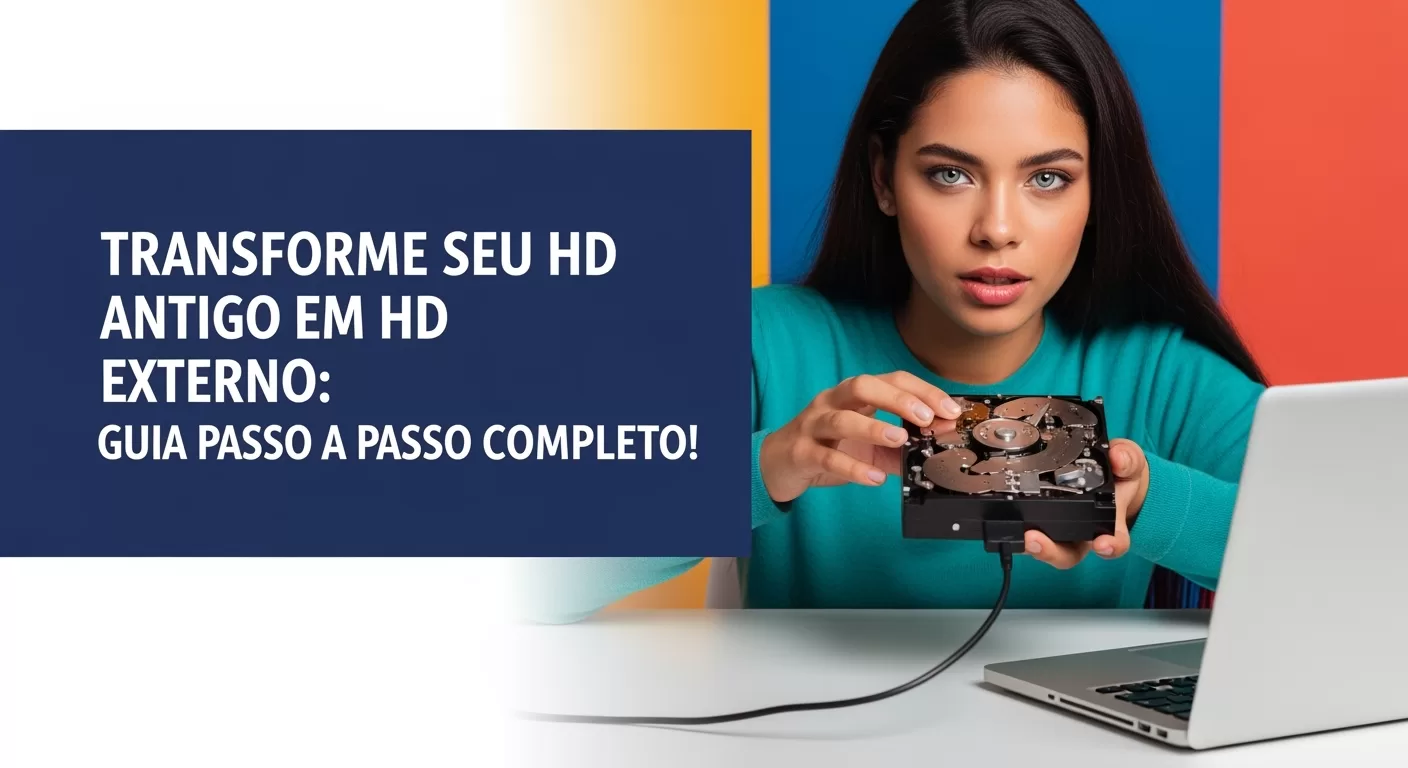
Transforme Seu HD Antigo em HD Externo: Guia Passo a Passo
Aquele HD parado pode virar um disco portátil poderoso. Descubra como dar uma segunda vida ao seu componente.
Resumo
- Reciclar HDs antigos economiza dinheiro e evita desperdício eletrônico
- O processo exige apenas um case/enclosure externo compatível
- Cuidados com manuseio e formatação são essenciais
- Diferentes interfaces (SATA/IDE) requerem soluções específicas
- Aplicativos úteis para migrar dados e monitorar saúde do disco
Seu computador antigo virou peça de museu, mas e o HD dele? Aí dentro podem estar gigabytes valiosos esperando uma nova missão! Segundo a Global E-waste Monitor, cada brasileiro gera mais de 10kg de lixo eletrônico por ano. Equipamentos parados ocupam espaço e desperdiçam recursos. Já pensou em transformar seu HD velho em um disco externo portátil? É mais simples do que parece, supereconômico e ecologicamente responsável. Venha aprender o passo a passo para fazer esse upgrade inteligente e desvendar os segredos do reaproveitamento eletrônico.
Por Que Reciclar Seu HD Como Disco Externo?
Jogar fora componentes eletrônicos deve ser sua última opção. Equipamentos abandonados liberam metais pesados como chumbo e mercúrio no solo quando descartados incorretamente. Reciclar seu disco interno apresenta vantagens claras. Um estudo da Universidade da ONU revela que reutilizar hardware economiza até 90% da energia gasta na produção de um novo. Conectar seu HD antigo num case externo custa significativamente menos que comprar uma unidade nova. Você cria um dispositivo multipropósito para backups, armazenamento extra ou transferência de arquivos pesados.
Economia Concreta e Sustentabilidade
Considere os números: um HD externo de 1TB custa cerca de R$250. Um case USB 3.0 de qualidade não ultrapassa R$100. Se seu equipamento parado já tem 500GB ou mais, a economia é instantânea. Além do bolso, você beneficia o planeta evitando que metais, plásticos e químicos tóxicos contaminem solos e aquíferos. A reciclagem também exige menos recursos naturais do que a produção. Seu disco ganha anos de vida útil adicional! E tem mais: caso mais adiante ele realmente pifar, a separação correta para reciclagem fica mais simples com o componente isolado.
O Que Verificar Antes de Começar?
Nem todo HD vive uma segunda vida. Alguns pré-requisitos determinam o sucesso do projeto. Primeiro, identifique a interface no disco removido. HDs fabricados antes de 2006 geralmente usam conector IDE/PATA, mais largo. Unidades mais modernas adotam SATA, menor e fino. Tamanhos físicos também variam: notebooks usam padrão 2.5 pol., enquanto desktops podem ter 3.5 pol.. Olhe os stickers do disco para confirmar esses detalhes. Verifique também a capacidade de armazenamento e giro de funcionamento. Se ele ainda liga, analise sua saúde com ferramentas como CrystalDiskInfo. Discos que emitem cliques estranhos já podem estar falecendo.
Kit Sobrevivência Essencial
Precisa reunir poucos itens antes da operação. A peça principal é o enclosure ou case externo compatível com seu modelo. Existem versions USB simples e modelos com dupla conexão USB/Type-C para maior velocidade. Você precisará também de:
- Chave Philips #00 para abrir notebooks ou gabinetes
- Pulso antiestático ou superfície metálica para descarregar eletricidade
- Limpeza com ar comprimido para remover poeira interna
- Cabo de dados compatível (geralmente incluso no enclosure)
Escolhendo O Case Perfeito: USB-C ou USB3.0?
Cases são a pele do seu futuro HD externo. Existem opções para tamanhos e conexões diferentes. Materiais variam do plástico básico ao alumínio muito resistente. O segundo dissipa melhor o calor – importante para HDs de desktop com maior consumo energético. Conexões também merecem análise: interfaces USB 3.0 (blue) entregam até 5Gbps. Já o USB-C alcanca 10Gbps com dispositivos compatíveis. Alguns cases oferecem gabinete rígido à prova de quedas. Para HDs de notebook menores, envelopes de silicone já bastam. Prefira sempre marcas reconhecidas como Orico ou UDigital por garantia.
Instalação Passo a Passo
Montar o conjunto parece um jogo de LEGO adulto. Desligue o computador e toque em metal para evitar descargas estáticas nocivas. Remova o HD antigo seguindo o manual do fabricante. Encaixe o disco no conector do enclosure – SATA por norma já encaixa em uma única posição. Parafuse a estrutura (cuidado ao forçar!) para prender o conjunto firmemente. Feche o case e conecte-o via USB ao computador. Se tudo estiver certo, seu SO reconhecerá automaticamente o novo dispositivo. Pronto! Você acabou de criar sua unidade externa personalizada. A operação inteira leva menos de 15 minutos.
Formatando e Configurando Para Uso Otimizado
Seu HD improvisado apareceu no Explorer? Ótimo! Mas formatação adequada garante desempenho e compatibilidade. HDs de lojas normalmente saem com NTFS, muito bom para Windows. Se usará no Mac•OS, considere APFS ou ExFAT para compatibilidade sem conflitos. Acesse “Gerenciamento de Discos” no Windows ou “Utilitário de Disco” no Mac para apagar partições antigas e iniciar do zero. Aqui está um plano rápido para migrar dados importantes:
- Crie uma partição única usando 100% do espaço para simplicidade
- Selecione sistema de arquivos adequado ao seu sistema
- Execute formato completo para marcar blocos defeituosos
- Rotule o disco com nome claro (“Backup_Música”)
Cuidados Essenciais Após Formatação
Aquela pasta pesada de fotos pode voar do PC antigo para seu novo dispositivo portátil? Com certeza! Ferramentas como FreeFileSync garantem sincronia sem erros. Sugerimos também um teste de velocidade com CrystalDiskMark para confirmar a taxa de transferência esperada. Programas como HD Tune monitoram temperatura e saúde. Lembre-se: seu HD externo reciclado é mais sensível a impactos que SSDs. Evite movê-lo durante operação. Desconecte sempre usando “Expulsar Hardware com Segurança”. Para discos mais lentos (5200RPM), considere backups noturnos.
Dicas Finais Para Manter Seu Novo HD Externo Saudável
Seu dispositivo reciclado requer alguns mínimos cuidados. Discos motorizados geram calor durante operações intensas. Nunca o cubra com tecidos ou papéis. Casos de alumínio facilitam a dissipação térmica. Limpe periodicamente os conectores USB com cotonete quase seco embebido em álcool isopropílico. Programe verificações mensais de erros usando ferramentas nativas do sistema. Se utilizar como unidade de backups regulares, siga a regra 3-2‑1: três cópias totais, dois locais físicos distintos, uma versão offline. Etiquete fisicamente o HD com capacidade real. Isso evita confusões futuras.
Quando Este Projeto Não Funciona, O Que Fazer?
Em certos cenários o disco talvez não seja reaproveitável. Caso esse seja um disco IDE muito antigo, existem adaptadores especiais. Se constatar mais que 5000 horas de uso (via SMART tools), sua confiabilidade diminui. Ruídos de clique constante indicam falhas mecânicas graves – considere recuperação profissional apenas por dados cruciais. Discos dessoldados ou queimados viram componentes de decoração tecnológica. Mas nunca os desmonte se objetivo é contato com imãs fortes dentro! Estes podem ser perigosos caso rompido.
Pensando Além: Próximas Etapas
Com seu HD externo funcionando, que tal projetos criativos? Usuários Raspberry Pi podem montar “servidores caseiros”. Transforme-o em centro de mídia via DLNA conectado diretamente ao roteador. Lembrou de um HD extra parado em casa? Unidades maiores viram arrays RAID offline para copia das suas próprias backups. Incentive amigos a replicarem sua iniciativa: vire o técnico improvisado do grupo! Empresas oferecem “dias de reciclagem eletrônica” onde você pode doar discos sem condições. Assim outros conhecem sua jornada. Seu lixo eletrônico é literalmente ouro moderno quando reimaginado.
Conclusão
Quem diria que aquela peça de hardware esquecida traria tanto benefício? Agora você detém conhecimento prático para transformar qualquer HD antigo em ferramenta contemporânea. Economizou recursos naturais e dinheiro com uma solução verdadeiramente inteligente. Para dar o próximo passo, confira nossa seleção de cases para HD SATA 2.5″ ou, se busca máxima performance, explore os cases para SSD M.2 NVMe na Oficina dos Bits. Precisando de um novo SSD ou outros componentes para seu PC? Visite nossa loja! Pixels valiosos preservados, menos contaminantes no ambiente e satisfação de desafio vencido! Esse é o lado mais fascinante da tecnologia: novas funções nascem quando olhamos componentes sob perspectivas diferentes. Compartilhe sua experiência de montagem com tags #compromissoeletrônico e #oficinadosbits, espalhe economia circular digital.