Tela Preta no PC ao Ligar: Guia Completo para Solucionar o Problema
Seu computador liga, mas a tela continua preta? Descubra as causas mais comuns, da placa de vídeo aos cabos, e aprenda a resolver de vez esse mistério tecnológico.
Resumo
- Verifique o Óbvio Primeiro: Confira se o monitor está ligado e se os cabos de vídeo (HDMI, DisplayPort) estão firmemente conectados tanto no monitor quanto no computador.
- Teste o Monitor e os Cabos: Experimente usar um cabo diferente ou conectar o monitor a outro dispositivo (como um notebook) para descartar problemas com eles.
- Atenção ao Hardware Interno: A causa pode ser uma placa de vídeo ou memória RAM mal encaixada. Desligar o PC, abrir o gabinete e reinstalar esses componentes pode resolver o problema.
- Diagnóstico por Som: Se o seu computador emite bipes ao ligar, eles são códigos de erro. Consulte o manual da sua placa-mãe para decifrar o que eles significam.
- Vídeo Integrado como Teste: Se seu processador tiver vídeo integrado, remova a placa de vídeo dedicada e conecte o cabo do monitor diretamente na saída de vídeo da placa-mãe. Se der imagem, a culpa é da sua GPU.
- Reset da BIOS: Configurações incorretas na BIOS podem causar a tela preta. Resetar para as configurações de fábrica (via jumper ou removendo a bateria CMOS) é um passo avançado que pode funcionar.
Aquele momento de puro suspense! Você aperta o botão para ligar seu companheiro de todas as horas, o computador. As luzes do gabinete acendem, as ventoinhas começam a girar com vigor, tudo parece normal… exceto por um detalhe crucial: a tela permanece em um silêncio escuro e profundo. A famosa e temida tela preta ao ligar o PC. Essa é uma das experiências mais frustrantes para qualquer pessoa, seja você um gamer ávido, um profissional que depende da máquina para trabalhar ou alguém que só quer navegar na internet. Mas respire fundo! Na maioria das vezes, a solução é mais simples do que parece e não significa que seu computador morreu.
Antes de entrar em pânico e já começar a calcular o prejuízo de uma peça nova, que tal vestirmos o chapéu de detetive? Muitos problemas de tela preta são causados por coisas surpreendentemente simples, como um cabo solto ou uma peça que se moveu milimetricamente. Neste guia completo, vamos desvendar esse mistério passo a passo. Exploraremos desde as verificações mais básicas até os diagnósticos um pouco mais técnicos, focando nos três principais suspeitos: cabos, monitor e a poderosa placa de vídeo. Vamos juntos trazer sua tela de volta à vida!
O Que Causa a Temida Tela Preta? Entendendo os Sinais do seu PC
Para começarmos nossa investigação, é fundamental entender o que acontece nos primeiros segundos após você pressionar o botão de ligar. Seu computador inicia um processo chamado POST (Power-On Self-Test), uma checagem rápida de todos os componentes essenciais: processador, memória RAM, placa de vídeo, etc. Se tudo estiver nos conformes, ele prossegue para carregar o sistema operacional. A tela preta geralmente indica que o POST falhou em algum ponto crucial. O computador até tem energia, mas não consegue gerar ou enviar o sinal de vídeo para o monitor.
É importante também diferenciar uma “tela preta” de um aviso de “Sem Sinal”. Se o monitor exibe uma mensagem como “No Signal” ou “Check Signal Cable”, ele está ligado e funcionando, mas não está recebendo dados do computador. Isso direciona nossa suspeita para os cabos ou para a placa de vídeo. Já uma tela completamente preta, sem nenhuma mensagem, pode indicar um problema no próprio monitor ou uma falha mais grave que impede o PC de sequer tentar enviar um sinal de vídeo.
Primeiro Passo: A Investigação dos Cabos e do Monitor
No mundo da tecnologia, a solução mais simples é frequentemente a correta. Antes de abrir o gabinete e se aventurar no hardware, vamos esgotar todas as possibilidades externas. Essa etapa inicial, embora pareça básica, resolve uma quantidade surpreendente de casos de tela preta e economiza muito tempo e dor de cabeça.
Verificação de Cabos: O Elo Mais Fraco (e Mais Simples de Resolver)
Pense nos cabos como as veias que conectam o cérebro (PC) aos olhos (monitor). Se essa conexão for interrompida, nada será exibido. A primeira ação é verificar o cabo de vídeo (seja ele HDMI, DisplayPort, DVI ou VGA). Desconecte-o de ambas as pontas – da saída da placa de vídeo e da entrada do monitor – e reconecte-o firmemente. Às vezes, uma pequena folga é suficiente para interromper o sinal.
Se a reconexão não funcionar, o próximo passo é testar o cabo em si. Cabos podem sofrer danos internos que não são visíveis externamente. Se você tiver um cabo reserva, experimente usá-lo. Outra dica valiosa é verificar se você conectou o cabo na porta correta. Se o seu computador tem uma placa de vídeo dedicada, o cabo do monitor deve estar conectado nela, e não nas saídas de vídeo da placa-mãe (aquelas que ficam perto das portas USB). Conectar no lugar errado é um erro muito comum e resulta em uma tela preta.
O Monitor Está Realmente Ligado? Um Teste Rápido
Parece óbvio, mas acontece! Verifique se a luz de status do monitor está acesa. Se não estiver, confirme se o cabo de energia dele está bem conectado na tomada e no próprio monitor. Tente ligá-lo e desligá-lo pelo botão físico. Se ainda assim ele não der sinal de vida, o problema pode ser o monitor ou seu cabo de força.
Para ter certeza, isole as variáveis. Desconecte o monitor do seu computador e ligue-o em outro dispositivo, como um notebook, um videogame ou um aparelho de TV a cabo. Se ele exibir a imagem desses outros aparelhos, ótimo! Sabemos que o monitor funciona perfeitamente. Caso contrário, encontramos nosso culpado. Aproveite para verificar se o monitor está na fonte de entrada (input source) correta. Muitos monitores têm várias entradas (HDMI 1, HDMI 2, DisplayPort) e podem estar configurados para procurar sinal na porta errada.
Mergulhando no Hardware: Placa de Vídeo e Memória RAM
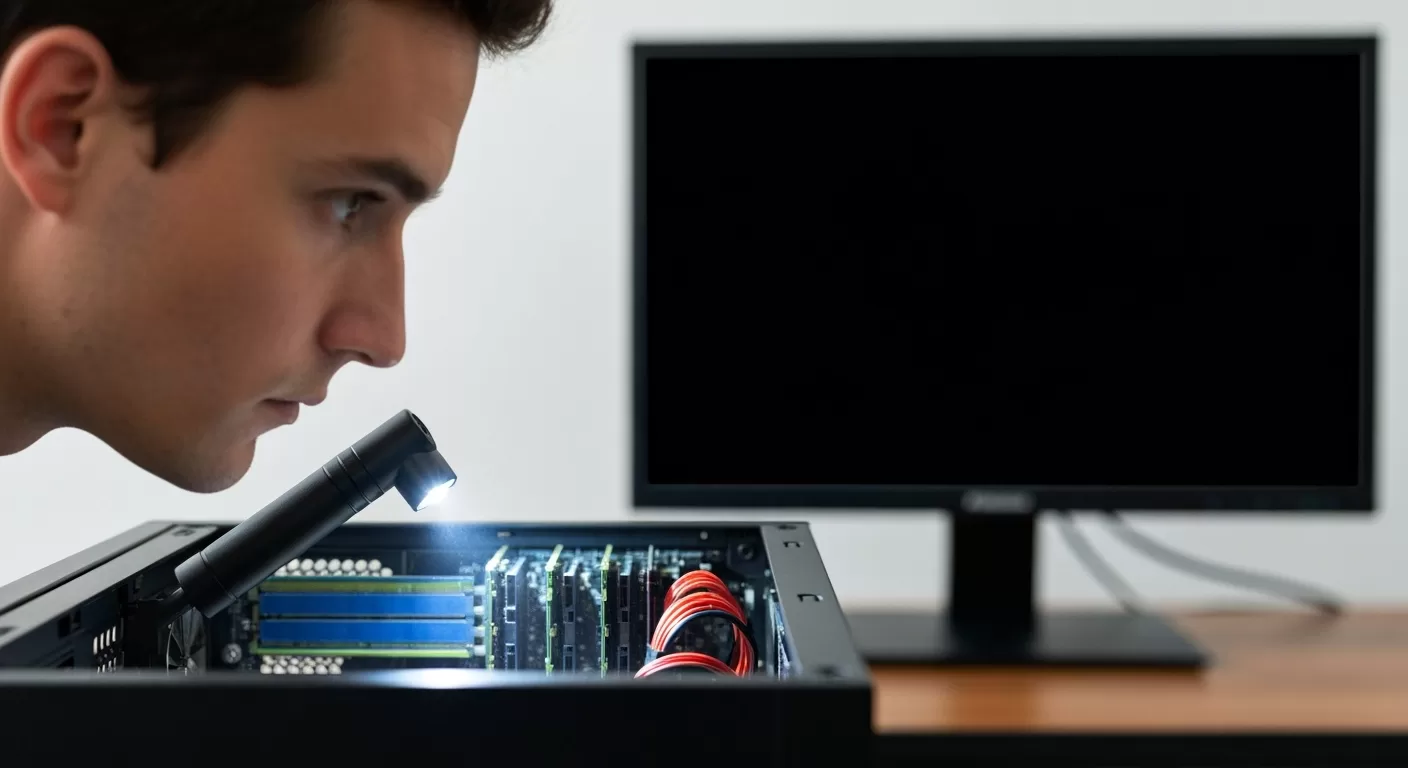
Se os cabos e o monitor foram inocentados, é hora de olhar para dentro do gabinete. Agora a investigação fica um pouco mais técnica, mas não se assuste. Com cuidado e paciência, você pode realizar esses procedimentos. Os dois principais suspeitos internos são a placa de vídeo, responsável por gerar a imagem, e a memória RAM, que, por mais estranho que pareça, é uma causa comum para a ausência de vídeo.
Aviso importante: Antes de tocar em qualquer componente interno, desligue completamente o computador da tomada e pressione o botão de ligar algumas vezes para descarregar qualquer energia residual. Se possível, use uma pulseira antiestática ou toque em uma superfície metálica não pintada para descarregar a eletricidade estática do seu corpo e evitar danos aos componentes.
Placa de Vídeo (GPU): A Grande Suspeita
A placa de vídeo (GPU) é a principal responsável por processar e enviar as imagens para o seu monitor. Se ela não estiver funcionando corretamente, você terá uma tela preta. A causa mais comum é um mau contato. Com o tempo, ou durante o transporte do gabinete, a placa pode se deslocar ligeiramente do seu slot na placa-mãe.
A solução é “reassentar” a placa. Com o PC desligado, localize a placa de vídeo (é onde você conecta o cabo do monitor). Destrave a trava de segurança no final do slot PCI-Express, desparafuse-a do gabinete e, com cuidado, puxe-a para fora. Aproveite para limpar os contatos dourados da placa com uma borracha escolar branca (isso mesmo!) e depois passe um pincel limpo para remover os resíduos. Em seguida, insira a placa de volta no mesmo slot, pressionando firmemente até ouvir um “clique” da trava de segurança. Parafuse-a novamente, feche o gabinete e tente ligar o PC.
Uma tática de diagnóstico excelente é usar o vídeo integrado, se seu processador tiver um. Para isso, remova completamente a placa de vídeo dedicada e conecte o cabo do monitor diretamente em uma das saídas de vídeo da placa-mãe. Se o computador ligar e der imagem, você confirmou que o problema está na sua placa de vídeo dedicada. Ela pode estar com defeito ou, em alguns casos, o problema pode ser a fonte de energia que não está conseguindo alimentá-la adequadamente.
Memória RAM: A Causa Surpreendente da Tela Preta
Pode parecer contra-intuitivo, mas a memória RAM é uma das causas mais frequentes de falha no POST, resultando em uma tela preta. Se a placa-mãe não consegue inicializar a memória corretamente, ela interrompe todo o processo de boot antes mesmo de tentar enviar um sinal de vídeo.
Assim como a GPU, os módulos de RAM podem sofrer de mau contato. Localize os pentes de memória na sua placa-mãe. Eles são presos por presilhas plásticas em cada extremidade. Abra as presilhas, remova os módulos e, da mesma forma que fez com a placa de vídeo, limpe os contatos dourados com uma borracha. Depois, recoloque-os nos slots, pressionando firmemente até que as presilhas se fechem e travem os pentes no lugar.
Se isso não resolver, tente uma abordagem de eliminação. Se você tiver mais de um pente de memória, remova todos e teste ligar o computador com apenas um deles. Se não funcionar, troque-o de slot. Repita o processo com cada um dos seus pentes de memória, individualmente. O objetivo é identificar se um dos módulos está com defeito ou se um dos slots da placa-mãe está com problemas. Se o computador ligar com um pente específico, mas não com outro, você encontrou o componente defeituoso.
Diagnósticos Avançados: Bipes, Luzes e a BIOS
Se até agora nada funcionou, precisamos usar ferramentas de diagnóstico mais refinadas que o próprio computador nos oferece. Muitas placas-mãe são equipadas com sistemas de alerta, como códigos sonoros (bipes) ou luzes de LED, que comunicam exatamente onde o processo de inicialização está falhando. Além disso, uma redefinição da BIOS pode resolver conflitos de configuração que impedem o vídeo de aparecer.
Os Sons do Silêncio: Decifrando os Bipes da Placa-Mãe
Se ao ligar o computador você escuta uma sequência de bipes curtos ou longos, não os ignore! Eles não são aleatórios. Esses beep codes são a forma da placa-mãe “falar” com você, indicando um erro específico. Cada sequência corresponde a um problema diferente.
Por exemplo, um bipe longo seguido de dois curtos frequentemente aponta para um erro na placa de vídeo. Bipes contínuos podem indicar um problema na memória RAM. O significado exato de cada código varia de acordo com o fabricante da BIOS (como AMI, Award ou Phoenix). Para decifrá-los, você precisará consultar o manual da sua placa-mãe ou pesquisar online pelo modelo dela seguido de “beep codes”. Essa é uma das maneiras mais precisas de diagnosticar o hardware problemático sem precisar de testes extensivos.
Resetando a BIOS/CMOS: A Solução de “Último Recurso”
A BIOS (ou UEFI, em sistemas mais modernos) é o firmware que inicializa o hardware antes de carregar o sistema operacional. Às vezes, uma configuração incorreta, como um overclock instável ou uma alteração na ordem de boot, pode impedir que o computador inicialize corretamente, resultando na tela preta. A solução é resetar a BIOS para as suas configurações de fábrica.
Existem duas maneiras principais de fazer isso. A primeira é usar o “jumper” Clear CMOS na placa-mãe. É um pequeno conjunto de pinos que, ao serem curto-circuitados (geralmente mudando um pequeno conector de plástico de posição por alguns segundos), restauram as configurações padrão. Consulte o manual da sua placa-mãe para a localização exata e o procedimento correto.
O segundo método, um pouco mais simples, é remover a bateria CMOS. É uma pequena bateria prateada, parecida com uma moeda, presente na placa-mãe. Com o PC desligado da tomada, remova a bateria cuidadosamente, espere cerca de cinco minutos e coloque-a de volta. Isso fará com que a BIOS perca suas configurações customizadas e volte ao padrão de fábrica, potencialmente resolvendo o conflito que causava a tela preta.
Enfrentar uma tela preta no computador pode ser estressante, mas raramente é um beco sem saída. Como vimos, a solução muitas vezes está nos detalhes mais simples. Comece verificando a integridade dos cabos, como um Cabo HDMI 2.1 de alta qualidade, e testando seu monitor atual. Se o problema for interno, componentes cruciais como a placa de vídeo ou a memória RAM podem precisar de um simples reassentamento. Para essas intervenções, um bom kit de ferramentas e álcool isopropílico são indispensáveis. A paciência é sua maior aliada nesse diagnóstico. E se, após resolver o mistério da tela preta, você busca otimizar seu setup, a Oficina dos Bits tem as soluções. Explore nossos SSDs NVMe de alta velocidade para desempenho superior ou invista em um No-Break para proteger seus equipamentos. Visite-nos e encontre tudo para o seu PC!