ouvir o artigo
SSD a 100% com 0 de Velocidade? Desvende o Mistério Que Congela Seus Jogos
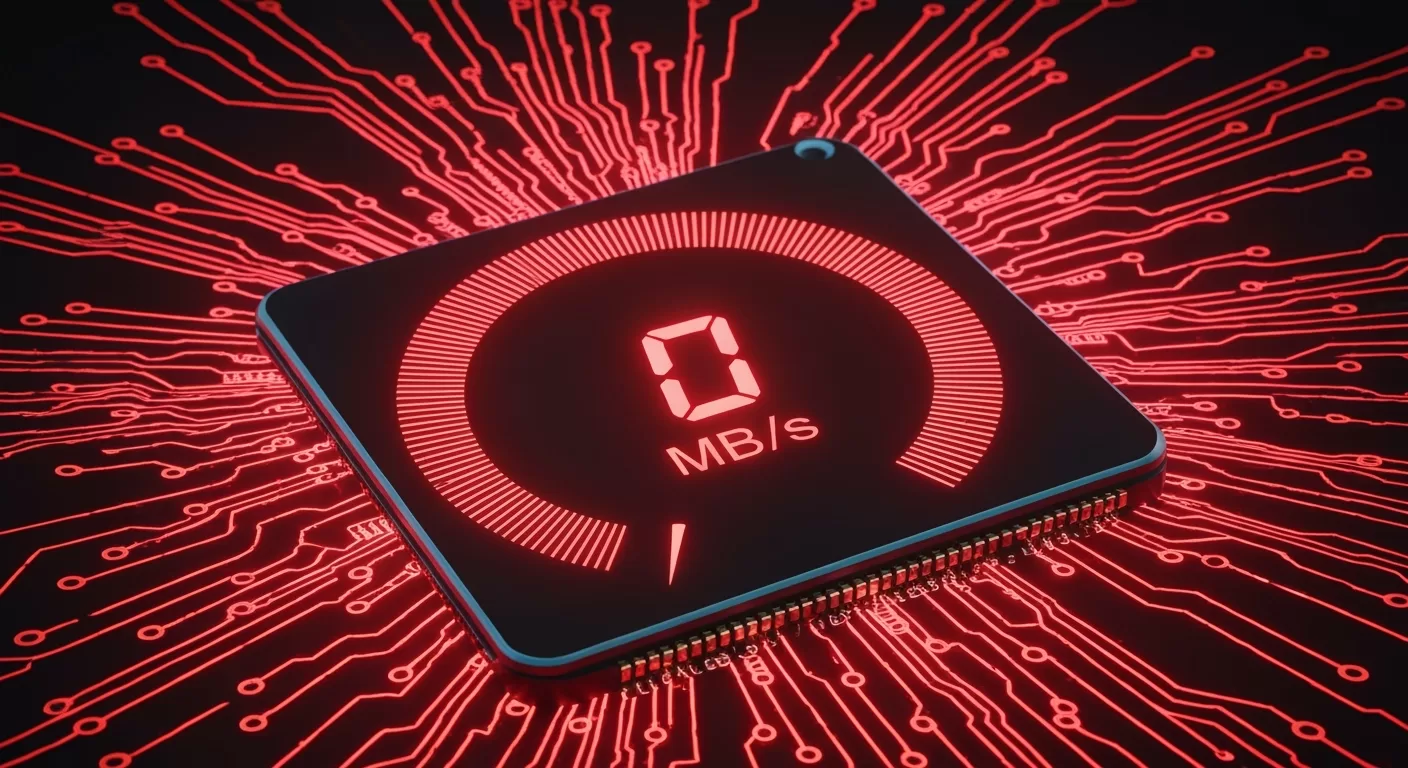
Imagine a cena: você está no auge da partida, prestes a garantir a vitória, quando de repente… tudo congela. O som trava, a imagem para. Frustrado, você abre o Gerenciador de Tarefas e se depara com algo bizarro: seu SSD, o componente ultrarrápido do seu PC, está trabalhando a 100% de tempo ativo, mas as velocidades de leitura e escrita estão em 0 MB/s. Como assim? Ele está ocupado fazendo… nada? Esse enigma tecnológico tem tirado o sono de muitos gamers e entusiastas, mas a boa notícia é que não se trata de um defeito no seu hardware. Vamos mergulhar nesse mistério e entender o que realmente está acontecendo.
O Paradoxo do “Tempo Ativo”
Quando vemos “100% de tempo ativo” no Gerenciador de Tarefas, nosso cérebro logo associa a uma atividade intensa, a um componente trabalhando a todo vapor. E, na maioria das vezes, é isso mesmo. Mas no caso dos SSDs, especialmente os do tipo NVMe, a história pode ser um pouco diferente. O “tempo ativo” não mede apenas a transferência de dados. Ele indica por quanto tempo o drive esteve ocupado, seja lendo/escrevendo dados ou, e aqui está o pulo do gato, tentando responder a um comando do sistema operacional sem sucesso. Pense nisso como ligar para alguém e a chamada ficar em “chamando…” infinitamente. O telefone está ocupado, mas a comunicação não acontece. Seu SSD está em um estado parecido: preso em um limbo, tentando executar uma tarefa que, por algum motivo, não consegue iniciar nem cancelar.
Investigando a Cena do Crime: Os Principais Suspeitos
Se o SSD não está quebrado, quem é o culpado por esse congelamento irritante? A resposta geralmente está na complexa dança entre software, drivers e as configurações de energia do seu sistema. Existem dois suspeitos principais que costumam estar por trás desse problema.
O Vilão Invisível: Gerenciamento de Energia
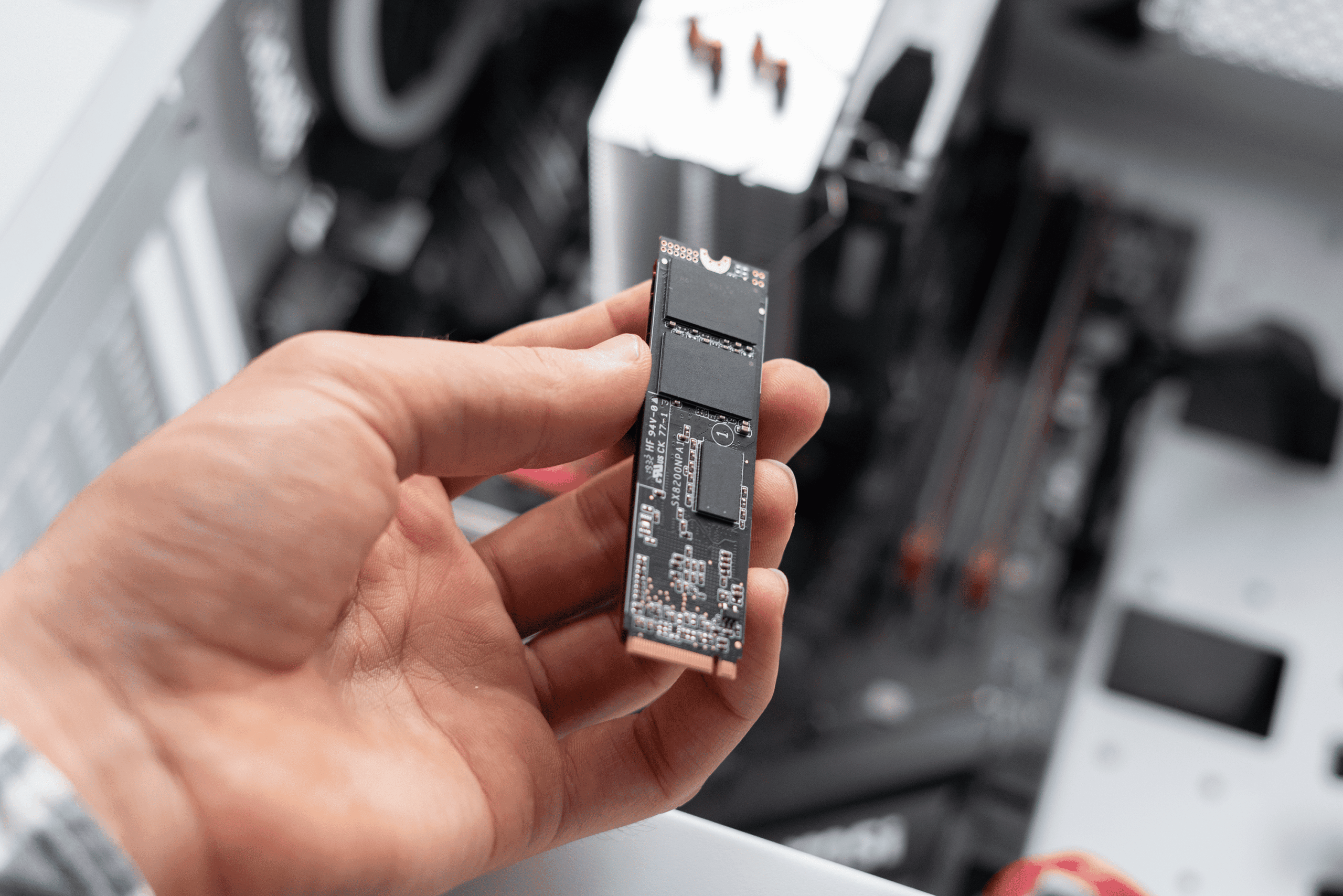
SSDs NVMe são conectados diretamente ao barramento PCIe, o mesmo usado por placas de vídeo. Para economizar energia, esses dispositivos usam um recurso chamado ASPM (Active State Power Management). Ele permite que o SSD entre em estados de baixo consumo de energia quando não está sendo muito usado. É como se ele tirasse um cochilo para poupar as energias. O problema? Às vezes, especialmente durante jogos que alternam momentos de baixa e alta intensidade de leitura de dados, o SSD entra em um “sono” tão profundo que demora preciosos milissegundos para “acordar” quando o jogo exige novos arquivos. Nesse intervalo, o sistema operacional fica esperando, o “tempo ativo” do SSD vai a 100%, mas como ele ainda está despertando, nenhuma leitura ou escrita ocorre. E o resultado é aquele congelamento que te faz perder a partida.
A Batalha dos Drivers: Genérico vs. Específico
Outro grande suspeito é o driver que controla seu SSD. O Windows vem com um driver padrão da Microsoft, o “Standard NVM Express Controller”. Ele funciona para a maioria dos SSDs, mas é genérico. Pense nele como um tradutor que fala um “português básico”, capaz de se comunicar com quase todo mundo, mas sem entender as gírias e nuances de uma região específica. Os fabricantes de SSDs, como Samsung, Crucial ou WD, desenvolvem seus próprios drivers. Esses são como tradutores nativos, otimizados para extrair o máximo de desempenho e gerenciar corretamente as particularidades de cada modelo, incluindo os estados de energia. Em muitos casos, o driver genérico da Microsoft não lida bem com o ASPM, causando o problema de “acordar” o SSD.
Missão: Resgate do Desempenho – Como Resolver o Problema
Agora que conhecemos os culpados, vamos ao que interessa: como colocar seu SSD de volta nos trilhos? Felizmente, as soluções são relativamente simples e não exigem nenhum conhecimento técnico avançado.
Passo 1: O Driver Certo para o Trabalho Certo
A primeira coisa a fazer é garantir que você está usando o melhor driver para o seu SSD.
- Visite o site da fabricante do seu SSD (Samsung, Crucial, WD, etc.).
- Procure pela seção de suporte ou downloads do seu modelo específico.
- Baixe e instale o driver NVMe oficial. Se não houver um driver específico, a fabricante pode oferecer um software de gerenciamento (como o Samsung Magician) que, além de atualizar o firmware, pode otimizar as configurações.
Após instalar, reinicie o computador e veja se o problema persiste. Muitas vezes, só isso já resolve.
Passo 2: Desativando o “Modo Soneca” Agressivo
Se a troca de driver não funcionar, o próximo passo é ajustar as configurações de energia para impedir que o SSD tire esses cochilos profundos e inconvenientes.
- Abra o “Painel de Controle” do Windows.
- Vá em “Opções de Energia”.
- Clique em “Alterar configurações do plano” ao lado do seu plano de energia ativo (geralmente “Alto desempenho” para gamers).
- Clique em “Alterar configurações de energia avançadas”.
- Na nova janela, procure por “PCI Express” e expanda a opção.
- Expanda “Gerenciamento de Energia do Estado da Conexão”.
- Mude a configuração para “Desligado“.
- Clique em “Aplicar” e “OK”.
Isso vai consumir um pouco mais de energia, mas garantirá que seu SSD esteja sempre alerta e pronto para a ação, eliminando os congelamentos.
Um PC em Harmonia é um PC Rápido
A tecnologia dos SSDs revolucionou a velocidade dos nossos computadores, mas também trouxe novas camadas de complexidade. O enigma do SSD a 100% com 0 MB/s de velocidade é um exemplo perfeito de como a interação entre hardware, drivers e sistema operacional precisa estar em perfeita sintonia. Ao entender esses pequenos detalhes, você não só resolve um problema irritante, mas também ganha mais controle sobre o desempenho da sua máquina. Agora, com seu SSD sempre pronto para o combate, é hora de voltar ao jogo e garantir aquela vitória!