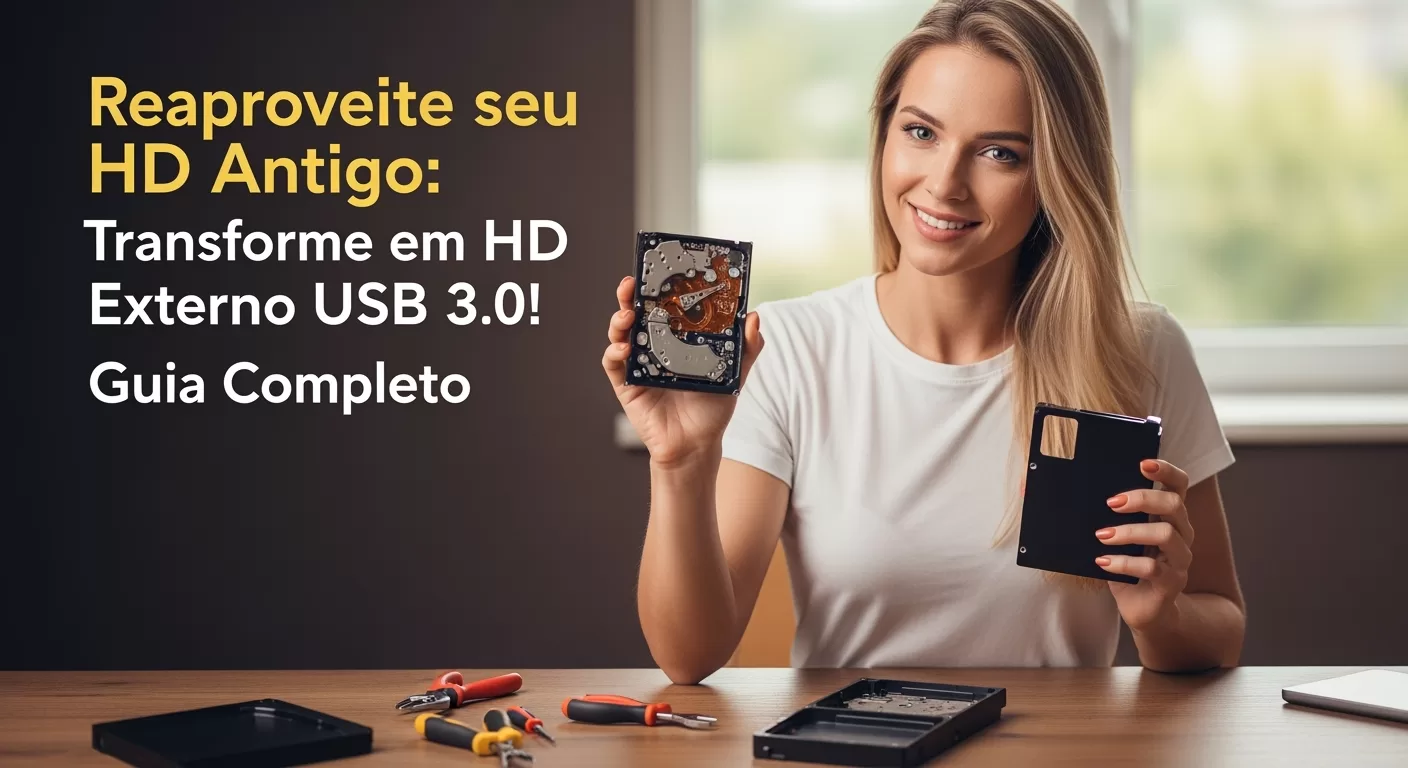
DIY HD Notebook Antigo: Transforme em Externo USB 3.0! Guia Completo Seu notebook antigo guarda um HD valioso! Transforme-o em um HD externo USB 3.0 com este guia prático e economize.
Resumo
- Reutilize e Economize: Transformar o HD do seu notebook antigo em um HD externo é uma forma inteligente de economizar e dar nova utilidade a um componente.
- O que Você Precisa: Basicamente, o HD antigo do notebook (geralmente SATA 2.5″) e um case externo USB 3.0 compatível.
- Identifique seu HD: A maioria dos notebooks usa HDs SATA de 2.5 polegadas. Verifique antes de comprar o case.
- Escolha do Case: Priorize cases USB 3.0 para maior velocidade, compatibilidade com o tipo e tamanho do seu HD, e boa construção.
- Processo Simples: Remover o HD do notebook e instalá-lo no case é um procedimento “faça você mesmo” relativamente fácil.
- Uso Imediato: Após a montagem, conecte via USB. Pode ser necessário formatar o HD para uso em diferentes sistemas operacionais.
- Múltiplas Utilidades: Use seu novo HD externo para backups, transportar arquivos, expandir armazenamento ou como biblioteca de mídia.
DIY: Reutilize o HD do seu Notebook Antigo com um Case Externo USB 3.0 – Guia Completo
Sabe aquele notebook velhinho, encostado num canto, acumulando poeira? Aposto que você já pensou em simplesmente descartá-lo. Mas, espere um pouco! E se eu te dissesse que dentro dele existe um tesouro escondido, pronto para ganhar uma nova vida? Pois é, estou falando do disco rígido (HD)! Com um pequeno investimento e um pouco de curiosidade, você pode transformar esse HD interno em um HD externo USB 3.0 super útil. Já pensou na economia e na praticidade? Acredite, é mais fácil do que parece e os benefícios são incríveis. Vamos nessa jornada?
Por Que Dar uma Nova Vida ao HD do seu Notebook Antigo?
Você pode estar se perguntando: “Mas por que tanto trabalho?”. A resposta é simples: são muitas vantagens! Reutilizar o HD do seu notebook antigo não é apenas uma decisão inteligente, mas também uma atitude consciente. Vamos explorar os principais motivos para você embarcar nessa ideia.
Economia Inteligente: Custo x Benefício
Comprar um HD externo novo pode pesar no bolso, não é mesmo? Os preços variam bastante, mas raramente são uma pechincha, especialmente se você busca boa capacidade e velocidade. Agora, imagine que você já tem um HD funcional parado. O único investimento necessário será um case externo. Esses cases são surpreendentemente acessíveis! Com uma fração do custo de um HD externo completo, você monta o seu. É a combinação perfeita de economia e funcionalidade. Você terá um dispositivo de armazenamento portátil gastando muito menos. Essa é uma forma esperta de otimizar seus recursos.
Sustentabilidade na Prática: Reduzindo o Lixo Eletrônico
O descarte inadequado de eletrônicos é um problema ambiental sério. Componentes como HDs contêm materiais que podem ser prejudiciais se não forem tratados corretamente. Ao reutilizar o HD do seu notebook, você contribui ativamente para a redução do lixo eletrônico. Em vez de um item se tornar mais um resíduo, ele ganha uma nova função, prolongando sua vida útil. Pequenas ações como essa, multiplicadas, fazem uma grande diferença para o planeta. Pense nisso: você não apenas economiza, mas também ajuda o meio ambiente. É uma vitória dupla!
Guardião das Suas Memórias: Recuperando Arquivos Preciosos
Muitas vezes, notebooks antigos guardam arquivos importantes: fotos de momentos especiais, documentos de trabalho, projetos antigos, aquela coleção de músicas que marcaram época. Se o notebook parou de funcionar, mas o HD ainda está intacto, transformá-lo em um HD externo é a chave para resgatar esses dados. Conectar o HD a outro computador via USB permite que você acesse, copie e salve tudo o que estava “preso” lá dentro. É como reencontrar um baú de tesouros digitais que você pensava ter perdido. Incrível, não acha?
Desvendando os Segredos do seu HD: Qual o Modelo Certo?
Antes de sair comprando um case, precisamos dar uma espiadinha no coração do seu notebook antigo: o HD. Nem todos os HDs são iguais, e conhecer o tipo e tamanho do seu é crucial para garantir a compatibilidade com o case externo. Não se preocupe, não é nenhum bicho de sete cabeças!
HDs de Notebook: O Padrão SATA de 2.5 Polegadas
A grande maioria dos notebooks fabricados nos últimos 10 a 15 anos utiliza HDs com interface SATA (Serial ATA) e formato físico de 2.5 polegadas. Essa é a combinação mais comum e, felizmente, a mais fácil de encontrar cases compatíveis. Os conectores SATA são característicos: um para dados (menor, em forma de L) e outro para energia (maior, também em forma de L). Se o seu notebook não é uma relíquia arqueológica, é quase certo que ele abriga um HD SATA de 2.5″. Essa informação é ouro na hora de escolher seu case.
Para ter certeza absoluta, o ideal é abrir o compartimento do HD no notebook (geralmente uma tampinha na parte de baixo, presa por alguns parafusos) e verificar visualmente. Muitos HDs também possuem etiquetas com essas especificações. Uma busca rápida pelo modelo do notebook na internet também pode revelar o tipo de HD utilizado.
E os Velhos Guerreiros IDE? Uma Breve Menção
Se o seu notebook é realmente muito antigo, daqueles do início dos anos 2000 ou anterior, ele pode ter um HD com interface IDE (Integrated Drive Electronics), também conhecida como PATA (Parallel ATA). Esses HDs são facilmente identificáveis pelo conector largo, com duas fileiras de pinos (geralmente 40 ou 44 pinos para modelos de notebook). Cases para HDs IDE de 2.5 polegadas ainda existem, mas são menos comuns e, geralmente, mais lentos, pois a tecnologia IDE é mais antiga que a SATA. Se este for o seu caso, a busca pelo case exigirá um pouco mais de atenção, mas não é impossível. Para este guia, focaremos nos populares HDs SATA, dada sua prevalência.
Escolhendo o Case Externo Perfeito: A Roupa Nova do seu HD
Com o tipo e tamanho do seu HD em mãos (provavelmente um SATA de 2.5 polegadas), é hora da parte divertida: escolher o case externo! Pense no case como a “nova casa” do seu HD. Ele não só protege o disco, mas também fornece a interface para conectá-lo ao seu computador via USB. Há algumas características importantes a considerar para fazer a escolha certa.
USB 3.0: A Velocidade que Você Precisa
Aqui está uma dica de ouro: opte por um case com conexão USB 3.0 (ou superior, como USB 3.1 ou 3.2). Você os identificará pela cor azul na porta USB ou pela sigla “SS” (SuperSpeed) ao lado dela. Por quê? Velocidade! O USB 3.0 oferece taxas de transferência de dados significativamente mais rápidas que o antigo USB 2.0. Isso significa que copiar arquivos grandes, como vídeos ou backups completos, será uma tarefa muito mais ágil. Mesmo que seu HD seja um pouco mais antigo, a interface USB 3.0 garante que você não terá um gargalo na conexão. A maioria dos computadores modernos já possui portas USB 3.0, então você aproveitará ao máximo essa velocidade. O investimento extra em um case USB 3.0 compensa cada centavo na experiência de uso.
Compatibilidade é Tudo: SATA e o Tamanho Certo
Este ponto é crucial e reforça o que vimos antes. Certifique-se de que o case é compatível com a interface do seu HD. Se você tem um HD SATA, o case deve ser para HDs SATA. Se for um HD de 2.5 polegadas (tamanho padrão de notebooks), o case deve ser especificamente para essa dimensão. Tentar encaixar um HD de 3.5 polegadas (comum em desktops) em um case de 2.5 polegadas, ou vice-versa, simplesmente não vai funcionar. As descrições dos produtos online e as embalagens dos cases sempre informam claramente esses detalhes. Leia com atenção para evitar dores de cabeça!
Detalhes que Fazem a Diferença: Material, Montagem e Extras
Além da conectividade e compatibilidade, outros fatores podem influenciar sua escolha. O material do case é um deles. Cases de alumínio costumam dissipar melhor o calor gerado pelo HD, o que pode ser vantajoso para uso prolongado, além de oferecerem maior robustez. Cases de plástico são geralmente mais leves e baratos. A facilidade de montagem também varia. Alguns cases são “tool-less”, ou seja, não exigem ferramentas para abrir e instalar o HD – tudo é feito por encaixe. Outros podem requerer o uso de uma pequena chave de fenda (muitas vezes inclusa). Verifique se o case vem com o cabo USB necessário. Alguns modelos podem oferecer recursos extras, como LEDs indicadores de atividade, botões de liga/desliga ou até mesmo softwares de backup inclusos. Pondere o que é mais importante para você e seu orçamento.
Mãos à Obra: Transformando seu HD Interno em Externo – Passo a Passo
Chegou a hora de colocar a mão na massa! Este é o momento em que a mágica acontece. Não se intimide; o processo é mais simples do que parece. Com um pouco de cuidado e paciência, seu HD antigo estará pronto para uma nova vida em poucos minutos. Vamos ao passo a passo!
Ferramentas do Ofício: O Que Você Vai Precisar?
Antes de começar, reúna as ferramentas necessárias. A boa notícia é que você provavelmente já tem a maioria delas em casa:
- O HD do seu notebook antigo: O protagonista da nossa história!
- O case externo USB 3.0 compatível: A nova morada do seu HD.
- Chave Phillips pequena: Muitas vezes, uma chave de precisão (daquelas usadas em óculos ou eletrônicos) é ideal para os parafusos do notebook e, possivelmente, do case. Alguns cases vêm com a chave necessária.
- Pulseira antiestática (opcional, mas recomendado): Para evitar danos por eletricidade estática aos componentes eletrônicos. Se não tiver, procure tocar em uma superfície metálica aterrada antes de manusear o HD.
- Um local limpo, bem iluminado e organizado: Para trabalhar com tranquilidade e não perder nenhum parafuso.
Tenha tudo à mão para que o processo flua sem interrupções. Preparado?
Operação Resgate: Retirando o HD do Notebook com Cuidado
Esta é a etapa que pode gerar um pouco de apreensão, mas com calma, tudo dá certo. Importante: Certifique-se de que o notebook esteja desligado e desconectado da tomada. Se possível, remova a bateria.
- Localize o compartimento do HD: Na maioria dos notebooks, o HD fica acessível por uma tampa na parte inferior do aparelho, presa por um ou dois parafusos. Em alguns modelos, pode ser necessário remover toda a tampa traseira. Consulte o manual do seu notebook ou procure por vídeos específicos do seu modelo no YouTube se tiver dúvidas.
- Remova os parafusos da tampa: Use a chave Phillips apropriada e guarde os parafusos em um local seguro para não perdê-los.
- Acesse o HD: Com a tampa removida, você verá o HD. Ele geralmente está preso por mais alguns parafusos em um suporte metálico (caddy) ou diretamente na estrutura do notebook.
- Desconecte o HD: Com muito cuidado, desconecte o HD dos conectores SATA. Geralmente, basta deslizá-lo na direção oposta aos conectores. Evite puxar os cabos bruscamente.
- Remova o HD do suporte (se houver): Se o HD estiver em um caddy, desparafuse-o do suporte. Guarde esses parafusos também, embora você provavelmente não os usará no case externo.
Pronto! Seu HD está livre. Manuseie-o com cuidado, segurando pelas laterais e evitando tocar nos circuitos eletrônicos na parte inferior.
A Mágica Acontece: Instalando o HD no Case Externo
Agora, vamos dar ao seu HD sua nova casa. O processo varia um pouco dependendo do modelo do case, mas os princípios são os mesmos.
- Abra o case externo: Siga as instruções do fabricante do seu case. Alguns deslizam para abrir, outros têm pequenos parafusos ou travas. Cases “tool-less” são ainda mais simples.
- Alinhe o HD com os conectores SATA do case: Observe a posição dos conectores SATA dentro do case e alinhe os conectores do seu HD com eles. Eles só se encaixam de uma maneira, então não force.
- Conecte o HD: Deslize o HD suavemente até que ele se encaixe firmemente nos conectores do case. Você sentirá um leve “clique” ou resistência quando estiver bem conectado.
- Fixe o HD no case (se necessário): Alguns cases possuem parafusos internos para prender o HD e evitar que ele se mova. Se o seu tiver, utilize-os. Outros cases usam espumas ou borrachas para manter o HD firme.
- Feche o case externo: Recoloque a tampa do case e feche-o conforme as instruções, seja deslizando, encaixando ou parafusando.
E voilà! Seu HD interno acaba de se transformar em um HD externo novinho em folha. Simples, não é? Você acabou de realizar um upgrade tecnológico com as próprias mãos!
Conectando e Configurando seu Novo Amigo Portátil
Com o HD devidamente instalado no case, a parte “física” do trabalho está concluída. Agora, vamos conectar seu novo dispositivo ao computador e fazer alguns ajustes para que ele funcione perfeitamente. É a hora de ver sua criação em ação!
Primeira Conexão: Reconhecendo o Dispositivo
Pegue o cabo USB que veio com o case (ou um cabo USB 3.0 compatível) e conecte uma extremidade ao case externo e a outra a uma porta USB livre no seu computador. Se possível, use uma porta USB 3.0 (geralmente azul) para aproveitar a máxima velocidade. Seu sistema operacional (Windows, macOS ou Linux) deve detectar automaticamente o novo hardware. Você poderá ouvir um som de notificação e ver uma mensagem informando que um novo dispositivo foi conectado. Em “Meu Computador” (Windows) ou no “Finder” (macOS), uma nova unidade de disco deve aparecer em alguns segundos. Se isso acontecer, ótimo! Seu HD foi reconhecido com sucesso.
Formatar ou Não Formatar? Eis a Questão! (NTFS, exFAT, HFS+)
Aqui surge uma pergunta comum: preciso formatar o HD? A resposta é: depende.
- Se o HD já continha dados e um sistema de arquivos compatível (como NTFS, se você usa principalmente Windows, ou HFS+ se era de um Mac e você continua no ecossistema Apple), e você quer apenas acessar esses dados, talvez não precise formatar.
- Se o HD veio de um sistema operacional diferente do que você usa atualmente (por exemplo, um HD de Mac usado no Windows), ou se você quer usar o HD em múltiplos sistemas (Windows e macOS), a formatação para um sistema de arquivos compatível com ambos, como o exFAT, é altamente recomendada. O exFAT é ótimo para portabilidade.
- Se você quer apagar todos os dados antigos e começar do zero, a formatação é o caminho.
Os sistemas de arquivos mais comuns são:
- NTFS: Padrão do Windows. Boa performance, mas apenas leitura nativa no macOS (para escrita, precisa de software adicional).
- HFS+ (ou Mac OS Estendido): Padrão antigo do macOS. Não é lido nativamente pelo Windows.
- APFS: Padrão mais novo do macOS, otimizado para SSDs, mas funciona em HDs. Não é lido nativamente pelo Windows.
- exFAT: Compatível com Windows, macOS e Linux. Ideal para HDs externos que serão usados em diferentes plataformas. Não tem as limitações de tamanho de arquivo do antigo FAT32.
Como formatar: No Windows, clique com o botão direito na unidade do HD em “Meu Computador”, selecione “Formatar” e escolha o sistema de arquivos desejado. No macOS, use o “Utilitário de Disco”. Atenção: A formatação apaga todos os dados do HD! Faça backup de qualquer coisa importante antes de formatar.
Organizando a Casa: Particionamento (Opcional)
Outra possibilidade é particionar o HD. Isso significa dividir o espaço total do disco em duas ou mais seções “virtuais”, cada uma funcionando como uma unidade independente. Por que fazer isso? Você poderia ter uma partição para backups e outra para arquivos de mídia, por exemplo. Ou uma partição em NTFS para uso no Windows e outra em exFAT para compatibilidade geral. O particionamento é feito através do “Gerenciamento de Disco” no Windows ou do “Utilitário de Disco” no macOS. Para a maioria dos usuários, uma única partição é suficiente, mas é bom saber que essa opção existe para organizar melhor seus dados, se desejar.
Ideias Criativas: O Que Fazer com seu Novo HD Externo?
Parabéns! Você não apenas resgatou um componente que iria para o lixo, como também criou uma ferramenta de armazenamento versátil. Mas e agora? O que fazer com esse novo HD externo USB 3.0? As possibilidades são muitas! Ele pode ser um grande aliado na sua vida digital. Vamos explorar algumas ideias criativas e práticas.
Backup Seguro: Seu Plano B Contra Imprevistos
Esta é, talvez, a utilidade mais nobre para o seu novo HD externo. Perder arquivos importantes por falha no computador, ataque de vírus ou acidente é um pesadelo. Use seu HD externo para criar backups regulares do seu sistema operacional, documentos importantes, fotos, vídeos e tudo mais que você não pode se dar ao luxo de perder. Configure backups automáticos usando as ferramentas nativas do seu sistema (como o Histórico de Arquivos no Windows ou o Time Machine no macOS) ou softwares de terceiros. Ter um backup atualizado é a melhor apólice de seguro para seus dados. Guarde o HD de backup em local seguro, idealmente desconectado do computador quando não estiver em uso.
Biblioteca de Mídia Portátil: Filmes, Músicas e Séries Onde Quiser
Seu HD antigo pode ter uma capacidade considerável. Transforme-o em uma biblioteca de mídia portátil! Armazene sua coleção de filmes, séries, músicas e fotos. Leve-o com você em viagens, conecte-o a smart TVs compatíveis, a outros computadores ou até mesmo a consoles de videogame que suportem mídia externa. Imagine ter todo o seu entretenimento favorito acessível em qualquer lugar, sem depender de streaming ou da internet. É perfeito para quem tem grandes coleções digitais e quer praticidade.
Expansão de Armazenamento Inteligente
Se o HD interno do seu computador atual está ficando lotado, seu novo HD externo é a solução perfeita e econômica para expandir o armazenamento. Em vez de instalar um novo HD interno no seu PC ou notebook (o que pode ser mais complicado ou caro, especialmente em ultrabooks), basta conectar o HD externo. Você pode usá-lo para guardar arquivos grandes que não acessa com tanta frequência, como projetos antigos, instaladores de software ou arquivos de jogos menos jogados. É uma forma simples e eficaz de liberar espaço no disco principal do seu computador, mantendo-o mais rápido e ágil.
Além disso, ele pode servir como um “disco de trabalho” para tarefas pesadas como edição de vídeo ou grandes bancos de dados, aliviando o disco interno principal. A versatilidade é enorme!
Conclusão
Transformar um HD de notebook antigo em um externo USB 3.0 é, sem dúvida, uma escolha inteligente e sustentável. Você não só economiza, mas também prolonga a vida útil de um componente valioso, garantindo um backup seguro ou uma expansão de armazenamento prática. Com um case USB 3.0 adequado e o auxílio de um kit de ferramentas de precisão, o processo é mais simples do que parece. Não deixe suas memórias digitais esquecidas; dê a elas uma nova casa. Na Oficina dos Bits, você encontra tudo para seus projetos DIY e muito mais. Explore nosso catálogo e descubra soluções inteligentes para o seu dia a dia tecnológico. Visite-nos e transforme sua experiência!