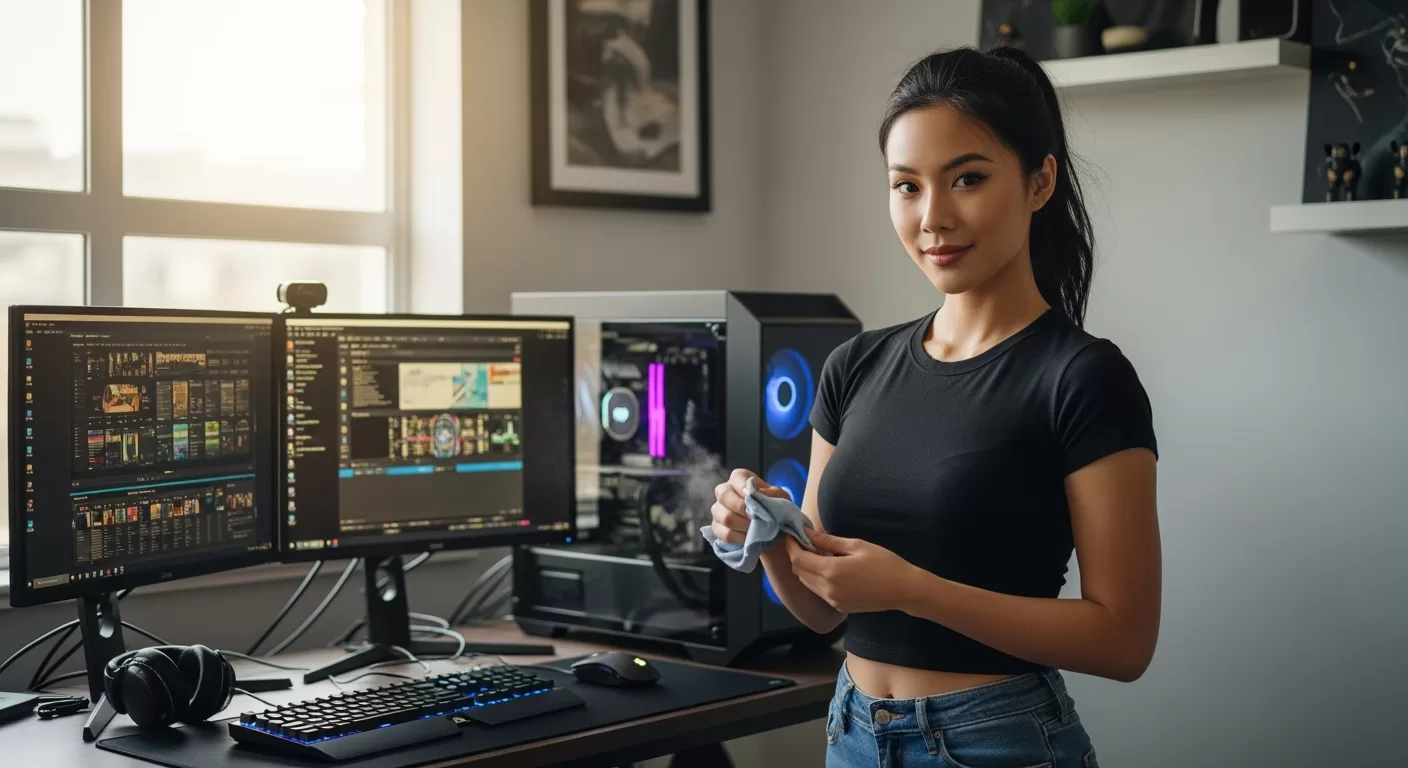
Guia PC Gamer: Limpeza, Cabos e Check-up para Performance Máxima Seu PC Gamer merece carinho! Descubra como a manutenção preventiva mantém sua máquina voando e evita dores de cabeça.
Resumo
- Importância da Manutenção: Garante desempenho, longevidade e evita problemas caros no seu PC Gamer.
- Limpeza Interna: Remove poeira, melhora refrigeração e previne superaquecimento. Essencial para a saúde dos componentes.
- Organização de Cabos: Otimiza o fluxo de ar, reduz temperaturas e facilita futuras manutenções, além de melhorar a estética.
- Verificação de Componentes: Monitora temperaturas, atualiza pasta térmica e testa a estabilidade para performance consistente.
- Cuidados com Software: Mantém o sistema operacional limpo e ágil, complementando a manutenção física.
- Frequência: Limpeza a cada 3-6 meses; verificação de temperaturas e pasta térmica anualmente ou conforme necessidade.
Guia Definitivo de Manutenção Preventiva para PCs Gamer: Performance e Longevidade em Jogo!
E aí, camarada gamer! Já parou para pensar que seu PC, essa máquina incrível que te leva para outros mundos, precisa de um “spa day” de vez em quando? Pois é! Não é só montar o setup dos sonhos e sair jogando. A manutenção preventiva é aquele segredinho que muitos ignoram, mas que faz uma diferença brutal no desempenho e na vida útil do seu companheiro de batalhas. Sabia que um PC bem cuidado pode ter sua vida útil estendida em anos e ainda entregar aquela performance de cair o queixo por muito mais tempo? Vamos mergulhar juntos nesse universo e transformar você no mestre da manutenção do seu próprio equipamento!
Por Que a Manutenção Preventiva é o Superpoder Secreto do seu PC Gamer?
Pense no seu PC Gamer como um carro de corrida. Você não esperaria que ele vencesse campeonatos sem trocas de óleo, pneus calibrados e uma boa limpeza no motor, certo? Com o seu computador, a lógica é a mesma. A manutenção preventiva não é apenas uma tarefa chata; é um investimento inteligente que protege seu hardware, otimiza o desempenho e, o mais importante, evita aquelas frustrações de travamentos e lentidão bem no meio de uma partida decisiva.
Quando falamos em “preventiva”, estamos nos antecipando aos problemas. A poeira, por exemplo, é uma vilã silenciosa. Ela se acumula nos coolers, nos dissipadores e nos componentes, agindo como um isolante térmico. O resultado? Superaquecimento. E o superaquecimento é o inimigo número um da performance e da durabilidade. Componentes trabalhando em temperaturas elevadas por muito tempo tendem a degradar mais rápido, podendo levar a falhas prematuras. Quem quer ver sua placa de vídeo caríssima pedindo arrego antes da hora?
Além disso, a manutenção regular permite identificar pequenos problemas antes que se tornem grandes dores de cabeça (e de bolso!). Um cabo mal conectado, uma ventoinha começando a falhar, pasta térmica ressecada… são detalhes que, se detectados e corrigidos a tempo, economizam um bom dinheiro em reparos ou substituições. Portanto, encarar a manutenção preventiva como um ritual sagrado é garantir que seu PC continue sendo uma fonte de diversão, e não de preocupação.
Desvendando a Limpeza Interna: Adeus Poeira, Olá Desempenho!
Chegou a hora de botar a mão na massa, ou melhor, no pincel e no ar comprimido! A limpeza interna é, talvez, o pilar mais importante da manutenção preventiva. Ela não só melhora a estética interna do seu gabinete (para quem curte um visual clean), mas principalmente, garante que o sistema de refrigeração funcione com máxima eficiência. Vamos ao que interessa?
Preparativos Essenciais: O Que Você Vai Precisar?
Antes de abrir seu precioso PC, é fundamental reunir as ferramentas certas. Nada de improvisar com o secador de cabelo da sua mãe, combinado? Para uma limpeza eficaz e segura, você vai precisar de:
- Ar Comprimido em Lata: Seu melhor amigo para soprar a poeira de cantos difíceis e componentes delicados. Opte por latas que não soltem propelente líquido.
- Pincéis Antiestáticos: De cerdas macias, são perfeitos para remover poeira aderida em superfícies e pás de ventoinhas. Existem kits com diversos tamanhos.
- Panos de Microfibra: Ideais para limpar superfícies externas e, com muito cuidado, algumas partes internas. Não soltam fiapos.
- Álcool Isopropílico (acima de 90%): Usado para limpar contatos (como os da memória RAM ou placa de vídeo) e remover resíduos de pasta térmica antiga. Evapora rapidamente e não conduz eletricidade.
- Pulseira Antiestática: Essencial para proteger seus componentes da energia estática do seu corpo, que pode danificá-los permanentemente. Conecte-a a uma parte metálica não pintada do gabinete ou a um aterramento.
- Pequenos Recipientes: Para guardar parafusos e peças pequenas durante a desmontagem. Perder um parafuso é frustrante!
- Lanterna (opcional, mas útil): Para iluminar os cantos escuros do gabinete.
- Aspirador de Pó (com bocal de escova e baixa potência): Pode ser usado com MUITO CUIDADO para remover a poeira grossa ao redor do PC e, em alguns casos, dentro do gabinete, mas nunca diretamente sobre os componentes eletrônicos sensíveis. O ar comprimido é sempre mais seguro para o interior.
Com essas ferramentas em mãos, você está pronto para começar a operação “faxina gamer”. Lembre-se: segurança em primeiro lugar!
O Passo a Passo da Limpeza: Mãos à Obra (Com Cuidado!)
Agora que você tem o arsenal, vamos ao campo de batalha. Siga estes passos com calma e atenção:
- Desligue Tudo e Desconecte os Cabos: Desligue o PC da tomada. Remova todos os cabos conectados (energia, monitor, teclado, mouse, etc.). Leve o gabinete para uma área bem iluminada e, se possível, arejada para a poeira não voltar.
- Aterre-se: Coloque sua pulseira antiestática, conectando a outra extremidade a uma parte metálica não pintada do gabinete. Se não tiver a pulseira, toque em uma superfície metálica aterrada antes de começar e periodicamente durante o processo para descarregar a eletricidade estática.
- Abra o Gabinete: Geralmente, basta remover os parafusos do painel lateral (ou painéis, se for limpar ambos os lados). Consulte o manual do seu gabinete se tiver dúvidas.
- Primeira Rodada com Ar Comprimido: Com o gabinete aberto, use o ar comprimido para uma limpeza geral, soprando a poeira acumulada. Faça jatos curtos e mantenha a lata na vertical para evitar a saída de propelente líquido. Comece de cima para baixo.
- Foco nas Ventoinhas e Dissipadores:
- Ventoinhas (Case, CPU, GPU): Segure as pás da ventoinha com um dedo (para evitar que girem excessivamente e gerem corrente reversa, o que pode danificar a placa-mãe ou a própria ventoinha) e aplique jatos de ar comprimido. Use um pincel antiestático para remover a poeira mais teimosa das pás e da carcaça.
- Dissipador do CPU e GPU: Essas peças costumam acumular muita poeira entre as aletas. Sopre ar comprimido vigorosamente entre elas. Se a poeira estiver muito incrustada, um pincel pode ajudar a soltá-la antes de usar o ar.
- Limpeza da Placa-Mãe e Outros Componentes: Com cuidado, use o ar comprimido para limpar a superfície da placa-mãe, as placas de expansão (como a placa de vídeo, se ainda estiver instalada), e os cabos. Evite tocar diretamente nos componentes com os dedos. O pincel pode ser usado para poeira mais difícil, mas com extrema delicadeza.
- Memória RAM e Slots: Se sentir necessidade e tiver conhecimento, você pode remover os módulos de memória RAM. Limpe os contatos dourados com uma borracha branca escolar (limpa, claro!) ou com álcool isopropílico em um cotonete ou pano de microfibra. Sopre ar comprimido nos slots de memória antes de reinstalar os módulos. Certifique-se de que estão bem encaixados.
- Placa de Vídeo (GPU): Se removeu a placa de vídeo para uma limpeza mais profunda, aproveite para limpar seus contatos da mesma forma que a memória RAM. Limpe também suas ventoinhas e dissipador conforme descrito anteriormente.
- Fonte de Alimentação (PSU): Não abra a fonte de alimentação sob nenhuma hipótese! É perigoso. Limpe a ventoinha da PSU e as grades de ventilação com ar comprimido pelo lado de fora. Se houver muita poeira visível internamente através das grades, sopre o ar com cuidado.
- Filtros de Poeira: Muitos gabinetes modernos vêm com filtros de poeira removíveis (na frente, topo, ou embaixo da PSU). Remova-os e lave-os com água e sabão neutro (se forem laváveis) ou limpe-os com um pincel e aspirador. Certifique-se de que estão completamente secos antes de recolocá-los.
- Limpeza Final e Fechamento: Dê uma última olhada geral. Use o ar comprimido para remover qualquer poeira que tenha se soltado e caído no fundo do gabinete. Feche o gabinete, reconecte os cabos e pronto!
Respire fundo, você conseguiu! Seu PC está mais limpo, mais feliz e pronto para render mais.
A Frequência Ideal: Quando Limpar seu Templo Gamer?
Não existe uma regra de ouro, pois a frequência ideal de limpeza varia bastante. Fatores como o ambiente onde o PC está (mais ou menos poeira), se você tem animais de estimação (pelos são grandes acumuladores de sujeira), e a intensidade de uso influenciam. No entanto, uma boa média é realizar uma limpeza interna completa a cada 3 a 6 meses. Para os filtros de poeira, uma verificação mensal ou quinzenal é recomendada, pois são a primeira linha de defesa.
Observe seu PC. Se começar a notar temperaturas mais altas que o normal ou ventoinhas fazendo mais barulho (trabalhando mais para compensar o acúmulo de poeira), pode ser um sinal de que está na hora da faxina. Um PC limpo não é só estética, é performance e saúde!
Domando os Cabos: Organização para um Fluxo de Ar Campeão (e um Visual Incrível!)
Depois de expulsar a poeira, o próximo passo para um PC otimizado é o gerenciamento de cabos, ou “cable management”. Pode parecer apenas um capricho estético para quem tem gabinete com lateral de vidro, mas a verdade é que uma boa organização dos cabos internos tem um impacto direto e positivo na refrigeração e, consequentemente, no desempenho do seu sistema.
Por Que Cabos Bagunçados São Vilões do Desempenho?
Imagine o interior do seu gabinete como um túnel de vento. As ventoinhas trabalham para puxar ar frio para dentro e expelir o ar quente gerado pelos componentes. Se esse caminho estiver obstruído por um emaranhado de cabos, o fluxo de ar é prejudicado. Isso cria bolsões de ar quente, fazendo com que componentes como CPU, GPU e até mesmo o chipset da placa-mãe trabalhem em temperaturas mais elevadas.
As consequências? Além do já mencionado risco de diminuição da vida útil dos componentes, o superaquecimento pode levar a fenômenos como o “thermal throttling”. Isso ocorre quando o processador ou a placa de vídeo reduzem automaticamente sua performance para evitar danos por excesso de calor. Ou seja, você perde FPS e estabilidade nos jogos! Um bom gerenciamento de cabos garante que o ar circule livremente, mantendo tudo mais fresco e operando no seu potencial máximo. Sem contar que facilita futuras manutenções ou upgrades, pois encontrar e manusear os cabos se torna muito mais simples.
Técnicas e Ferramentas para um Cable Management de Respeito
Organizar os cabos pode parecer desafiador, mas com as ferramentas e técnicas certas, o resultado é recompensador. Você vai precisar de:
- Abraçadeiras de Nylon (Zip Ties): Baratas e eficazes para prender grupos de cabos. Escolha de diversos tamanhos. Tenha um alicate de corte pequeno para remover o excesso.
- Fitas de Velcro Reutilizáveis: Uma ótima alternativa às abraçadeiras, pois podem ser facilmente abertas e fechadas, ideal para quem faz upgrades frequentes.
- Canaletas Adesivas ou Organizadores de Cabos: Podem ser fixados no interior do gabinete para guiar os cabos de forma discreta.
- Malhas Expansíveis (Cable Sleeving): Para um visual ainda mais profissional, você pode “encapar” grupos de cabos com malhas, dando um acabamento unificado.
O segredo é planejar. Antes de conectar tudo, visualize o caminho que cada cabo fará. A maioria dos gabinetes modernos possui um espaço atrás da bandeja da placa-mãe, projetado especificamente para esconder cabos. Utilize esse espaço ao máximo! Passe os cabos por trás, trazendo-os para a frente apenas onde for necessário conectar. Prenda os cabos juntos em feixes organizados, seguindo as “vias” naturais do gabinete.
Dicas de Ouro para um Gabinete Organizado
Para elevar seu cable management a outro nível, considere estas dicas:
- Fontes Modulares ou Semi-Modulares: Essas fontes permitem que você conecte apenas os cabos que realmente vai usar, eliminando o excesso de fios soltos dentro do gabinete. É um investimento que vale muito a pena pela organização.
- Gabinetes com Bom Suporte: Ao escolher um gabinete, verifique se ele oferece bons recursos para gerenciamento de cabos, como aberturas bem posicionadas, pontos de fixação para abraçadeiras e espaço generoso atrás da placa-mãe.
- Paciência e Planejamento: Não tenha pressa. Um bom gerenciamento de cabos leva tempo. Desconecte tudo se necessário e comece do zero, planejando cada rota.
- Comece pelos Cabos Maiores: Organize primeiro os cabos mais grossos e importantes, como o de alimentação da placa-mãe (24 pinos) e da CPU (8 pinos). Depois, parta para os menores, como os da GPU, SATA e ventoinhas.
- Evite Dobras Extremas: Não force os cabos em ângulos muito agudos, pois isso pode danificá-los internamente.
Um interior organizado não só melhora o fluxo de ar e as temperaturas, mas também dá um orgulho danado de olhar para sua máquina!
Check-up dos Componentes: Garantindo a Saúde do seu Hardware
Com o PC limpo e os cabos organizados, é hora de fazer um check-up mais a fundo nos componentes. Assim como visitas regulares ao médico nos mantêm saudáveis, monitorar e cuidar do hardware previne surpresas desagradáveis e assegura que tudo esteja funcionando em harmonia.
Olho Vivo nas Temperaturas: Seu PC Está Fervendo?
Monitorar as temperaturas da CPU (processador) e da GPU (placa de vídeo) é crucial. Elas são os componentes que mais geram calor e os mais sensíveis a ele. Temperaturas excessivas podem levar a instabilidade, redução de performance (thermal throttling) e, a longo prazo, danos permanentes.
Existem diversos softwares gratuitos que te ajudam nessa tarefa, como o HWMonitor, Core Temp (para CPU) ou o MSI Afterburner (que também monitora GPU e permite overclock). Esses programas mostram as temperaturas em tempo real, além de mínimas e máximas registradas.
Mas quais são as temperaturas “normais”? Varia um pouco dependendo do componente e da carga de trabalho:
- CPU em Idle (ocioso): Idealmente entre 30°C e 50°C.
- CPU em Carga (jogando, renderizando): O ideal é não ultrapassar 75-80°C. Acima de 85°C já é preocupante e acima de 90-95°C pode causar throttling ou desligamentos.
- GPU em Idle: Geralmente entre 30°C e 50°C (algumas GPUs modernas desligam as ventoinhas em idle, então temperaturas um pouco mais altas podem ser normais).
- GPU em Carga: O ideal é manter abaixo de 80-85°C. Acima disso, a performance pode ser afetada.
Se notar temperaturas consistentemente altas, investigue! Pode ser poeira acumulada (mesmo após a limpeza, verifique se não esqueceu algum canto), ventoinhas defeituosas, fluxo de ar inadequado no gabinete ou, muito comumente, pasta térmica precisando ser trocada.
Verificando a Pasta Térmica: O Elixir da Refrigeração
A pasta térmica é um composto condutor de calor aplicado entre a superfície do processador (IHS) e a base do cooler (dissipador), e também entre o chip da GPU e seu respectivo dissipador. Sua função é preencher as microfissuras e imperfeições dessas superfícies, garantindo uma transferência de calor eficiente do componente para o cooler.
Com o tempo, a pasta térmica resseca e perde sua eficácia. Isso faz com que as temperaturas subam gradualmente. Não há um prazo fixo para a troca, mas uma boa prática é considerar a substituição a cada 1 ou 2 anos, ou sempre que você notar um aumento inexplicável nas temperaturas da CPU ou GPU, mesmo com o sistema de refrigeração limpo.
Sinais de que a pasta térmica precisa de atenção:
- Temperaturas consistentemente mais altas do que o normal em idle ou sob carga.
- Aumento repentino de temperatura sem motivo aparente.
- Cooler da CPU ou GPU trabalhando em rotações mais altas para tentar compensar.
A troca da pasta térmica da CPU é relativamente simples: remova o cooler, limpe a pasta antiga da CPU e do cooler com álcool isopropílico e um pano de microfibra ou papel toalha (sem soltar fiapos), aplique uma pequena quantidade de pasta nova (um grão de arroz no centro da CPU é geralmente suficiente) e reinstale o cooler. Para a GPU, o processo é mais delicado e pode invalidar a garantia se feito incorretamente, então pesquise bem ou procure um técnico se não se sentir confortável.
Testando a Estabilidade: Prevenindo Crashes Inesperados
Após qualquer manutenção significativa ou se você estiver enfrentando travamentos, telas azuis (BSOD) ou reinicializações aleatórias, é uma boa ideia realizar testes de estresse nos seus componentes. Esses testes forçam o hardware ao máximo, ajudando a identificar instabilidades.
- CPU: Programas como o Prime95 (no modo “Small FFTs” para estresse máximo) ou o AIDA64 Stability Test são excelentes para verificar a estabilidade do processador e a eficiência da refrigeração. Monitore as temperaturas durante o teste.
- GPU: Ferramentas como o FurMark ou o Unigine Heaven/Superposition podem estressar sua placa de vídeo ao limite. Fique de olho nas temperaturas e procure por artefatos gráficos (falhas na imagem) ou travamentos.
- Memória RAM: O MemTest86 (que roda a partir de um pendrive bootável, antes do Windows iniciar) é o padrão para testar a integridade dos módulos de RAM. Erros aqui podem causar uma variedade de problemas. Dentro do Windows, o próprio Diagnóstico de Memória do Windows pode ser uma primeira verificação.
- Armazenamento (HDD/SSD): Programas como o CrystalDiskInfo leem os dados S.M.A.R.T. do seu disco, que podem indicar problemas iminentes. Para HDDs, uma verificação de erros e desfragmentação (veremos mais adiante) podem ser úteis. Para SSDs, a maioria dos fabricantes oferece ferramentas próprias para verificar a saúde e atualizar o firmware.
Execute esses testes por um período razoável (30 minutos a algumas horas, dependendo do teste e da sua paciência), sempre monitorando as temperaturas. Se o sistema travar ou apresentar erros, você tem uma pista de onde pode estar o problema.
Atualizações de Drivers e BIOS: A Sintonia Fina do Sistema
Manter os softwares que controlam seu hardware atualizados é tão importante quanto a manutenção física.
- Drivers: Principalmente os da placa de vídeo (NVIDIA, AMD, Intel) são cruciais para o desempenho em jogos e estabilidade. Fabricantes lançam atualizações frequentes que corrigem bugs, melhoram a performance em jogos novos e adicionam funcionalidades. Verifique também por atualizações de drivers de chipset (geralmente no site do fabricante da placa-mãe ou da CPU), áudio e rede.
- BIOS (Basic Input/Output System): A atualização da BIOS da placa-mãe é um processo mais delicado e geralmente só é recomendada se você estiver enfrentando problemas específicos que uma nova versão da BIOS corrige, ou se precisar de suporte para um novo hardware (como um processador recém-lançado). Se o sistema estiver estável, muitas vezes “em time que está ganhando, não se mexe”. Se decidir atualizar, siga CUIDADOSAMENTE as instruções do fabricante da placa-mãe, pois uma falha durante o processo pode inutilizar a placa.
Manter esses elementos em dia garante que seu hardware converse da melhor forma possível com o sistema operacional e os jogos.
Software Também Importa: Mantendo o Sistema Leve e Ágil
Não adianta ter um hardware tinindo se o sistema operacional está pesado e cheio de tralha digital. A manutenção de software é o complemento perfeito para os cuidados físicos com seu PC Gamer.
Limpeza de Arquivos Temporários e Desnecessários
Com o tempo, o Windows acumula muitos arquivos temporários, caches de navegador, relatórios de erro e outros dados que não são mais necessários. Eles ocupam espaço em disco e podem, em alguns casos, deixar o sistema um pouco mais lento.
A própria ferramenta Limpeza de Disco do Windows (digite “Limpeza de Disco” na busca) é uma ótima maneira de se livrar desses arquivos. Após a análise inicial, clique em “Limpar arquivos do sistema” para uma varredura mais profunda, que inclui arquivos de atualizações antigas do Windows.
Programas como o CCleaner podem ser úteis, mas use-os com cautela, especialmente a função de limpeza de registro, que pode causar problemas se não souber o que está fazendo. Focar na limpeza de arquivos temporários e cache é geralmente seguro e benéfico.
Desfragmentação de Disco (HDD) e Otimização (SSD)
Se você ainda usa um Disco Rígido (HDD) tradicional para armazenar jogos ou o sistema operacional, a desfragmentação é importante. Com o uso, os arquivos são salvos em pedaços espalhados pelo disco. A desfragmentação reorganiza esses pedaços, tornando o acesso aos arquivos mais rápido.
O Windows possui uma ferramenta nativa para isso: “Desfragmentar e Otimizar Unidades”. Para HDDs, agende uma desfragmentação regular (semanal ou mensal, dependendo do uso).
Para SSDs (Unidades de Estado Sólido), a desfragmentação tradicional não é necessária e pode até reduzir sua vida útil. Em vez disso, os SSDs utilizam um comando chamado TRIM, que o Windows gerencia automaticamente na mesma ferramenta (“Otimizar”). Certifique-se de que o TRIM está ativo e deixe o Windows cuidar da otimização do seu SSD.
Gerenciando Programas de Inicialização
Muitos programas se configuram para iniciar junto com o Windows, mesmo que você não os use imediatamente. Isso pode tornar o tempo de boot mais longo e consumir recursos preciosos (CPU e RAM) em segundo plano.
Pressione Ctrl + Shift + Esc para abrir o Gerenciador de Tarefas, vá para a aba “Inicializar” (ou “Startup”). Ali você verá uma lista de programas que iniciam com o sistema e o impacto de cada um. Desabilite os programas que você não precisa que iniciem automaticamente. Cuidado para não desabilitar processos essenciais do sistema ou de drivers importantes (geralmente os que têm “Microsoft Corporation” ou o nome do fabricante do seu hardware como publicador são seguros de manter).
Manter o software limpo e otimizado garante que seu PC Gamer responda rapidamente e que os recursos do sistema estejam disponíveis para o que realmente importa: seus jogos!
E aí, curtiu essa jornada pela manutenção do seu PC Gamer? Dedicar um tempo para a limpeza interna com produtos como álcool isopropílico e ar comprimido, organizar os cabos com abraçadeiras de nylon, e manter a pasta térmica em dia, garante não só performance lisa nos seus jogos favoritos, mas também evita dores de cabeça com superaquecimento e falhas inesperadas. Lembre-se, um check-up regular prolonga a vida útil dos seus componentes e aprimora sua experiência de jogo.
Transforme seu setup com as soluções certas! Na Oficina dos Bits, você encontra tudo para otimizar e cuidar do seu PC Gamer, desde componentes de refrigeração como Water Coolers e Coolers, até SSDs e Memórias para upgrades. Visite a Oficina dos Bits e garanta a longevidade e o alto desempenho que seu PC Gamer merece!