![Como Instalar Placa de Rede Wi-Fi no PC: Guia [2025] para Internet Sem Fio Rápida!](https://blog.oficinadosbits.com.br/wp-content/uploads/2025/06/bits-15723.webp)
Resumo
- Liberdade Sem Fios: Adicionar uma placa Wi-Fi ao PC desktop elimina cabos de rede, permitindo maior flexibilidade de posicionamento e um setup mais limpo.
- Tipos de Placas:
- PCIe: Instaladas internamente na placa-mãe, geralmente oferecem melhor desempenho, estabilidade e antenas mais robustas. Requerem abrir o gabinete.
- Adaptadores USB: Fáceis de instalar (plug-and-play), portáteis e ideais para uma solução rápida. O desempenho pode variar conforme o modelo e a porta USB utilizada.
- Padrões Wi-Fi: Os mais recentes, como Wi-Fi 6 (802.11ax), oferecem maiores velocidades, melhor eficiência e menor latência, especialmente em ambientes com muitos dispositivos. É importante que o roteador seja compatível.
- Bluetooth Integrado: Muitas placas Wi-Fi, principalmente modelos PCIe, incluem Bluetooth, permitindo conectar periféricos sem fio sem adaptadores adicionais.
- Escolha Consciente: Defina suas necessidades (uso, distância do roteador, orçamento) e verifique a compatibilidade com seu PC (slots PCIe disponíveis, portas USB 3.0 para melhor desempenho de adaptadores rápidos).
- Preparativos para Instalação: Priorize a segurança contra eletricidade estática (desligar o PC, usar pulseira antiestática) e baixe os drivers da placa previamente.
- Instalação:
- PCIe: Envolve abrir o PC, encaixar a placa em um slot PCIe livre, conectar antenas e, se aplicável, um cabo USB interno para Bluetooth.
- USB: Basta conectar o adaptador a uma porta USB do PC (preferencialmente USB 3.0 para modelos mais novos).
- Configuração Essencial: Após a instalação física, instale os drivers fornecidos pelo fabricante (altamente recomendado) e conecte-se à sua rede Wi-Fi.
- Otimização: Posicione as antenas corretamente (PCIe), evite fontes de interferência, e mantenha os drivers atualizados para melhor desempenho e estabilidade.
Liberte seu PC dos Cabos e Navegue sem Limites!
Seu poderoso PC desktop está aí, pronto para encarar qualquer jogo ou tarefa pesada, mas tem um pequeno detalhe que te incomoda: aquele cabo de rede azul ou amarelo te prendendo a um canto específico da casa? Em um mundo cada vez mais sem fio, ter a liberdade de posicionar seu computador onde quiser, sem se preocupar com a proximidade do roteador, é mais do que conveniência, é praticidade! E a solução para isso é mais simples e acessível do que você imagina: uma placa de rede Wi-Fi.
Seja porque a passagem de cabos pela casa é inviável, porque você quer um setup mais “clean” e organizado, ou simplesmente porque seu PC não veio com Wi-Fi de fábrica (muitos desktops gamers e de trabalho ainda focam na conexão cabeada), instalar uma placa de rede Wi-Fi é um upgrade que pode transformar sua experiência de uso. E o melhor? Você mesmo pode fazer isso, sem precisar de um técnico!
Neste guia completo “Faça Você Mesmo”, atualizado para 2025, vamos te mostrar o caminho das pedras para escolher a placa de rede Wi-Fi ideal para suas necessidades – seja ela uma potente placa PCIe interna, como a Placa de Rede Wi-Fi PCI Express TP-Link Archer TX20E AX1800, ou um prático adaptador USB, como o USB Adaptador Wi-Fi TP-Link TX20U AX1800 Nano – e como instalá-la passo a passo. Prepare-se para cortar os fios e navegar com total liberdade!
Capítulo 1: Entendendo as Placas de Rede Wi-Fi: Sua Janela para o Mundo Sem Fio
Antes de partirmos para a instalação, que tal entendermos um pouco sobre essas pequenas maravilhas tecnológicas? Conhecer o básico sobre as placas de rede Wi-Fi vai te ajudar a fazer a escolha certa e a aproveitar ao máximo seu novo nível de conectividade.
O que é uma Placa de Rede Wi-Fi e Por Que seu PC Desktop Pode Precisar Dela?
Uma placa de rede Wi-Fi, também conhecida como adaptador Wi-Fi ou placa wireless, é um componente de hardware que permite que seu computador se comunique com outros dispositivos e com a internet através de uma rede sem fio (Wi-Fi). Enquanto a maioria dos notebooks já vem com Wi-Fi integrado, muitos computadores desktop, especialmente aqueles montados peça por peça ou modelos mais antigos, podem não ter essa funcionalidade nativa, contando apenas com a porta Ethernet para conexão cabeada.
Você pode precisar de uma placa Wi-Fi para seu PC desktop em diversas situações:
- Sem acesso a cabo Ethernet: O roteador está em outro cômodo e passar um cabo de rede até o PC é complicado ou esteticamente indesejável.
- Maior mobilidade do PC: Se você precisa mover seu desktop de lugar com frequência dentro de casa ou do escritório.
- Preferência por menos cabos: Para um setup mais limpo e minimalista.
- Conexão de backup: Ter Wi-Fi como uma opção de conexão secundária caso sua rede cabeada apresente problemas.
Basicamente, ela te dá a liberdade de conectar seu PC à sua rede doméstica ou do escritório sem a limitação física dos cabos.
Placas Wi-Fi PCIe vs. Adaptadores Wi-Fi USB: Qual a Melhor para Você?
Existem duas formas principais de adicionar capacidade Wi-Fi a um PC desktop:
- Placas Wi-Fi PCIe (PCI Express):
- São placas de expansão que você instala diretamente em um slot PCIe disponível na placa-mãe do seu computador.
- Vantagens: Geralmente oferecem uma conexão mais estável e podem atingir velocidades mais altas, especialmente modelos com padrões mais recentes como Wi-Fi 6 ou Wi-Fi 6E. Muitas vêm com antenas externas maiores e reposicionáveis, o que pode resultar em melhor recepção de sinal e alcance. Um excelente exemplo é a Placa de Rede Wi-Fi TP-Link Archer TX50E AX3000, que oferece Wi-Fi 6 e Bluetooth 5.2. Algumas podem até vir com dissipadores de calor para melhor performance sustentada.
- Desvantagens: Requerem abrir o gabinete do PC para instalação, o que pode intimidar alguns usuários. Ocupam um slot PCIe que poderia ser usado para outra placa de expansão (embora a maioria das placas-mãe tenha slots de sobra).
- Adaptadores Wi-Fi USB:
- São dispositivos externos que você simplesmente conecta a uma porta USB do seu computador, de forma similar a um pendrive.
- Vantagens: Extremamente fáceis de instalar (plug-and-play na maioria dos casos), portáteis (você pode usá-los em diferentes PCs) e não exigem abrir o gabinete. São uma ótima solução rápida e prática. Existem desde modelos “nano” super discretos, como o USB Adaptador Wi-Fi TP-Link Archer T2U Nano AC600, até modelos com antenas externas de alto ganho para melhor alcance, como o USB Adaptador Wi-Fi TP-Link Archer T2U PLUS AC600.
- Desvantagens: Modelos menores podem ter alcance e velocidade inferiores aos das placas PCIe, especialmente em ambientes com muitas paredes ou interferência. Podem ocupar uma porta USB que você precisaria para outros periféricos. O desempenho pode ser mais sensível à qualidade da porta USB utilizada.
A escolha entre PCIe e USB dependerá do seu nível de conforto com a instalação interna, do desempenho desejado, da disponibilidade de slots/portas e do seu orçamento. Ambas as opções podem fornecer uma excelente conexão Wi-Fi se bem escolhidas.
Padrões Wi-Fi (802.11n, ac, ax – Wi-Fi 6/6E): Decifrando a Sopa de Letrinhas
Ao procurar uma placa de rede Wi-Fi, você verá especificações como 802.11n, 802.11ac, ou 802.11ax. Estes são padrões definidos pelo IEEE que determinam as capacidades da tecnologia Wi-Fi, incluindo velocidade máxima, alcance e como ela lida com múltiplos dispositivos e interferências.
- 802.11n (ou Wi-Fi 4): Um padrão mais antigo, mas ainda encontrado em dispositivos e roteadores de baixo custo. Oferece velocidades decentes para navegação e streaming leve, operando nas bandas de 2.4GHz e, às vezes, 5GHz.
- 802.11ac (ou Wi-Fi 5): Tornou-se o padrão dominante por muitos anos. Opera principalmente na banda de 5GHz (com compatibilidade 2.4GHz via 802.11n) e oferece velocidades significativamente maiores e melhor desempenho que o Wi-Fi 4. O USB Adaptador Wi-Fi Intelbras Action A1200 é um exemplo de dispositivo AC1200 (Wi-Fi 5).
- 802.11ax (ou Wi-Fi 6 e Wi-Fi 6E): É o padrão mais recente e altamente recomendado para novas instalações. O Wi-Fi 6 traz grandes avanços:
- Velocidades Mais Altas: Potencial para conexões gigabit sem fio.
- Maior Capacidade e Eficiência: Tecnologias como OFDMA e MU-MIMO aprimorado permitem que o roteador se comunique com múltiplos dispositivos simultaneamente de forma mais eficiente, ideal para casas com muitos gadgets conectados.
- Menor Latência: Crucial para jogos online e videochamadas.
- Melhor Desempenho em Ambientes Congestionados: Lida melhor com interferências de redes vizinhas.
- O Wi-Fi 6E é uma extensão do Wi-Fi 6 que adiciona o uso da banda de 6GHz, que é menos congestionada e oferece canais mais amplos para velocidades ainda maiores (requer roteador e dispositivos 6E). A Access Point Ubiquiti UniFi U6 Enterprise é um exemplo de equipamento que já opera em Wi-Fi 6E.
Para aproveitar os benefícios de um padrão Wi-Fi mais novo (como Wi-Fi 6), tanto sua placa de rede quanto seu roteador precisam ser compatíveis com esse padrão. Ter uma placa Wi-Fi 6 com um roteador Wi-Fi 4, por exemplo, limitará sua conexão às capacidades do roteador. Considere um roteador como o Roteador Wi-Fi TP-Link Archer AX53 AX3000 para um par perfeito com uma placa Wi-Fi 6.
Bluetooth Integrado: Uma Vantagem Extra
Muitas placas de rede Wi-Fi, especialmente os modelos PCIe mais completos, vêm com a funcionalidade Bluetooth integrada. Isso é uma grande vantagem, pois permite que você conecte uma variedade de periféricos sem fio ao seu PC sem a necessidade de um adaptador Bluetooth USB separado.
Com Bluetooth integrado, você pode conectar:
- Mouses sem fio (ex: Mouse sem Fio Logitech M240 Silent – Bluetooth)
- Teclados sem fio (ex: Teclado sem Fio Logitech Pebble Keys 2 K380S – Bluetooth)
- Fones de ouvido e headsets Bluetooth (ex: Fone de Ouvido Bluetooth Edifier W820NB Plus)
- Controles de videogame (como os do Xbox Series)
- Smartphones para transferência de arquivos
Placas como a Placa de Rede Wi-Fi PCI Express TP-Link Archer TX20E já trazem Wi-Fi 6 e Bluetooth 5.2, oferecendo o que há de mais moderno em ambas as tecnologias sem fio.
Capítulo 2: Escolhendo sua Placa de Rede Wi-Fi Ideal
Agora que você já sabe a diferença entre os tipos de placa e os padrões Wi-Fi, vamos afunilar a escolha para encontrar o modelo perfeito para o seu PC e suas necessidades. A Oficina dos Bits tem uma vasta gama, então alguns critérios te ajudarão a decidir.
Definindo suas Necessidades e Orçamento
Faça a si mesmo algumas perguntas:
- Qual será o uso principal? Para navegação básica e e-mails, um adaptador USB Wi-Fi 5 (AC) mais simples como o USB Adaptador Wi-Fi UAC09AD – 600Mbps pode ser suficiente. Para jogos online, streaming em 4K ou transferências pesadas de arquivos, uma placa PCIe Wi-Fi 6 (AX) como a TP-Link Archer TX50E AX3000 será muito superior.
- Qual a distância até o roteador? Se o PC estiver longe do roteador ou houver muitas paredes, uma placa PCIe com antenas externas de alto ganho ou um adaptador USB com antena destacável oferecerá melhor recepção.
- Seu roteador é Wi-Fi 5, Wi-Fi 6 ou mais antigo? Para tirar proveito de uma placa Wi-Fi 6, seu roteador também precisa ser Wi-Fi 6. Não adianta ter uma Ferrari se a estrada é de terra.
- Precisa de Bluetooth? Se sim, foque em placas que ofereçam essa funcionalidade integrada.
- Qual seu orçamento? Placas PCIe Wi-Fi 6/6E tendem a ser mais caras que adaptadores USB Wi-Fi 5. Defina um valor para ajudar a filtrar.
Para Placas PCIe: Slots Disponíveis e Antenas
Se você optou por uma placa PCIe interna:
- Verifique os Slots Livres na Placa-Mãe: A maioria das placas Wi-Fi PCIe usa um slot PCIe x1 (o menor slot PCIe). No entanto, elas também podem ser instaladas em slots maiores (x4, x8 ou x16) sem problemas, pois o padrão PCIe é flexível quanto a isso. Abra seu gabinete (com o PC desligado da tomada e seguindo as precauções antiestática!) e veja quais slots estão disponíveis.
- Tipo de Antena:
- Antenas Fixas na Placa: Alguns modelos mais simples têm pequenas antenas rosqueadas diretamente no espelho da placa.
- Antenas Externas com Base Magnetizada: Modelos mais avançados, como a TP-Link Archer TX50E, vêm com duas antenas que se conectam a uma base externa através de cabos. Essa base pode ser posicionada sobre o gabinete ou em um local com melhor recepção de sinal, o que é uma grande vantagem.
- Perfil (Profile): A maioria das placas PCIe vem com um espelho de metal de tamanho padrão (full-height). Se você tiver um gabinete slim (low-profile), verifique se a placa acompanha um espelho low-profile ou se é compatível. Muitas placas, como a Placa de Rede Wi-Fi TP-Link TL-WN781ND (embora seja um modelo mais antigo N150), já incluem o espelho low-profile.
Para Adaptadores USB: Portas USB e Design
Se a praticidade de um adaptador USB te atraiu:
- Tipo de Porta USB no PC: Para adaptadores Wi-Fi 5 (AC) de alta velocidade ou Wi-Fi 6 (AX), conectá-los a uma porta USB 3.0 (ou superior, geralmente de cor azul) no seu PC é crucial para não gargalar a velocidade da conexão sem fio. Portas USB 2.0 funcionarão, mas podem limitar o desempenho máximo do adaptador.
- Design do Adaptador:
- Nano/Mini: Super compactos, como o USB Adaptador Wi-Fi TP-Link Archer T2U Nano AC600, são ideais para quem quer discrição e não precisa de alcance extremo. Ótimos para notebooks também.
- Com Antena Interna Pequena: Um pouco maiores, oferecem um equilíbrio entre tamanho e performance.
- Com Antena Externa Destacável/Ajustável: Modelos como o USB Adaptador Wi-Fi TP-Link Archer T2U PLUS AC600 possuem uma antena maior que pode ser ajustada para melhor recepção, oferecendo maior alcance. Alguns vêm até com um pequeno cabo extensor USB para melhor posicionamento da antena.
Adaptadores USB são uma ótima forma de adicionar Wi-Fi rapidamente, e modelos como o USB Adaptador Wi-Fi TP-Link TX20U AX1800 Nano já trazem a tecnologia Wi-Fi 6 em um formato compacto.
Bandas de Frequência: 2.4GHz vs. 5GHz (Dual-Band)
Praticamente todas as placas Wi-Fi modernas (AC e AX) são “Dual-Band”, o que significa que operam tanto na frequência de 2.4GHz quanto na de 5GHz.
- 2.4GHz: Oferece maior alcance e melhor penetração em paredes, mas é mais lenta e mais suscetível a interferências de outros dispositivos (micro-ondas, Bluetooth, etc.) e redes vizinhas.
- 5GHz: Oferece velocidades muito mais altas e menos interferência, mas tem um alcance um pouco menor e menor poder de penetração em obstáculos.
Ter uma placa Dual-Band te dá a flexibilidade de escolher a melhor banda para sua situação. Se seu PC está perto do roteador e você quer máxima velocidade para jogos ou streaming, conecte-se à rede de 5GHz. Se o sinal de 5GHz estiver fraco devido à distância ou paredes, a rede de 2.4GHz pode oferecer uma conexão mais estável, embora mais lenta.
Capítulo 3: Preparativos para a Instalação: Segurança e Ferramentas
Com sua nova placa de rede Wi-Fi em mãos, alguns preparativos simples garantirão uma instalação tranquila e segura. Lembre-se, estamos lidando com componentes eletrônicos sensíveis!
Segurança em Primeiro Lugar: Eletricidade Estática é o Inimigo!
A eletricidade estática (ESD) é uma descarga invisível que pode danificar permanentemente sua placa Wi-Fi ou outros componentes do PC. Não subestime este risco!
- Desligue Completamente o PC: Não apenas pelo sistema operacional, mas também desconecte o cabo de força da tomada.
- Descarregue Energia Residual: Pressione o botão de ligar do PC por alguns segundos com ele fora da tomada.
- Use uma Pulseira Antiestática: Este é o item mais importante! Conecte a garra jacaré da pulseira a uma parte metálica não pintada do gabinete do seu PC (que, por sua vez, deve estar idealmente aterrado através do cabo de força, mesmo que desligado da tomada, se sua rede elétrica for aterrada) ou a outro objeto metálico grande e aterrado. Coloque a pulseira no seu pulso. Uma Pulseira Anti-Estática simples é um investimento minúsculo pela paz de espírito.
- Toque para Descarregar: Se não tiver uma pulseira, toque frequentemente em uma parte metálica não pintada do gabinete antes de manusear os componentes.
- Ambiente de Trabalho: Evite carpetes. Trabalhe sobre uma superfície limpa e não condutora, como uma mesa de madeira.
Ferramentas Necessárias
A boa notícia é que você não precisa de muitas ferramentas:
- Sua nova Placa Wi-Fi (PCIe ou USB).
- Chave Phillips (PH2 geralmente): Apenas se for instalar uma placa PCIe (para abrir o gabinete e fixar a placa) ou se precisar abrir o compartimento de um adaptador USB com base de antena. Um Kit de Ferramentas de Precisão sempre vem a calhar para diversas tarefas no PC.
- Manual da sua Placa-Mãe (para placas PCIe): Útil para identificar corretamente os slots PCIe disponíveis.
- (Opcional) Lanterna: Para enxergar melhor dentro do gabinete.
Download Prévio de Drivers (Recomendado)
Este é um passo proativo que pode economizar muita dor de cabeça, especialmente se a placa Wi-Fi que você está instalando for a única forma de acesso à internet do seu PC após a instalação.
- Antes de Desmontar ou Desconectar sua Internet Atual: Usando sua conexão de internet existente (cabeada ou uma placa Wi-Fi antiga), vá ao site do fabricante da sua NOVA placa de rede Wi-Fi.
- Localize a Seção de Suporte/Downloads: Procure pelo modelo exato da sua nova placa.
- Baixe os Drivers Mais Recentes: Faça o download dos drivers compatíveis com o seu sistema operacional (Windows 10, Windows 11, etc.).
- Salve em um Pendrive: Guarde o arquivo de instalação dos drivers em um pendrive (como um Pen Drive 32GB Kingston DataTraveler Exodia M). Assim, após instalar fisicamente a placa, você poderá instalar os drivers diretamente do pendrive, mesmo que o Windows não reconheça a placa automaticamente para se conectar à internet e baixar os drivers sozinho.
Com esses preparativos, você está pronto para a parte prática!
Capítulo 4: Instalando uma Placa de Rede Wi-Fi PCIe: Conexão Direta na Placa-Mãe
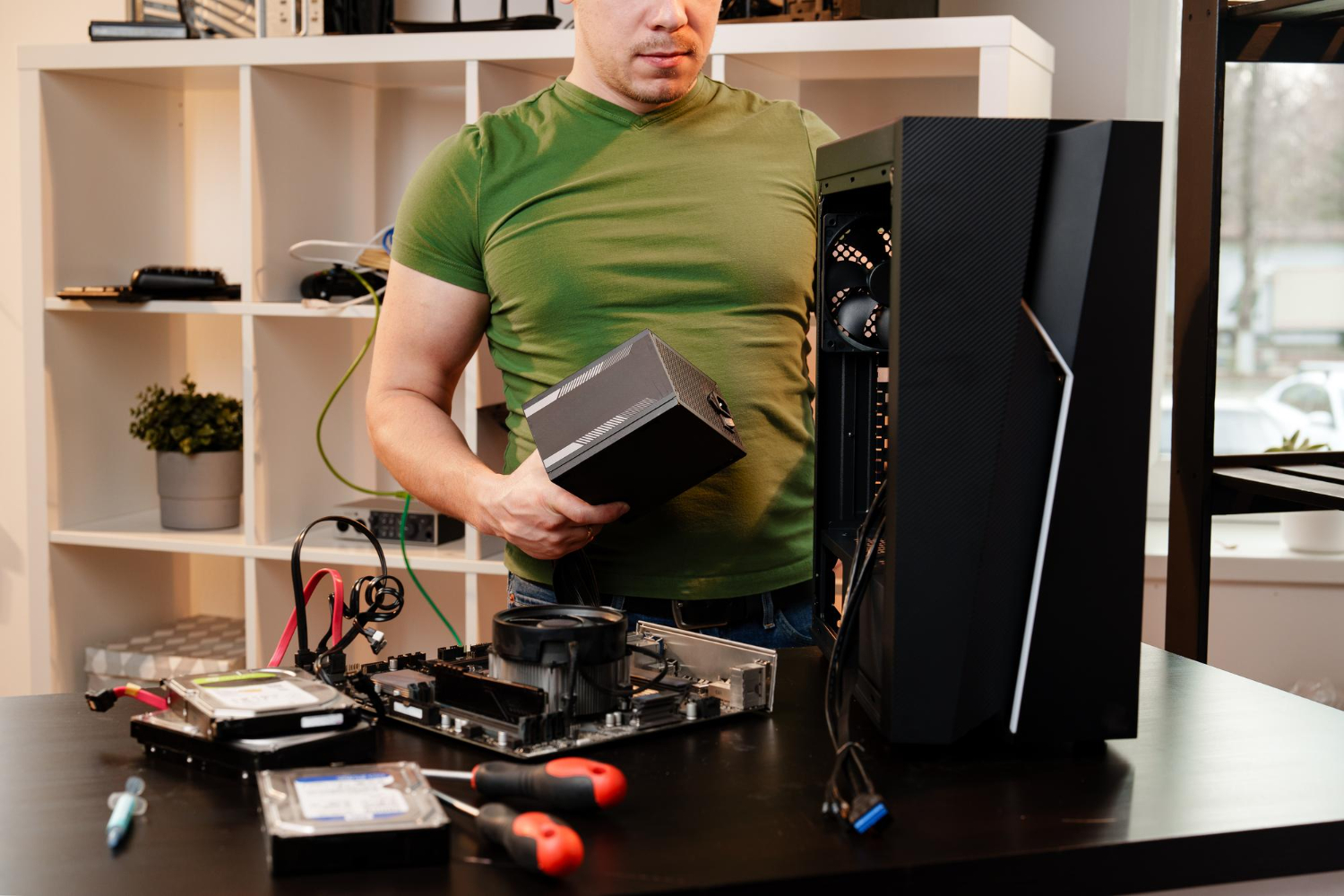
Se você optou por uma placa Wi-Fi PCIe para obter o máximo de desempenho e estabilidade, a instalação envolve abrir o gabinete do seu PC. Não se preocupe, é mais simples do que parece se você seguir os passos com atenção.
Abrindo o Gabinete do PC
- Certifique-se de que o PC está completamente desligado e desconectado da tomada, e que você está usando sua pulseira antiestática.
- Coloque o gabinete deitado de lado sobre sua superfície de trabalho, com o lado que dá acesso à placa-mãe virado para cima (geralmente, você removerá o painel lateral esquerdo, olhando o PC de frente).
- Localize os parafusos na parte traseira que prendem o painel lateral. Solte-os e remova o painel com cuidado. Guarde os parafusos em local seguro.
Localizando um Slot PCIe Livre (x1, x4, x16)
- Com o gabinete aberto, observe sua placa-mãe. Os slots PCI Express são conectores longos e geralmente de cores diferentes (branco, preto, azul, vermelho).
- Existem diferentes tamanhos de slots PCIe:
- PCIe x1: É o menor slot, frequentemente usado para placas de som, placas de rede adicionais (como a sua placa Wi-Fi), e outras placas de expansão de baixo consumo de dados.
- PCIe x4 e x8: Slots de tamanho intermediário, menos comuns em placas-mãe de consumidor para uso genérico.
- PCIe x16: É o slot mais longo, geralmente usado para placas de vídeo.
- A maioria das placas de rede Wi-Fi PCIe utiliza um conector PCIe x1. A boa notícia é que uma placa PCIe x1 pode ser instalada em qualquer slot PCIe maior (x4, x8 ou x16) que esteja livre, pois o padrão permite isso (ela apenas usará as “pistas” de dados que precisa).
- Escolha um slot PCIe x1 livre. Se não houver um x1 disponível, você pode usar um slot x16 livre (geralmente há mais de um em placas-mãe ATX, sendo o superior o primário para a GPU). Evite obstruir o fluxo de ar da sua placa de vídeo, se possível.
- Uma vez escolhido o slot, localize a pequena tampa metálica (slot cover ou bracket) correspondente a esse slot na parte traseira do gabinete. Você precisará removê-la. Geralmente é presa por um pequeno parafuso ou uma trava. Guarde o parafuso.
Encaixando a Placa PCIe com Cuidado
- Pegue sua placa Wi-Fi PCIe pelas bordas, evitando tocar nos contatos dourados.
- Alinhe cuidadosamente a borda com os contatos dourados da placa Wi-Fi com o slot PCIe escolhido na placa-mãe. O conector só encaixa de uma maneira.
- Pressione a placa firmemente e de maneira uniforme para baixo, diretamente no slot, até que ela esteja completamente encaixada. Você pode sentir uma leve resistência, mas não force excessivamente. Certifique-se de que ela está reta e totalmente inserida.
- Com a placa encaixada, o espelho metálico dela (a parte com os conectores de antena) deve se alinhar com a abertura na traseira do gabinete onde você removeu a tampa.
- Use o parafuso que você guardou (ou um que veio com a placa Wi-Fi) para fixar o espelho da placa ao chassi do gabinete. Isso garante que a placa fique firme no lugar.
Conectando as Antenas
- Se sua placa Wi-Fi PCIe possui conectores para antenas externas (a maioria possui), rosqueie as antenas fornecidas nesses conectores. Aperte com os dedos, sem necessidade de ferramentas.
- Se a sua placa veio com uma base de antena externa com cabos (como a TP-Link Archer TX50E), conecte os cabos da base aos conectores na placa e posicione a base em um local com boa recepção (ex: sobre o gabinete, em uma prateleira próxima). Bases magnetizadas ajudam a fixá-la.
- O posicionamento das antenas pode influenciar a qualidade do sinal. Geralmente, mantê-las na vertical ou em ângulos de 45-90 graus uma da outra funciona bem. Experimente para ver o que é melhor para o seu ambiente.
(Se Aplicável) Conectando o Cabo USB Interno para Bluetooth
Muitas placas Wi-Fi PCIe que também oferecem funcionalidade Bluetooth (como a TP-Link Archer TX20E) precisam de uma conexão adicional a um “header” USB interno na placa-mãe para que o Bluetooth funcione. Esse header é um conjunto de pinos na placa-mãe, geralmente rotulado como “USB”, “F_USB” ou similar.
- Consulte o manual da sua placa Wi-Fi para ver se essa conexão é necessária e como é o cabo fornecido (geralmente um cabo pequeno com um conector de 4 ou 9 pinos de um lado e um conector para a placa Wi-Fi do outro).
- Consulte o manual da sua placa-mãe para localizar um header USB 2.0 interno livre.
- Conecte o cabo com cuidado, observando a orientação correta dos pinos (geralmente há um pino faltando ou uma marcação para alinhar). Conectar incorretamente pode danificar a placa-mãe ou a placa Wi-Fi.
Com tudo conectado, você pode fechar o gabinete (recolocar o painel lateral e os parafusos).
Capítulo 5: Instalando um Adaptador Wi-Fi USB: Simplicidade Plug-and-Play
Se você optou pela praticidade de um adaptador Wi-Fi USB, a instalação é incrivelmente simples e rápida. É a definição de “plug-and-play”!
Escolhendo a Porta USB Ideal
- Para Adaptadores de Alto Desempenho (Wi-Fi 5/AC ou Wi-Fi 6/AX): Se o seu adaptador USB é de um padrão mais rápido, como o USB Adaptador Wi-Fi TP-Link TX20U AX1800 Nano (Wi-Fi 6) ou o USB Adaptador Wi-Fi Intelbras Action A1200 (AC1200), é altamente recomendável conectá-lo a uma porta USB 3.0 (ou superior) no seu computador. As portas USB 3.0 são geralmente identificadas pela cor azul no interior do conector e oferecem velocidades de transferência de dados muito maiores que as USB 2.0, evitando que a porta USB se torne um gargalo para a velocidade do seu Wi-Fi.
- Para Adaptadores Mais Básicos (Wi-Fi 4/N): Se for um adaptador mais simples, como o USB Adaptador Wi-Fi TP-Link TL-WN725N Nano (N150), uma porta USB 2.0 será suficiente.
- Evite Hubs USB Não Alimentados (se possível): Para melhor estabilidade e desempenho, conecte o adaptador diretamente a uma porta USB do PC, em vez de um hub USB que não tenha sua própria fonte de alimentação, especialmente para adaptadores de maior potência.
Conectando o Adaptador USB
Este é o passo mais fácil de todos:
- Com o PC ligado, simplesmente pegue o adaptador Wi-Fi USB e conecte-o a uma porta USB livre e apropriada no seu computador.
- O Windows deverá detectar o novo dispositivo e, na maioria dos casos, tentará instalar drivers básicos automaticamente. Você poderá ver uma notificação de “Instalando software do dispositivo” ou algo similar.
Pronto! A parte física da instalação de um adaptador USB é basicamente isso.
Posicionando Adaptadores com Antena Externa ou Cabo Extensor
Alguns adaptadores Wi-Fi USB vêm com uma antena externa rosqueável ou uma pequena base com cabo extensor USB para permitir um melhor posicionamento da antena e, consequentemente, melhor recepção de sinal. Um exemplo é o USB Adaptador Wi-Fi TP-Link Archer T2U PLUS AC600, que possui uma antena de alto ganho.
- Se o seu adaptador tiver uma antena ajustável, experimente diferentes ângulos para otimizar o sinal.
- Se ele vier com um cabo extensor USB (ou se você adquirir um separadamente, como o Cabo Extensor USB 3.0 PlusCable de 3 metros), você pode usar o cabo para posicionar o adaptador/antena em um local mais alto ou com menos obstruções, longe de interferências metálicas na traseira do gabinete, por exemplo. Isso pode fazer uma diferença significativa na qualidade da conexão, especialmente se o seu PC fica em um local com sinal Wi-Fi mais fraco.
A flexibilidade de posicionamento é uma das vantagens desses modelos de adaptadores USB.
Capítulo 6: Configurando os Drivers e Conectando-se à Sua Rede
Com a placa Wi-Fi (PCIe ou USB) fisicamente instalada, o próximo passo é garantir que o Windows tenha os drivers corretos para que ela funcione perfeitamente e, então, conectar-se à sua rede sem fio.
Instalando os Drivers da Placa Wi-Fi
Os drivers são pequenos softwares que permitem que o sistema operacional (Windows) se comunique e controle o hardware (sua nova placa Wi-Fi).
- Detecção Automática do Windows: Em muitos casos, especialmente com adaptadores USB ou placas PCIe de fabricantes conhecidos, o Windows (10 ou 11) pode detectar a nova placa e instalar automaticamente um driver genérico ou um driver básico do Windows Update. Isso pode ser suficiente para uma conexão funcional, mas nem sempre libera todos os recursos ou o desempenho máximo da placa.
- Instalando os Drivers do Fabricante (ALTAMENTE RECOMENDADO):
- Se você seguiu a dica de baixar os drivers previamente e os salvou em um pendrive, agora é a hora de usá-los. Insira o pendrive, localize o arquivo de instalação do driver (geralmente um executável .exe) e execute-o.
- Se você não baixou os drivers antes e o Windows não conseguiu instalar um driver funcional que permita acesso à internet, você precisará usar outro computador com internet para baixar os drivers no site do fabricante da sua placa Wi-Fi, salvá-los em um pendrive e então transferi-los para o PC onde a placa foi instalada.
- Siga as instruções na tela do instalador do driver. O processo é geralmente simples e envolve aceitar os termos, clicar em “Avançar” algumas vezes e, possivelmente, reiniciar o PC ao final.
Usar os drivers fornecidos pelo fabricante (como os para a TP-Link Archer TX20E ou o TP-Link TX20U Nano) é crucial para garantir compatibilidade total, acesso a todos os recursos (como configurações avançadas de banda, Bluetooth se incluso) e o melhor desempenho possível.
Conectando-se à Sua Rede Wi-Fi
Com os drivers instalados e o PC reiniciado (se necessário), sua placa Wi-Fi deve estar pronta para encontrar redes.
- Clique no Ícone de Rede: Na bandeja do sistema (canto inferior direito da tela, perto do relógio), clique no ícone de rede. Em conexões Wi-Fi, ele geralmente se parece com umas ondas ou um globo (se ainda não estiver conectado).
- Selecione Sua Rede: Uma lista de redes Wi-Fi disponíveis ao alcance deverá aparecer. Localize o nome da sua rede Wi-Fi (SSID) na lista e clique nele.
- Conectar: Marque a opção “Conectar automaticamente” (se desejar) e clique no botão “Conectar”.
- Digite a Senha da Rede: Você será solicitado a inserir a senha da sua rede Wi-Fi (também conhecida como chave de segurança de rede, WPA2/WPA3 key ou pre-shared key). Digite-a com cuidado (senhas diferenciam maiúsculas de minúsculas) e clique em “Avançar” ou “OK”.
Se a senha estiver correta, seu PC deverá se conectar à rede Wi-Fi em alguns segundos. O ícone de rede mudará para indicar uma conexão ativa.
Verificando o Status da Conexão e a Velocidade
Após conectar, é bom fazer uma verificação rápida:
- Ícone de Conexão: Confirme se o ícone de Wi-Fi na bandeja do sistema indica “Conectado” ou “Acesso à Internet”.
- Propriedades da Conexão: Clique com o botão direito no ícone de Wi-Fi, vá em “Abrir configurações de Rede e Internet”, depois em “Wi-Fi” e “Propriedades de hardware” (ou um caminho similar dependendo da sua versão do Windows). Aqui você poderá ver informações como o padrão Wi-Fi em uso (ex: Wi-Fi 6), a banda de frequência (2.4 GHz ou 5 GHz) e a velocidade do link (ex: 866 Mbps, 1.2 Gbps).
- Teste de Velocidade da Internet: Abra um navegador e acesse um site de teste de velocidade (como Speedtest.net, Fast.com, ou o teste de velocidade do Google). Execute o teste para ver as velocidades de download e upload que você está obtendo. Compare com a velocidade contratada do seu plano de internet. Lembre-se que a velocidade Wi-Fi pode ser afetada por muitos fatores e raramente atingirá o máximo teórico da placa ou do roteador.
Configurações Adicionais no Software do Fabricante (Se Houver)
Algumas placas de rede Wi-Fi, especialmente modelos com Bluetooth ou recursos mais avançados, podem vir com um software utilitário do fabricante (além do driver). Esse software pode oferecer:
- Gerenciamento de perfis de rede.
- Configurações avançadas de Wi-Fi (como preferência de banda, roaming agressiveness).
- Gerenciamento de dispositivos Bluetooth conectados.
- Ferramentas de diagnóstico.
Explore essas opções se o seu dispositivo as oferecer, mas para a maioria dos usuários, as configurações padrão do Windows e do driver já são suficientes para uma boa experiência.
Capítulo 7: Dicas para Melhorar o Sinal e Solução de Problemas Comuns
Mesmo com tudo instalado corretamente, às vezes o desempenho do Wi-Fi pode não ser o esperado. Algumas dicas podem ajudar a otimizar o sinal, e também veremos como lidar com problemas comuns.
Posicionamento das Antenas (Placas PCIe)
Se sua placa PCIe possui antenas externas, o posicionamento delas pode fazer diferença:
- Experimente Ângulos Diferentes: Não há uma regra única, mas muitas vezes posicionar as antenas em ângulos de 90 graus uma da outra (uma na vertical, outra na horizontal) ou ambas em um ângulo de 45 graus pode melhorar a recepção, dependendo da polarização do sinal do seu roteador.
- Bases de Antena Externas: Se sua placa veio com uma base de antena com cabo, como a TP-Link Archer TX50E, aproveite essa flexibilidade. Coloque a base sobre o gabinete, em uma prateleira próxima, ou em um local mais alto e com menos obstruções para tentar captar um sinal mais forte.
- Evite Obstruções Metálicas: Não deixe as antenas encostadas diretamente no chassi metálico do gabinete ou atrás de outros objetos metálicos grandes, pois isso pode bloquear o sinal.
Evitando Interferências
O sinal Wi-Fi pode sofrer interferência de diversos outros dispositivos e materiais:
- Fontes Comuns de Interferência (principalmente para 2.4GHz): Fornos de micro-ondas, telefones sem fio mais antigos, dispositivos Bluetooth muito próximos, babás eletrônicas, e até mesmo outras redes Wi-Fi vizinhas usando os mesmos canais.
- Materiais que Bloqueiam o Sinal: Paredes grossas de concreto ou tijolo, estruturas metálicas, espelhos, aquários grandes, e alguns tipos de isolamento podem atenuar significativamente o sinal Wi-Fi.
- Soluções:
- Mantenha o PC (e as antenas da placa Wi-Fi) o mais afastado possível dessas fontes de interferência.
- Se estiver usando a banda de 2.4GHz e suspeitar de congestionamento de canais, tente mudar o canal no seu roteador para 1, 6 ou 11.
- Priorize a banda de 5GHz (ou 6GHz se disponível) sempre que possível, pois ela é menos suscetível a essas interferências comuns.
Problemas Comuns: Wi-Fi Lento, Quedas, Não Encontra Redes
Se você está enfrentando problemas após a instalação:
- Wi-Fi Lento:
- Verifique se está conectado à banda correta (5GHz para melhor velocidade, se o roteador estiver próximo).
- Confira se os drivers estão atualizados (os do fabricante, não os genéricos do Windows).
- Teste a velocidade perto do roteador com outro dispositivo (ex: smartphone) para ver se o problema é com o PC ou com a rede/internet em geral.
- Pode haver muita interferência ou congestionamento de canal. Tente mudar o canal no roteador.
- Para adaptadores USB, tente uma porta USB 3.0 (se for um adaptador rápido) e evite hubs USB.
- Quedas Constantes de Conexão:
- Pode ser sinal fraco. Tente reposicionar as antenas (PCIe) ou o adaptador USB (use um extensor USB se necessário, como o Cabo Extensor USB 3.0 de 3 metros).
- Drivers instáveis. Tente uma versão anterior ou mais recente do driver.
- Problemas de superaquecimento do adaptador/placa (raro, mas possível).
- Configurações de gerenciamento de energia do Windows podem estar desligando o adaptador para economizar energia. Verifique as propriedades do adaptador no Gerenciador de Dispositivos > Gerenciamento de Energia e desmarque “O computador pode desligar o dispositivo para economizar energia”.
- Não Encontra Nenhuma Rede Wi-Fi (ou não encontra a sua):
- Certifique-se de que o Wi-Fi está ativado no Windows.
- Verifique se os drivers estão instalados corretamente. No Gerenciador de Dispositivos, a placa de rede não deve ter nenhum ícone de alerta.
- Se for uma placa PCIe, verifique se está bem encaixada no slot.
- Verifique se as antenas estão conectadas (para placas PCIe).
- O roteador pode estar com o SSID oculto (pouco provável se outros dispositivos encontram).
- O roteador pode estar operando em uma banda/canal que sua placa não suporta (raro com hardware moderno).
Atualizando Drivers no Futuro
Os fabricantes de placas de rede Wi-Fi e chipsets (como Intel, Realtek, MediaTek, Qualcomm) lançam atualizações de drivers periodicamente. Essas atualizações podem trazer:
- Melhorias de desempenho e estabilidade.
- Correções de bugs e vulnerabilidades de segurança.
- Compatibilidade com novos recursos ou padrões do Windows.
É uma boa prática verificar o site do fabricante da sua placa Wi-Fi (ou do chipset dela, se souber) a cada poucos meses ou se você estiver enfrentando problemas de conexão, para ver se há drivers mais recentes disponíveis. O software de alguns fabricantes, como o “Intel Driver & Support Assistant”, pode ajudar a automatizar essa verificação para chipsets Intel.
Conclusão: PC Conectado e Livre para Voar pela Web!
Parabéns! Você desmistificou a instalação de uma placa de rede Wi-Fi no seu desktop. Seu PC está agora livre de cabos, pronto para a conectividade que você precisa. A escolha entre uma placa PCIe, como a potente TP-Link Archer TX50E AX3000, e um prático adaptador USB, como o versátil TP-Link TX20U Nano Wi-Fi 6 ou o TP-Link Archer T2U PLUS, garante desempenho e conveniência. Com drivers corretos e otimização, sua conexão será rápida e estável. Para encontrar a solução perfeita, desde placas de rede a roteadores Wi-Fi 6 como o TP-Link Archer AX53 AX3000, a Oficina dos Bits tem uma seleção completa esperando por você. Transforme sua experiência de conexão hoje!