Como Instalar Memória RAM: Upgrade [DIY] Fácil e Rápido para PC e Notebook Voarem!
![Como Instalar Memória RAM: Upgrade [Faça Você Mesmo] Fácil em PC e Notebook para Dobrar a Velocidade!](https://blog.oficinadosbits.com.br/wp-content/uploads/2025/06/bits-15539.webp)
Resumo
- Mais RAM, Mais Velocidade: Aumentar a memória RAM é um upgrade acessível que melhora significativamente o desempenho do computador, permitindo lidar com mais tarefas simultaneamente e com maior agilidade.
- Entendendo a RAM: A RAM (Memória de Acesso Aleatório) funciona como a “mesa de trabalho” do PC, armazenando temporariamente dados de programas em uso para acesso rápido pelo processador. Não confunda com armazenamento (HD/SSD).
- Gerações de RAM (DDR3, DDR4, DDR5): Cada geração oferece maior velocidade e eficiência energética, mas são incompatíveis entre si. É crucial verificar a compatibilidade com a placa-mãe.
- Capacidade (GB) vs. Velocidade (MHz/MT/s): Encontre um equilíbrio. 8GB é o mínimo, 16GB o ideal para a maioria, e 32GB+ para uso intenso. Velocidade maior e latência (CL) menor geralmente significam melhor desempenho.
- Sinais para Upgrade: Lentidão geral, engasgos na multitarefa, programas fechando sozinhos e uso excessivo do disco são indicativos de que seu PC precisa de mais RAM.
- Compatibilidade é Chave: Verifique o tipo (DIMM para PC, SODIMM para notebook), geração (DDR3/4/5), velocidade e capacidade máxima suportada pelo manual da placa-mãe ou fabricante.
- Dual Channel: Instalar RAM em pares idênticos em slots corretos dobra a largura de banda da memória, melhorando a performance.
- Preparativos e Segurança: Use pulseira antiestática, desligue o PC da tomada e trabalhe em ambiente limpo e organizado.
- Instalação em PC Desktop (DIMM): Abra o gabinete, localize os slots, abra as presilhas, alinhe o chanfro do módulo com o slot e pressione firmemente até travar.
- Instalação em Notebook (SODIMM): O acesso varia (tampa de acesso ou remoção do painel inferior). Afaste as presilhas, insira o módulo em ângulo e pressione para baixo até travar. Alguns notebooks têm RAM soldada.
- Verificação Pós-Instalação: Confirme se a nova RAM é reconhecida na BIOS/UEFI e no sistema operacional (Gerenciador de Tarefas, Informações do Sistema).
- Ative XMP/EXPO: Na BIOS/UEFI, ative perfis XMP (Intel) ou EXPO (AMD) para que memórias de alta performance operem na velocidade anunciada.
- Solução de Problemas: Se o PC não ligar ou a RAM não for reconhecida, verifique o encaixe dos módulos, teste um por vez, limpe os contatos ou resete a BIOS.
Destrave a Velocidade Oculta do Seu Computador com Mais RAM!
Seu computador ou notebook parece estar se arrastando ultimamente? Programas demoram uma eternidade para abrir, a multitarefa virou um pesadelo e até mesmo navegar na internet parece uma prova de paciência? Você não está sozinho! Muitos de nós enfrentamos essa frustração, mas a boa notícia é que existe um upgrade relativamente simples e acessível que pode, literalmente, dar uma nova vida à sua máquina: aumentar a memória RAM.
Pense na memória RAM como a “mesa de trabalho” do seu computador. Quanto maior e mais rápida ela for, mais tarefas ele consegue lidar simultaneamente e com mais agilidade. Aumentar a RAM pode parecer uma tarefa para técnicos experientes, mas acredite, é um dos upgrades mais fáceis que você mesmo pode fazer, tanto em PCs desktop quanto em notebooks. Não precisa ter medo de abrir sua máquina!
Neste guia completo “Faça Você Mesmo”, vamos te conduzir pelo processo de escolha da memória RAM ideal, passando pela instalação passo a passo – com dicas específicas para desktops e notebooks – e finalizando com a verificação para garantir que seu sistema reconheceu o novo “fôlego”. Prepare-se para sentir a diferença de um computador mais rápido, responsivo e pronto para encarar qualquer parada, seja com um pente de Memória 8GB DDR4 3200MHz Hiksemi ou turbinando com uma potente Memória 32GB DDR5 5600MHz Kingston Fury Beast!
Capítulo 1: Entendendo a Memória RAM: A Pista de Alta Velocidade do Seu PC
Antes de sairmos comprando e instalando pentes de memória, que tal um bate-papo rápido sobre o que é a RAM e por que ela faz tanta diferença no desempenho do seu dia a dia digital? Entender o básico te ajudará a fazer escolhas mais inteligentes e a apreciar o upgrade que está por vir.
O que é Memória RAM e Por Que Ela é Tão Importante?
RAM significa Random Access Memory, ou Memória de Acesso Aleatório. Imagine que seu computador é um escritório. O processador (CPU) é o trabalhador principal, e o disco rígido (HD) ou SSD é o arquivo onde todos os programas e dados estão guardados. A memória RAM seria a sua mesa de trabalho. Quando você abre um programa ou arquivo, o processador busca essa informação no “arquivo” (HD/SSD) e a coloca na “mesa de trabalho” (RAM) para poder usá-la rapidamente.
Quanto maior e mais rápida for sua mesa de trabalho (RAM), mais programas e arquivos o processador consegue manipular ao mesmo tempo sem ter que ficar buscando coisas no arquivo a todo instante. Isso se traduz em:
- Multitarefa eficiente: Alternar entre várias abas do navegador, um editor de texto, um player de música e seu jogo favorito sem que o PC engasgue.
- Abertura rápida de programas: Softwares carregam mais velozmente.
- Sistema mais ágil: Respostas mais rápidas aos seus comandos.
É crucial não confundir RAM com armazenamento (HD/SSD). O armazenamento guarda seus arquivos permanentemente, mesmo com o PC desligado. A RAM é volátil, ou seja, ela “esquece” tudo quando o computador é desligado; ela é uma memória de trabalho temporária, mas ultra-rápida.
DDR3, DDR4, DDR5: Decifrando as Gerações de RAM
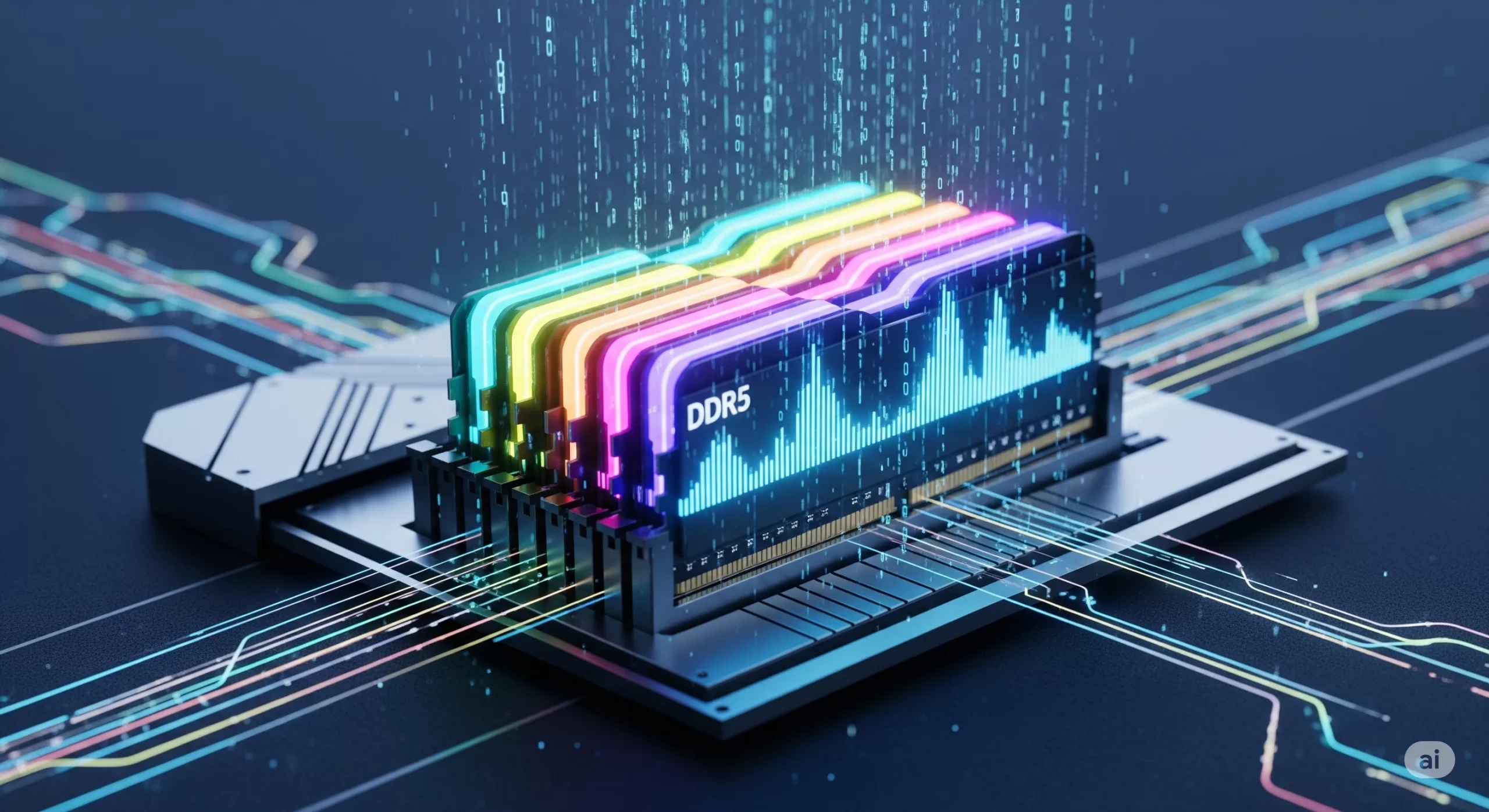
Ao procurar memórias RAM, você vai se deparar com siglas como DDR3, DDR4 e DDR5. Estas são diferentes gerações da tecnologia DDR SDRAM (Double Data Rate Synchronous Dynamic Random-Access Memory). Cada nova geração geralmente traz melhorias significativas em relação à anterior:
- Velocidade e Largura de Banda: Módulos DDR5, como a Memória 32GB DDR5 4800MHz FNX, operam em frequências muito mais altas e oferecem maior largura de banda (mais dados transferidos por segundo) do que as DDR4, como a Memória 16GB DDR4 3200MHz Adata XPG Gammix D35. A DDR3 já é uma tecnologia mais antiga e menos performática, mas ainda encontrada em sistemas legados.
- Voltagem: Cada geração tende a operar com uma voltagem menor, o que significa menor consumo de energia e menor geração de calor. (DDR3: ~1.5V, DDR4: ~1.2V, DDR5: ~1.1V).
- Densidade: Módulos de gerações mais novas geralmente suportam maiores capacidades por pente.
- Incompatibilidade Física e Elétrica: Este é o ponto mais CRUCIAL! As diferentes gerações de RAM NÃO SÃO intercambiáveis. Um módulo DDR4 não encaixa em um slot DDR5, e vice-versa. Os entalhes (chanfros) na parte inferior dos módulos são posicionados de forma diferente para evitar instalação incorreta. Sua placa-mãe (ou notebook) é projetada para um tipo específico de RAM. Por exemplo, uma placa-mãe como a Gigabyte H610M-K DDR4 aceita apenas memórias DDR4, enquanto a MSI Z890-P Pro WiFi é para DDR5.
Capacidade (GB) vs. Velocidade (MHz/MT/s): Encontrando o Equilíbrio
Dois números principais definem uma memória RAM: sua capacidade (em Gigabytes – GB) e sua velocidade (em Megahertz – MHz, ou Megatransfers por segundo – MT/s).
- Capacidade (GB): Refere-se a “quanta” informação a RAM pode armazenar temporariamente. Mais GB significa que você pode ter mais programas abertos ao mesmo tempo e lidar com arquivos maiores sem que o sistema precise recorrer tanto ao disco rígido/SSD (que é mais lento) para “memória virtual” (swap/pagefile).
- 8GB: Mínimo para tarefas básicas hoje em dia. Pode sofrer com multitarefa intensa ou jogos modernos. Uma Memória 8GB DDR4 3200MHz Redragon Magma é uma opção.
- 16GB: Considerado o “ponto ideal” para a maioria dos usuários, incluindo gamers e multitarefas. Permite rodar jogos atuais e ter vários aplicativos abertos sem grandes problemas. Você pode usar dois pentes de 8GB para formar 16GB em Dual Channel.
- 32GB ou mais: Recomendado para gamers entusiastas que querem o máximo, profissionais que trabalham com edição de vídeo pesada, modelagem 3D, virtualização ou quem simplesmente não quer se preocupar com limites de memória. Um kit de Memória 32GB DDR5 5600MHz Kingston Fury Beast (seja um único pente ou 2x16GB) oferece performance de ponta. Para notebooks potentes, uma Memória SODIMM 32GB DDR5 Adata é uma excelente escolha.
- Velocidade (MHz ou MT/s) e Latência (CL): A velocidade indica quão rápido a memória pode ler e escrever dados. Uma velocidade maior (ex: 3200MHz, 3600MHz para DDR4; 5200MHz, 5600MHz, 6000MHz+ para DDR5) geralmente resulta em melhor desempenho, especialmente em tarefas que dependem da memória, como jogos (principalmente com processadores AMD Ryzen) e edição. A latência (CAS Latency – CL) é o “tempo de resposta” da memória; um número CL menor é melhor (ex: CL16 é melhor que CL18 para a mesma velocidade). O impacto real da velocidade e latência pode variar dependendo da plataforma (Intel vs AMD) e da aplicação.
Dual Channel, Quad Channel: A maioria das placas-mãe de consumidor suporta Dual Channel. Isso significa que se você instalar dois módulos de RAM idênticos nos slots corretos, a largura de banda da memória efetivamente dobra, melhorando o desempenho. Algumas plataformas high-end (HEDT) suportam Quad Channel (quatro módulos).
Sinais de que Seu PC ou Notebook Está Pedindo Mais RAM
Seu computador dá sinais quando está com “sede” de memória. Fique atento a:
- Lentidão Geral: O sistema operacional e os programas demoram para responder.
- Engasgos na Multitarefa: Alternar entre janelas ou aplicativos abertos é uma tortura.
- Programas Fechando Sozinhos ou Não Abrindo: Especialmente os mais pesados.
- Uso Excessivo do Disco Rígido/SSD: Você ouve o HD “arranhando” constantemente (ou vê alta atividade de disco no Gerenciador de Tarefas) mesmo sem estar fazendo nada muito pesado? Isso pode ser o sistema usando o disco como “memória virtual” (pagefile/swap) porque a RAM está cheia.
- Mensagens de Erro: Avisos de “memória insuficiente” ou “pouca memória”.
- Navegador com Muitas Abas Travando: Cada aba consome RAM.
Se você enfrenta esses problemas com frequência, um upgrade de RAM pode ser a solução mais eficaz e com melhor custo-benefício.
Capítulo 2: Escolhendo a Memória RAM Certa: Compatibilidade é Tudo!
Agora que entendemos a importância da RAM, o próximo passo é escolher o(s) módulo(s) correto(s) para o seu sistema. Errar aqui pode significar dinheiro jogado fora, pois uma memória incompatível simplesmente não vai funcionar ou pode causar instabilidade.
PC (Desktop) vs. Notebook: DIMM vs. SODIMM
As memórias RAM para computadores de mesa (desktops) e para notebooks são fisicamente diferentes e não são intercambiáveis:
- DIMM (Dual In-line Memory Module): São os módulos mais longos, usados em placas-mãe de PCs desktop. Exemplos incluem a Memória 8GB DDR4 3200MHz Hiksemi Armor ou a Memória 32GB DDR5 5200MHz Kingston Fury Beast.
- SODIMM (Small Outline Dual In-line Memory Module): São módulos menores, aproximadamente metade do tamanho de um DIMM, projetados para notebooks e alguns computadores compactos (Mini-PCs, All-in-Ones). A Memória SODIMM 8GB DDR4 3200MHz Lexar e a Memória SODIMM 32GB DDR5 4800MHz KeepData são exemplos perfeitos para notebooks.
Certifique-se de comprar o tipo correto para o seu dispositivo!
Identificando o Tipo e a Velocidade de RAM Suportados pela Sua Placa-Mãe (ou Notebook)
Este é o passo MAIS IMPORTANTE para garantir a compatibilidade.
- Consulte o Manual: A fonte de informação mais confiável é o manual da sua placa-mãe (para PCs) ou do seu notebook. Ele especificará o tipo de DDR (DDR3, DDR4, DDR5), as velocidades suportadas (ex: DDR4 até 3200MHz, DDR5 até 5600MHz), a capacidade máxima de RAM total e por slot, e quantos slots estão disponíveis.
- Site do Fabricante: Visite o site do fabricante da sua placa-mãe ou do seu notebook. Procure pela página de especificações do seu modelo. Muitas vezes, eles também fornecem uma QVL (Qualified Vendor List), que é uma lista de módulos de RAM testados e garantidos como compatíveis.
- Use Software de Diagnóstico (para ver o que você tem atualmente): Programas como CPU-Z (nas abas “Memory” e “SPD”) ou Speccy podem mostrar informações detalhadas sobre a memória RAM que já está instalada no seu sistema (tipo, tamanho, velocidade, fabricante). Isso ajuda a saber o que você tem para poder comprar módulos adicionais compatíveis ou para substituir os existentes.
- Verificação Visual (PC): Se estiver confortável em abrir seu PC, você pode olhar diretamente os módulos de RAM instalados. Eles geralmente têm uma etiqueta com as especificações.
Preste atenção especial ao tipo de DDR (DDR3 não funciona em slot DDR4, etc.) e ao limite máximo de capacidade suportado pelo seu sistema. Por exemplo, uma placa-mãe como a Placa Mãe BPC-H61M.2-TG (LGA 1155) suporta DDR3, enquanto uma moderna Placa Mãe MSI PRO A620M-E (AM5) utiliza DDR5.
Quantidade de RAM: Qual o Ideal para Você?
A quantidade ideal de RAM depende muito do seu perfil de uso:
- Uso Básico (até 8GB): Para navegar na internet, usar editores de texto, planilhas, e-mail, assistir vídeos. Um único pente de 8GB DDR4 SODIMM pode ser suficiente para um notebook básico, ou um 8GB DDR4 DIMM para um PC.
- Uso Intermediário/Gamer Casual (16GB): Considerado o padrão ouro hoje para uma boa experiência multitarefa, rodar jogos atuais com boa performance e edição leve de fotos/vídeos. Idealmente, use dois módulos de 8GB em Dual Channel (ex: dois pentes da Memória 8GB DDR4 Redragon Magma RGB).
- Uso Avançado/Gamer Entusiasta/Profissional (32GB ou mais): Para quem joga os títulos mais pesados com tudo no máximo, faz streaming, trabalha com edição de vídeo 4K, modelagem 3D, máquinas virtuais ou simplesmente quer um sistema “à prova de futuro” por mais tempo. Um kit de 32GB DDR5 Kingston Fury Beast (seja um único pente ou 2x16GB) oferece performance de ponta. Para notebooks potentes, uma Memória SODIMM 32GB DDR5 Adata é uma excelente escolha.
Comprar em Pares (Kits) para Dual Channel: Vale a Pena?
Absolutamente SIM! Se sua placa-mãe suporta Dual Channel (a grande maioria hoje em dia suporta), instalar módulos de RAM em pares (idealmente, um kit vendido junto, com especificações idênticas) pode trazer um ganho de performance notável. O Dual Channel permite que o controlador de memória do processador acesse dois módulos de RAM simultaneamente, dobrando a largura de banda de comunicação entre a CPU e a RAM.
Para garantir o funcionamento do Dual Channel:
- Use módulos com a mesma capacidade, velocidade, latência e, de preferência, do mesmo fabricante e modelo. Comprar um “kit” de 2x8GB ou 2x16GB é a forma mais segura.
- Instale os módulos nos slots corretos na placa-mãe. O manual da placa-mãe indicará quais slots usar (geralmente são de cores alternadas, como o primeiro e o terceiro slot, ou o segundo e o quarto, para um total de quatro slots). Por exemplo, para ter 16GB em Dual Channel com performance e estilo, você pode adquirir dois pentes da Memória 8GB DDR4 3200MHz Redragon Magma RGB.
Capítulo 3: Mãos à Obra! Preparativos e Segurança para o Upgrade
Com a memória RAM ideal em mãos, é hora de se preparar para a instalação. Alguns cuidados simples garantem que o processo seja seguro tanto para você quanto para seus componentes.
Ferramentas Necessárias: Simples e Direto
A boa notícia é que você não precisa de um kit de ferramentas de astronauta para instalar RAM:
- Suas Mãos Limpas: Lave e seque bem as mãos antes de começar.
- Pulseira Antiestática: Este é o item MAIS IMPORTANTE para a segurança dos seus componentes. A eletricidade estática do seu corpo pode danificar permanentemente os delicados circuitos da RAM e da placa-mãe.
- Chave Phillips (para PCs desktop): Apenas se precisar abrir o gabinete. A maioria dos parafusos de gabinete usa pontas Phillips (PH2). Para notebooks, você pode precisar de chaves menores, específicas, dependendo do modelo. Um Kit de Ferramentas de Precisão com 117 Peças pode ser um bom investimento.
- (Opcional) Ar Comprimido: Se o interior do seu PC estiver empoeirado, é uma boa oportunidade para uma limpeza antes de instalar a nova RAM. O Air Duster Pro da Implastec é ótimo para isso.
- (Opcional) Lanterna: Para iluminar os cantos mais escuros do gabinete.
Precauções Antiestática: Protegendo Seus Componentes
Não podemos enfatizar isso o suficiente: a eletricidade estática (ESD) é uma ameaça real!
- Use a Pulseira Antiestática: Prenda a garra jacaré da pulseira a uma parte metálica não pintada do chassi do seu PC (desligado da tomada) ou a outro objeto metálico grande e aterrado. Coloque a outra extremidade da pulseira firmemente em seu pulso.
- Descarregue-se Constantemente: Se não tiver uma pulseira, toque frequentemente em uma superfície metálica aterrada antes e durante o manuseio dos componentes.
- Ambiente Correto: Evite trabalhar em carpetes ou superfícies que gerem muita estática. Uma mesa de madeira é uma boa opção.
- Manuseio dos Módulos: Segure os módulos de RAM pelas bordas laterais. Evite tocar nos contatos dourados (os “dentes” na parte inferior) e nos pequenos chips na superfície da memória. Mantenha os módulos na embalagem antiestática até o momento exato da instalação.
Desligando e Preparando o Ambiente (PC e Notebook)
- Backup (Sempre Recomendado): Antes de qualquer intervenção de hardware, é uma boa prática ter um backup dos seus dados importantes.
- Desligue o Computador Completamente: Vá em Iniciar > Desligar.
- Desconecte da Tomada: Remova o cabo de força da fonte de alimentação (PC) ou o carregador do notebook.
- Remova a Bateria do Notebook (Se Removível): Para notebooks com bateria removível, retire-a como precaução extra. Para modelos com bateria interna, apenas garantir que está desligado da tomada e desligado é suficiente.
- Pressione o Botão de Ligar: Com tudo desconectado, pressione o botão de ligar por alguns segundos. Isso ajuda a dissipar qualquer energia residual armazenada nos capacitores.
- Prepare seu Espaço: Trabalhe em uma superfície plana, estável, bem iluminada e limpa. Tenha suas ferramentas e os novos módulos de RAM à mão.
Com essas precauções, você está pronto para começar a instalação com segurança.
Capítulo 4: Instalando a Memória RAM no seu PC Desktop
A instalação de RAM em um PC desktop (módulos DIMM) é geralmente um processo bastante direto. Vamos lá!
Abrindo o Gabinete do PC
- Deite o Gabinete (Opcional): Alguns acham mais fácil trabalhar com o gabinete deitado de lado, com a placa-mãe virada para cima.
- Remova o Painel Lateral: Localize os parafusos na parte traseira do gabinete que prendem o painel lateral (geralmente o painel esquerdo, olhando de frente). Solte-os e deslize ou puxe o painel para removê-lo. Alguns gabinetes modernos usam travas ou botões de liberação rápida.
Localizando os Slots de Memória (DIMM) na Placa-Mãe
- Os slots de memória RAM (DIMM) são longos e estreitos, geralmente localizados à direita do soquete do processador (CPU).
- Eles possuem presilhas (clipes) em uma ou ambas as extremidades.
- Se sua placa-mãe tiver quatro slots e você estiver instalando dois módulos para Dual Channel, consulte o manual da placa-mãe para saber a ordem correta de preenchimento. Comumente, usa-se os slots A2 e B2 (o segundo e o quarto slot a partir da CPU), ou os slots de mesma cor, se forem coloridos. Por exemplo, para instalar dois pentes da Memória 8GB DDR4 3200MHz Redragon Magma RGB e ativar o Dual Channel, você precisará checar essa ordem.
Removendo os Módulos Antigos (Se Aplicável)
Se você está substituindo memórias antigas ou adicionando a slots já ocupados (e precisa liberar espaço ou manter a compatibilidade):
- Abra as Presilhas: Com cuidado, empurre para baixo ou para fora as presilhas localizadas em ambas as extremidades do slot de memória que contém o módulo a ser removido. Algumas placas-mãe têm presilhas apenas em uma extremidade.
- Retire o Módulo: O módulo de RAM deve se levantar levemente. Segure-o pelas bordas laterais e puxe-o para cima, em linha reta, para fora do slot. Evite balançar.
Instalando os Novos Módulos de RAM
- Abra as Presilhas dos Slots Vazios: Certifique-se de que as presilhas dos slots onde você vai instalar os novos módulos estejam abertas (empurradas para fora).
- Alinhe o Módulo: Pegue um novo módulo de RAM pelas bordas. Observe o pequeno entalhe (chanfro) na borda dos contatos dourados. Esse entalhe deve se alinhar com uma pequena saliência (chave) dentro do slot de memória na placa-mãe. Essa chave garante que você não instale o módulo na orientação errada. Não force se não parecer alinhar!
- Pressione Firmemente: Com o módulo alinhado, posicione-o sobre o slot e aplique pressão firme e uniforme em ambas as extremidades do módulo, empurrando-o para baixo até que ele se encaixe completamente no slot. As presilhas laterais devem se fechar automaticamente e travar o módulo no lugar. Você geralmente ouvirá um ou dois “cliques” quando estiver bem encaixado.
- Verifique o Encaixe: Certifique-se de que o módulo está totalmente inserido e que as presilhas estão firmemente travadas. Não deve haver contatos dourados visíveis na parte inferior.
- Repita para Outros Módulos: Se estiver instalando mais de um módulo, repita o processo para os demais, lembrando-se de usar os slots corretos para Dual Channel, se aplicável.
Fechando o Gabinete
Após instalar todos os módulos e verificar se estão bem encaixados:
- Recoloque o painel lateral do gabinete.
- Fixe-o com os parafusos.
Pronto para o PC! A próxima etapa é verificar se o sistema reconhece sua nova memória.
Capítulo 5: Upgrade de RAM em Notebooks: Um Pouco Diferente, Mas Fácil Também!
Fazer um upgrade de RAM em um notebook (módulos SODIMM) é um pouco diferente do processo em desktops, principalmente no acesso aos slots, mas geralmente é igualmente factível com cuidado e as ferramentas certas. Muitos notebooks modernos, como o Notebook Asus Vivobook 16 X1605ZA-MB310 que já vem com uma boa quantidade de RAM mas pode ter slots para expansão, ou modelos mais antigos, permitem esse upgrade.
Acessando os Slots de Memória (SODIMM) no Notebook
Esta é a parte que mais varia entre os modelos de notebook:
- Tampa de Acesso Rápido: Alguns notebooks possuem uma pequena tampa na parte inferior, presa por um ou dois parafusos, que dá acesso direto aos slots de memória e, às vezes, ao HD/SSD. Essa é a situação ideal.
- Remoção do Painel Inferior Completo: Na maioria dos notebooks mais finos e modernos, você precisará remover todo o painel inferior. Isso envolve soltar vários parafusos (que podem ser de tamanhos diferentes – organize-os!) e, com muito cuidado, destravar presilhas plásticas ao redor da borda usando uma ferramenta de abertura de plástico (spudger) ou uma palheta de guitarra grossa para evitar danificar o chassi.
- Consulte o Manual ou Tutoriais Específicos: SEMPRE consulte o manual do seu notebook ou procure por tutoriais em vídeo específicos para o seu modelo exato antes de tentar abrir. Alguns modelos podem ter cabos flat conectados ao painel inferior que precisam ser desconectados com cuidado.
- Memória Soldada: Infelizmente, alguns ultrabooks e notebooks muito finos têm a memória RAM soldada diretamente na placa-mãe, impossibilitando o upgrade. Verifique essa informação antes de comprar novos módulos.
Uma vez que você tenha acesso aos slots SODIMM, eles são facilmente identificáveis: são menores que os DIMMs de desktop e geralmente os módulos ficam deitados, presos por presilhas metálicas laterais.
Removendo Módulos SODIMM Antigos (Se Aplicável)
- Afaste as Presilhas: Com cuidado, use as unhas ou uma ferramenta não metálica para afastar simultaneamente as pequenas presilhas metálicas localizadas nas laterais do módulo SODIMM.
- Módulo se Inclinará: Ao soltar as presilhas, o módulo de RAM se inclinará para cima em um ângulo (geralmente entre 30 e 45 graus).
- Puxe o Módulo: Segure o módulo pelas bordas e puxe-o gentilmente para fora do slot, seguindo o ângulo em que ele se levantou.
Instalando os Novos Módulos SODIMM
A instalação de um SODIMM é o inverso da remoção:
- Alinhe o Módulo: Pegue o novo módulo SODIMM (ex: uma Memória SODIMM 16GB DDR5 Ktrok) pelas bordas. Observe o chanfro (entalhe) na borda dos contatos dourados. Alinhe este chanfro com a chave (saliência) no slot SODIMM.
- Insira em Ângulo: Insira o módulo no slot no mesmo ângulo em que o módulo antigo saiu (geralmente 30-45 graus). Empurre-o firmemente, mas com cuidado, até que os contatos dourados estejam quase totalmente inseridos.
- Pressione para Baixo: Com o módulo inserido no ângulo correto, pressione a borda superior dele para baixo, em direção à placa-mãe. Você deverá sentir e/ou ouvir as presilhas metálicas laterais se encaixarem e travarem o módulo no lugar, deixando-o plano contra a placa.
- Verifique o Encaixe: Certifique-se de que o módulo está totalmente assentado e que as presilhas estão segurando-o firmemente.
Fechando o Notebook
- Com os novos módulos instalados, recoloque cuidadosamente o painel inferior ou a tampa de acesso.
- Certifique-se de que todos os cabos flat (se houver) foram reconectados corretamente antes de fechar completamente.
- Recoloque todos os parafusos.
Upgrade de RAM no notebook concluído! Agora, vamos verificar.
Capítulo 6: Verificação Pós-Instalação: Garantindo que Tudo Está Perfeito
Com os novos pentes de memória RAM devidamente instalados no seu PC ou notebook, o último passo é verificar se o sistema reconheceu o upgrade corretamente e se tudo está funcionando como deveria. É o “teste drive” da sua nova configuração!
Ligando o Computador e Acessando a BIOS/UEFI
- Reconecte Tudo: Conecte o cabo de força (e a bateria do notebook, se removida), monitor, teclado e mouse.
- Ligue o Computador: Pressione o botão de ligar. É normal que, na primeira inicialização após uma mudança de hardware como a RAM, o computador demore um pouco mais para ligar, pois ele pode estar “retreinando” a memória ou reconfigurando alguns parâmetros. Não se assuste se ele ligar e desligar uma ou duas vezes sozinho.
- Acesse a BIOS/UEFI: Assim que ligar, pressione repetidamente a tecla designada para entrar na configuração da BIOS/UEFI. As teclas mais comuns são Delete (Del), F2, F10, F12 ou Esc. A tecla correta geralmente é exibida rapidamente na tela de inicialização (splash screen da placa-mãe ou do fabricante do notebook).
- Verifique as Informações da Memória: Dentro da BIOS/UEFI, procure por uma seção que mostre as informações do sistema (System Information, Main, etc.). Lá, você deve encontrar a quantidade total de memória RAM instalada. Verifique se o valor corresponde ao que você instalou (ex: se você instalou 16GB, deve mostrar 16384MB ou algo próximo). A velocidade da memória também pode ser exibida aqui.
Verificando a RAM no Sistema Operacional (Windows)
Após confirmar na BIOS/UEFI (ou se não conseguiu acessar), deixe o sistema operacional carregar e verifique por lá:
- Gerenciador de Tarefas: Pressione Ctrl + Shift + Esc para abrir o Gerenciador de Tarefas. Vá para a aba “Desempenho” e clique em “Memória”. Aqui você verá a quantidade total de RAM instalada, a quantidade em uso, a velocidade em que está operando (ex: 3200MHz) e o número de slots usados.
- Informações do Sistema: Digite “Informações do sistema” ou “msinfo32” na barra de pesquisa do Windows e abra o aplicativo. Na tela de “Resumo do Sistema”, procure por “Memória Física Instalada (RAM)”. O valor deve corresponder ao total instalado.
- Propriedades do Sistema: Clique com o botão direito em “Este Computador” (ou “Meu Computador”), selecione “Propriedades”. A quantidade de RAM instalada também será exibida aqui.
Ativando Perfis XMP/EXPO na BIOS/UEFI para Máxima Performance (Se Aplicável)
Se você comprou memórias RAM de alta performance (geralmente com velocidades acima do padrão JEDEC para sua geração de DDR, como uma Memória 32GB DDR5 5600MHz Kingston Fury Beast ou uma Memória 16GB DDR4 3200MHz Adata XPG Gammix D35), elas podem vir com perfis de overclock pré-configurados chamados XMP (Extreme Memory Profile) para plataformas Intel, ou EXPO (Extended Profiles for Overclocking) para plataformas AMD Ryzen mais recentes (AM5).
Por padrão, sua placa-mãe pode rodar essas memórias em uma velocidade mais baixa e conservadora. Ativar o XMP/EXPO na BIOS/UEFI permite que a memória opere na velocidade e latências anunciadas pelo fabricante, extraindo o máximo de desempenho.
- Acesse a BIOS/UEFI novamente.
- Procure por configurações relacionadas à memória, geralmente em seções como “Overclocking”, “AI Tweaker”, “Memory Settings” ou similar.
- Busque pela opção “XMP” (Extreme Memory Profile), “A-XMP”, “D.O.C.P.” (Direct Over Clock Profile – comum em placas AMD mais antigas para DDR4) ou “EXPO”.
- Selecione o perfil desejado (geralmente há um ou dois perfis pré-definidos com as velocidades e timings corretos).
- Salve as alterações e saia da BIOS/UEFI. O computador irá reiniciar.
- Após reiniciar, verifique novamente a velocidade da memória no Gerenciador de Tarefas ou CPU-Z para confirmar que está operando na velocidade do perfil ativado.
Ativar XMP/EXPO é crucial para não deixar desempenho “na mesa” com memórias de alta frequência.
O que Fazer se o PC/Notebook Não Ligar ou a RAM Não For Reconhecida
Se, após a instalação, o computador não ligar (não dá vídeo, apita continuamente, etc.) ou o sistema operacional não reconhecer a quantidade correta de RAM:
- Desligue Tudo e Verifique o Encaixe: A causa mais comum é um módulo mal encaixado. Abra o gabinete/notebook novamente e certifique-se de que todos os módulos de RAM estão firmemente pressionados e travados nos slots.
- Teste Um Módulo de Cada Vez: Se você instalou múltiplos módulos, tente ligar o PC com apenas um módulo de cada vez, testando em diferentes slots (consulte o manual da placa-mãe para qual slot usar com um único módulo). Isso ajuda a identificar se um dos módulos ou um dos slots está com problema.
- Limpe os Contatos (Com Cuidado!): Se suspeitar de mau contato, remova os módulos e limpe gentilmente os contatos dourados com uma borracha escolar branca e macia (daquelas de apagar lápis). Remova qualquer resíduo de borracha com ar comprimido antes de reinstalar.
- Verifique a Compatibilidade Novamente: Reconfirme se o tipo de DDR, velocidade e capacidade são compatíveis com sua placa-mãe/notebook.
- Resetar a BIOS/UEFI (Clear CMOS): Às vezes, a BIOS pode não reconhecer a nova configuração de memória. Resetar para as configurações de fábrica pode ajudar. Consulte o manual da sua placa-mãe para o procedimento (geralmente envolve mudar um jumper ou remover a bateria da CMOS por alguns instantes com o PC desligado da tomada).
- Teste os Módulos Antigos: Se você ainda tiver os módulos antigos e eles funcionavam, tente reinstalá-los para ver se o problema é com os novos módulos.
Se nada disso funcionar, pode haver um problema de incompatibilidade mais sério ou, em casos raros, um módulo defeituoso. Nesse caso, contatar o suporte da loja onde comprou (Oficina dos Bits) ou do fabricante da memória é o próximo passo.
Conclusão: Sinta a Diferença de um Sistema Turbinado pela RAM!
E aí está! Instalar mais memória RAM é um dos upgrades mais gratificantes, transformando seu PC ou notebook. A diferença é palpável: desde a inicialização mais rápida até a multitarefa fluida e o melhor desempenho em jogos. Com este guia, você aprendeu que não é um bicho de sete cabeças, mas um procedimento DIY totalmente ao seu alcance.
Lembre-se: escolher a memória correta (DIMM para PC, SODIMM para notebook, e a geração DDR como uma Memória SODIMM 16GB DDR5 FNX para laptops, ou uma potente Memória 32GB DDR5 Kingston Fury Beast para desktops), verificar a compatibilidade com sua placa-mãe (como a Gigabyte H610M-K DDR4) e ativar o XMP/EXPO são cruciais para extrair cada gota de performance. Sinta seu computador voar! Visite a Oficina dos Bits e explore nossa vasta seleção de memórias RAM e outros componentes para seu upgrade.