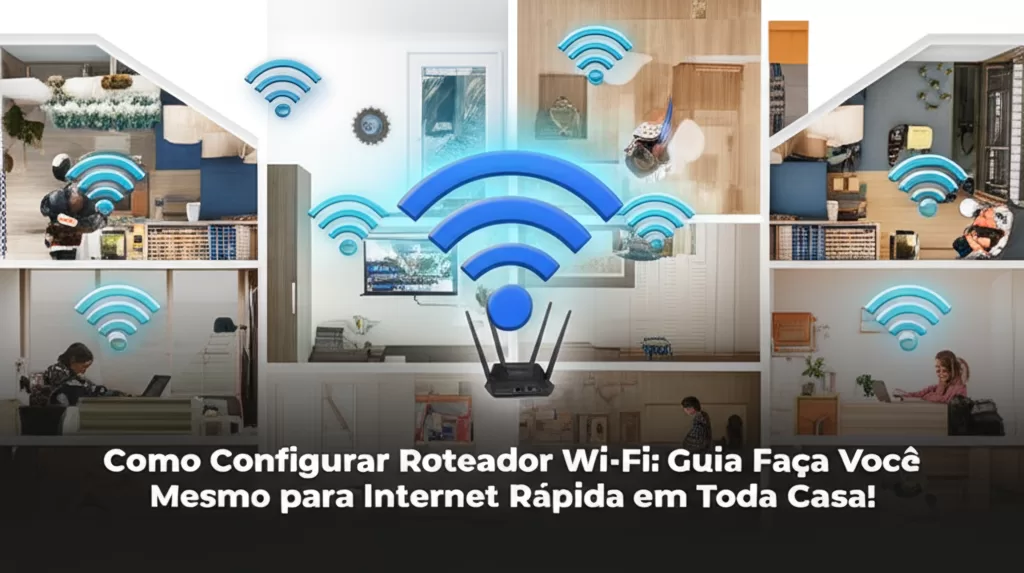
Como Configurar Roteador Wi-Fi: Guia [Faça Você Mesmo] para Internet Rápida em Toda Casa!
O Portal para seu Universo Online Sem Falhas!
Em pleno 2025, viver sem internet Wi-Fi de qualidade em casa é quase impensável, não é mesmo? Seja para maratonar séries, trabalhar em home office, estudar online, jogar com os amigos ou simplesmente conectar todos os seus dispositivos inteligentes, um roteador Wi-Fi confiável e bem configurado é o coração pulsante da sua vida digital. Ele é o seu portal para um universo de informações e entretenimento!
Mas, o que acontece quando esse portal começa a falhar? Wi-Fi lento que transforma o carregamento de um vídeo em uma eternidade, sinal que não chega naquele cantinho preferido da casa, quedas constantes bem no meio de uma partida online… Esses problemas são frustrantes e, muitas vezes, a culpa não é do seu plano de internet, mas sim de um roteador mal configurado ou obsoleto. A boa notícia? Você mesmo pode resolver isso!
Este guia “Faça Você Mesmo” foi criado para desmistificar a configuração de roteadores Wi-Fi. Vamos te mostrar, passo a passo, como instalar e otimizar seu equipamento para garantir uma conexão rápida, estável e com ampla cobertura em todos os cômodos. Prepare-se para dar adeus aos “pontos cegos” e dar as boas-vindas a uma experiência online fluida e sem interrupções, seja com um robusto Roteador Wi-Fi TP-Link Archer AX53 AX3000 com Wi-Fi 6 ou um eficiente Roteador Wi-Fi Intelbras Wi-Force W4-300F.
Capítulo 1: Desvendando seu Roteador Wi-Fi: A Central da Sua Conexão
Antes de arregaçar as mangas e partir para a configuração, que tal entendermos um pouco melhor esse aparelho que é tão essencial no nosso dia a dia? Conhecer seu roteador é o primeiro passo para dominar sua rede doméstica.
O que é um Roteador Wi-Fi e Para Que Serve?
Pense no roteador Wi-Fi como o grande maestro da sua orquestra de dispositivos conectados. Ele recebe o sinal de internet que chega pelo seu modem (aquele aparelho fornecido pelo seu provedor) e o distribui, de forma inteligente, para todos os seus gadgets – computadores, smartphones, tablets, smart TVs, consoles de videogame e até geladeiras inteligentes – seja através de cabos de rede (conexão Ethernet) ou, o mais comum hoje em dia, pelo ar (conexão sem fio, ou Wi-Fi).
Suas funções principais incluem:
- Roteamento de Dados: Ele direciona o tráfego de internet entre seus dispositivos e a web, garantindo que cada um receba os “pacotes” de dados corretos.
- Firewall Básico: Oferece uma camada de segurança inicial, protegendo sua rede interna contra algumas ameaças vindas da internet.
- Servidor DHCP: Atribui automaticamente endereços IP para cada dispositivo conectado à sua rede, evitando conflitos e facilitando a conexão.
- Ponto de Acesso Wi-Fi: Cria a rede sem fio que permite que seus dispositivos se conectem à internet sem a necessidade de cabos.
É importante notar a diferença: o modem é o aparelho que “conversa” com seu provedor de internet (via cabo telefônico, coaxial ou fibra óptica) e traduz o sinal para que seu roteador possa entendê-lo. O roteador, por sua vez, pega esse sinal de internet já “traduzido” e cria sua rede local (LAN), permitindo que múltiplos dispositivos compartilhem a mesma conexão. Atualmente, muitos provedores oferecem dispositivos “combo”, que são modem e roteador Wi-Fi em um só aparelho, mas para maior controle e performance, usar um roteador dedicado de qualidade, como os disponíveis na Oficina dos Bits, é frequentemente a melhor escolha.
Sinais de que seu Roteador Pode Precisar de uma Configuração (ou Upgrade!)
Sua internet parece uma carroça mesmo com um plano de alta velocidade? A culpa pode ser do seu roteador. Fique atento a estes sinais:
- Lentidão Crônica: Se vídeos demoram para carregar, downloads são uma eternidade e páginas da web engasgam, mesmo quando você está perto do roteador.
- Quedas Constantes: A conexão Wi-Fi cai toda hora, te deixando na mão bem no meio de uma tarefa importante ou de uma partida online.
- “Pontos Cegos” pela Casa: Existem cômodos onde o sinal Wi-Fi simplesmente não chega ou é muito fraco, tornando a conexão instável ou inexistente.
- Dificuldade para Conectar Novos Dispositivos: Se adicionar um novo smartphone ou smart TV à rede se torna uma batalha.
- Roteador Antigo: Se seu roteador tem muitos anos de uso, ele pode não suportar as tecnologias Wi-Fi mais recentes (como Wi-Fi 5 ou Wi-Fi 6), que oferecem melhor velocidade, capacidade e gerenciamento de múltiplos dispositivos. Aparelhos mais velhos também podem ter firmwares desatualizados e vulnerabilidades de segurança.
- Superaquecimento: Se o roteador fica excessivamente quente ao toque, pode ser um sinal de que está sobrecarregado ou no fim da vida útil.
Se você identificou algum desses problemas, uma boa configuração pode resolver. Se o roteador for muito antigo, talvez seja a hora de um upgrade. Considere modelos como o Roteador Wi-Fi TP-Link Archer AX53 AX3000, que já vem com a tecnologia Wi-Fi 6 para maior performance, ou o Roteador Wi-Fi Intelbras W5-1200GS Gigabit Dual Band com tecnologia InMesh para melhor cobertura.
Wi-Fi 5, Wi-Fi 6, Wi-Fi 6E, Wi-Fi 7: Entendendo as Gerações
Você já deve ter visto essas nomenclaturas por aí: Wi-Fi 5 (802.11ac), Wi-Fi 6 (802.11ax), Wi-Fi 6E e o mais recente Wi-Fi 7 (802.11be). Mas o que elas significam na prática?
- Wi-Fi 5 (802.11ac): Foi o padrão dominante por muitos anos e ainda é encontrado em muitos dispositivos. Oferece boas velocidades, especialmente na banda de 5GHz. Um bom exemplo é o Roteador Wi-Fi TP-Link Deco M4 AC1200, que utiliza esta tecnologia em um sistema Mesh.
- Wi-Fi 6 (802.11ax): É o padrão atual e um upgrade significativo. Oferece velocidades teóricas mais altas, maior capacidade para conectar múltiplos dispositivos simultaneamente sem perda de performance (ótimo para casas com muitos gadgets), menor latência (bom para jogos) e melhor eficiência energética. Roteadores como o Roteador Wi-Fi TP-Link EX220 V2 AX1800 são excelentes exemplos.
- Wi-Fi 6E: É uma extensão do Wi-Fi 6 que adiciona o uso da banda de 6GHz. Essa nova banda é menos congestionada, resultando em conexões ainda mais rápidas e estáveis para dispositivos compatíveis.
- Wi-Fi 7 (802.11be): É a mais nova geração, prometendo velocidades ainda mais impressionantes, latência ultrabaixa e maior capacidade. Ainda está começando a chegar ao mercado, mas é o futuro da conectividade sem fio.
Ao comprar um novo roteador hoje, optar por um modelo Wi-Fi 6 ou Wi-Fi 6E é um bom investimento para garantir compatibilidade e performance com os dispositivos mais recentes e preparar sua rede para o futuro.
Capítulo 2: Preparativos para uma Configuração Sem Estresse
Antes de sair conectando cabos e digitando senhas, um pouco de organização e planejamento pode tornar o processo de configuração do seu roteador Wi-Fi muito mais tranquilo e eficiente. Vamos preparar o cenário!
O que Você Vai Precisar
Para a instalação e configuração básica do seu roteador, você geralmente precisará de:
- Seu novo Roteador Wi-Fi: A estrela do show!
- Modem do seu Provedor de Internet: Este é o aparelho que traz a internet para sua casa. Certifique-se de que ele está funcionando corretamente.
- Computador ou Notebook: É altamente recomendável usar um computador conectado via cabo Ethernet ao roteador para a configuração inicial. Isso garante uma conexão estável durante o processo. Após a configuração, você poderá acessá-lo via Wi-Fi.
- Cabos de Rede Ethernet (RJ45): Pelo menos dois. Um para conectar o modem à porta WAN do seu novo roteador, e outro para conectar seu computador a uma das portas LAN do roteador durante a configuração. Geralmente, um cabo vem na caixa do roteador. Se precisar de um extra ou um mais longo, o Cabo de Rede UTP RJ45 Cat 6 de 2.5 metros é uma boa opção de qualidade.
- Informações do seu Provedor de Internet (ISP): Em alguns casos, especialmente se sua conexão for do tipo PPPoE (comum em serviços ADSL ou algumas fibras), você precisará do nome de usuário e senha fornecidos pelo seu provedor. Para conexões DHCP (mais comuns em cabo e fibra modernos), geralmente não é necessário. Tenha essas informações à mão.
- Manual do Roteador: Guarde-o! Ele contém informações importantes como o endereço IP padrão para acesso, login e senha de administrador iniciais.
Encontrando o Melhor Lugar para seu Roteador
A localização física do seu roteador tem um impacto enorme na qualidade e alcance do sinal Wi-Fi. Não adianta ter o roteador mais potente se ele estiver escondido em um canto desfavorável. Siga estas dicas:
- Localização Central: Tente posicionar o roteador o mais próximo possível do centro da sua casa ou da área onde você mais utiliza a internet. Isso ajuda a distribuir o sinal de forma mais uniforme.
- Em um Local Alto: O sinal Wi-Fi tende a se propagar para baixo e para os lados. Colocar o roteador em uma prateleira alta ou sobre um móvel pode melhorar a cobertura. Evite deixá-lo no chão.
- Longe de Obstruções: Paredes grossas (especialmente de concreto ou com muitos azulejos), grandes objetos metálicos (como geladeiras ou arquivos), e espelhos podem bloquear ou enfraquecer o sinal Wi-Fi.
- Evite Interferências: Outros dispositivos que operam na frequência de 2.4GHz, como fornos de micro-ondas, telefones sem fio mais antigos e alguns dispositivos Bluetooth, podem causar interferência. Mantenha o roteador afastado deles. Aquários grandes também podem atenuar o sinal.
- Antenas (se externas e ajustáveis): Se o seu roteador tiver antenas externas, experimente diferentes posições. Para uma cobertura horizontal, geralmente deixá-las na vertical funciona bem. Se precisar cobrir múltiplos andares, posicionar algumas na diagonal pode ajudar. Consulte o manual do seu roteador para recomendações específicas. O Roteador Wi-Fi Huawei WS7001-40 AX2 com 4 antenas já é projetado para boa dispersão de sinal.
Entendendo as Luzes e Portas do seu Roteador
Antes de conectar tudo, familiarize-se com as luzes indicadoras (LEDs) e as portas do seu roteador. Elas fornecem informações valiosas sobre o status da conexão.
Luzes Comuns (podem variar conforme o modelo):
- Power (Energia): Indica que o roteador está ligado.
- Internet / WAN / Globo: Geralmente indica o status da conexão com a internet. Se estiver piscando ou apagada, pode haver um problema com o sinal do modem ou com a configuração WAN.
- Wi-Fi / WLAN: Indica que a rede sem fio está ativa. Pode haver luzes separadas para as bandas de 2.4GHz e 5GHz em roteadores dual-band.
- LAN (1, 2, 3, 4…): Pisca quando há atividade de dados em uma porta LAN específica (onde você conecta dispositivos com cabo).
- WPS: Indica o status da função Wi-Fi Protected Setup.
Portas Comuns:
- WAN (Wide Area Network) ou Internet: Geralmente de cor diferente (azul ou amarela). É aqui que você conecta o cabo de rede vindo do seu modem.
- LAN (Local Area Network): Geralmente várias portas (amarelas ou laranjas). Usadas para conectar dispositivos com fio, como computadores, consoles, Smart TVs.
- Power (Energia): Onde você conecta a fonte de alimentação do roteador.
- Reset: Um pequeno botão, muitas vezes embutido, para restaurar as configurações de fábrica do roteador. Use com cautela!
- USB (opcional): Alguns roteadores possuem portas USB para conectar HDs externos (para compartilhamento de arquivos na rede ou backup) ou modems 3G/4G. O Roteador Load Balance TP-Link ER605 V2 é um exemplo com múltiplas portas WAN e capacidade USB para modem LTE.
Consultar o manual do seu modelo específico é sempre a melhor forma de entender cada luz e porta.
Capítulo 3: Mãos à Obra: Conectando e Acessando seu Roteador
Com os preparativos concluídos, é hora de conectar os cabos e dar o primeiro passo para acessar o “cérebro” do seu roteador: a interface de configuração. Esta etapa é fundamental e bastante simples se seguida com atenção.
Conectando os Cabos: O Fluxo da Internet
Siga esta ordem para garantir que os dispositivos se “entendam” corretamente:
- Desligue tudo (por via das dúvidas): Desconecte da tomada tanto o seu modem quanto o seu novo roteador, caso já estivessem ligados.
- Modem para a Porta WAN do Roteador: Pegue um cabo de rede Ethernet. Conecte uma ponta na porta Ethernet do seu modem (geralmente a única disponível ou rotulada como LAN ou Ethernet) e a outra ponta na porta WAN (geralmente de cor diferente e rotulada como “WAN” ou “Internet”) do seu novo roteador.
- Computador para uma Porta LAN do Roteador: Pegue outro cabo de rede Ethernet. Conecte uma ponta a uma das portas LAN do seu roteador (qualquer uma serve) e a outra ponta na porta Ethernet do seu computador ou notebook. Esta conexão com fio é recomendada para a configuração inicial, pois é mais estável.
- Ligue o Modem Primeiro: Conecte o modem à tomada e ligue-o. Aguarde alguns minutos (1-2 minutos geralmente) para que ele estabeleça a conexão com o seu provedor de internet. As luzes indicadoras do modem (como “Online”, “DS/US”, “Cable” ou similar) devem estabilizar, indicando que a conexão está ativa.
- Ligue o Roteador: Agora, conecte o seu novo roteador à tomada e ligue-o. Aguarde também um ou dois minutos para que ele inicialize completamente. As luzes de Power e, possivelmente, Wi-Fi devem acender.
Se tudo correu bem, a base física da sua nova rede está montada!
Acessando a Interface de Configuração (Painel Admin)
A interface de configuração (também chamada de painel de administração, firmware ou GUI) é onde você fará todas as personalizações da sua rede Wi-Fi. Para acessá-la:
- Encontre o Endereço IP do Roteador: Este é o “endereço” do seu roteador na rede local. Os mais comuns são
192.168.0.1ou192.168.1.1. Você pode encontrar essa informação:- Em uma etiqueta colada no próprio roteador.
- No manual do roteador.
- No Windows (com o computador conectado via cabo ao roteador): Abra o “Prompt de Comando” (digite
cmdna busca do Windows), digiteipconfige pressione Enter. Procure por “Gateway Padrão” na seção do seu adaptador Ethernet. Esse é o IP do roteador.
- Abra um Navegador de Internet: No computador que está conectado via cabo ao roteador, abra qualquer navegador (Chrome, Firefox, Edge, etc.).
- Digite o Endereço IP: Na barra de endereços do navegador, digite o endereço IP do roteador que você encontrou (ex:
http://192.168.1.1) e pressione Enter. - Tela de Login: Você deverá ver uma tela pedindo um nome de usuário e senha.
- Credenciais Padrão: As credenciais de fábrica mais comuns são
adminpara o nome de usuário eadminpara a senha. Outras variações podem seradminepassword, ou o campo da senha em branco. Verifique a etiqueta no roteador ou o manual. - Importante: Se você já usou este roteador antes e mudou a senha, use a senha que você definiu. Se esqueceu, talvez precise resetar o roteador para as configurações de fábrica (veremos isso mais adiante).
- Credenciais Padrão: As credenciais de fábrica mais comuns são
Após inserir as credenciais corretas, você terá acesso ao painel de administração do seu roteador.
Primeiro Acesso e Assistente de Configuração (Setup Wizard)
Muitos roteadores modernos, ao serem acessados pela primeira vez (ou após um reset), iniciam automaticamente um “Assistente de Configuração” ou “Setup Wizard”. Este assistente é projetado para guiar usuários menos experientes pelas configurações básicas e essenciais de forma rápida.
O que esperar de um assistente de configuração:
- Detecção do Tipo de Conexão WAN: Ele tentará identificar automaticamente como seu provedor entrega a internet (DHCP, PPPoE, etc.).
- Configuração de Usuário/Senha PPPoE: Se necessário, ele pedirá o usuário e senha do seu provedor.
- Configuração Básica do Wi-Fi: Permitirá que você defina o nome da sua rede Wi-Fi (SSID) e uma senha para ela.
- Alteração da Senha do Administrador: Alguns assistentes já te incentivam a mudar a senha de acesso ao roteador logo de cara, o que é uma ótima prática de segurança.
Se o seu roteador tiver um assistente, é uma boa ideia segui-lo para as configurações iniciais. Mesmo que você use o assistente, ainda é recomendável explorar as configurações manuais depois para ajustes mais finos e para habilitar recursos de segurança adicionais, como veremos nos próximos capítulos.
Capítulo 4: Configurações Essenciais para Sua Rede Voar
Com acesso ao painel administrativo do seu roteador, é hora de configurar os pilares da sua rede: a conexão com a internet (WAN), a sua rede local (LAN) e, claro, a sua rede Wi-Fi. Ajustar essas configurações corretamente é o segredo para uma internet rápida e estável.
Configurando a Conexão com a Internet (WAN)
A configuração da WAN (Wide Area Network) diz ao seu roteador como ele deve se conectar à internet através do seu modem. Na maioria dos casos, os roteadores detectam isso automaticamente, mas é bom saber como verificar ou ajustar manualmente.
No painel do roteador, procure por seções como “Internet”, “WAN”, “Network Setup” ou “Configuração da Internet”. As opções mais comuns são:
- DHCP (Cliente DHCP ou IP Dinâmico): Esta é a configuração mais comum para provedores de internet a cabo e fibra óptica. O roteador obtém automaticamente um endereço IP do modem/provedor. Geralmente, não é preciso configurar nada além de selecionar esta opção.
- PPPoE (Point-to-Point Protocol over Ethernet): Comum em conexões ADSL ou algumas de fibra. Aqui, você precisará inserir o Nome de Usuário e a Senha fornecidos pelo seu provedor de internet. Sem essas credenciais corretas, a conexão não será estabelecida.
- IP Estático (Static IP): Menos comum para usuários domésticos. Nesta configuração, seu provedor designa um endereço IP fixo para você, juntamente com Máscara de Sub-rede, Gateway Padrão e Servidores DNS. Você precisará inserir todas essas informações manualmente.
- Clonagem de MAC Address (MAC Clone): Alguns provedores de internet mais antigos registravam o endereço MAC do dispositivo conectado diretamente ao modem (geralmente seu computador antigo). Se você colocar um novo roteador e a internet não funcionar, pode ser necessário “clonar” o endereço MAC do seu computador antigo (ou do dispositivo que estava conectado antes) para o roteador. Muitos roteadores têm uma opção para clonar o MAC do PC que está acessando a configuração ou permitem inseri-lo manualmente. Hoje em dia, isso é raramente necessário.
Após aplicar as configurações de WAN, o roteador tentará se conectar à internet. Verifique as luzes indicadoras (WAN/Internet) ou o status da conexão no próprio painel do roteador.
Configurando sua Rede Local (LAN)
A configuração da LAN (Local Area Network) define como os dispositivos dentro da sua casa se comunicam com o roteador e entre si.
- Endereço IP do Roteador (LAN IP): É o endereço que você usa para acessar o painel do roteador (ex: 192.168.1.1). Geralmente, não há necessidade de alterá-lo, a menos que você tenha outro dispositivo na rede usando o mesmo IP (o que causaria um conflito de IP).
- Máscara de Sub-rede (Subnet Mask): Normalmente é
255.255.255.0para redes domésticas. Não altere a menos que saiba o que está fazendo. - Servidor DHCP: Esta função, geralmente ativada por padrão, permite que o roteador atribua automaticamente endereços IP para cada dispositivo que se conecta à sua rede.
- Habilitar Servidor DHCP: Mantenha ativado.
- Faixa de Endereços IP (IP Pool ou DHCP Range): Define o intervalo de endereços IP que o roteador pode distribuir (ex: de 192.168.1.100 a 192.168.1.199). A faixa padrão costuma ser suficiente para a maioria das casas.
- Tempo de Concessão (Lease Time): Por quanto tempo um dispositivo mantém um endereço IP antes de precisar renová-lo. O valor padrão costuma funcionar bem.
Para a maioria dos usuários, as configurações padrão da LAN são adequadas.
Configurando sua Rede Wi-Fi: Nome, Senha e Segurança Forte
Esta é a parte que mais interessa: configurar sua rede sem fio! Procure por seções como “Wireless”, “Wi-Fi”, “Configurações Sem Fio”. Se seu roteador for Dual-Band (como o Roteador Wi-Fi TP-Link Archer C21 AC750 Dual Band), você precisará configurar as bandas de 2.4GHz e 5GHz separadamente (ou ativar o “Smart Connect” se disponível, que unifica as redes).
- Nome da Rede (SSID – Service Set Identifier): É o nome que aparecerá na lista de redes Wi-Fi disponíveis nos seus dispositivos.
- Escolha um nome único e fácil para você identificar. Evite usar informações pessoais.
- Para roteadores Dual-Band, você pode usar o mesmo SSID para ambas as bandas (se o “Smart Connect” estiver ativo) ou nomes diferentes para saber em qual está se conectando (ex: “MinhaRede_2.4GHz” e “MinhaRede_5GHz”).
- Senha (Password / Pre-Shared Key / Chave de Segurança): Esta é a chave que protege sua rede contra acessos não autorizados.
- Crie uma senha FORTE e longa. Use uma combinação de letras maiúsculas, minúsculas, números e símbolos (ex: S&nh@Sup3rS3gur@2025!).
- Evite senhas óbvias como “12345678”, “password”, nome do cachorro, datas de nascimento, etc.
- Anote-a em um local seguro até memorizá-la.
- Tipo de Segurança / Autenticação / Criptografia: Essencial para proteger os dados transmitidos pela sua rede Wi-Fi.
- WPA3-Personal (ou WPA3-PSK): É o padrão mais recente e seguro. Use-o se seu roteador e todos os seus dispositivos forem compatíveis.
- WPA2-PSK (AES): Ainda é muito seguro e amplamente compatível. Se WPA3 não for uma opção, esta é a melhor escolha. Certifique-se de que a criptografia seja AES (e não TKIP, que é mais antigo e menos seguro).
- WPA/WPA2-Personal (modo misto): Oferece compatibilidade com dispositivos mais antigos que só suportam WPA, mas é ligeiramente menos seguro que WPA2 puro.
- WEP ou Aberta (Sem Segurança): NUNCA USE ESTAS OPÇÕES! WEP é extremamente fácil de quebrar, e uma rede aberta deixa seus dados e sua conexão completamente expostos.
- Visibilidade do SSID (Transmitir SSID / Enable SSID Broadcast): Deixar esta opção ativada torna sua rede visível para os dispositivos procurarem. Desativá-la (ocultar o SSID) oferece uma falsa sensação de segurança e pode dificultar a conexão de novos dispositivos, pois você precisará digitar o nome da rede manualmente. Para a maioria dos usuários, é melhor deixar ativado e focar em uma senha forte e boa criptografia.
Após definir essas configurações, salve-as e seu roteador provavelmente irá reiniciar. Seus dispositivos precisarão ser reconectados à nova rede Wi-Fi com a nova senha.
Capítulo 5: Otimizando seu Wi-Fi para Cobertura Total e Velocidade Máxima
Com as configurações básicas no lugar, podemos agora refinar alguns aspectos para melhorar ainda mais o desempenho e a cobertura da sua rede Wi-Fi. Pequenos ajustes aqui podem fazer uma grande diferença na sua experiência online.
Entendendo as Bandas: 2.4GHz vs. 5GHz (e 6GHz com Wi-Fi 6E/7)
A maioria dos roteadores modernos é “Dual-Band”, o que significa que transmitem em duas frequências: 2.4GHz e 5GHz. Alguns mais novos, com Wi-Fi 6E ou Wi-Fi 7, também utilizam a banda de 6GHz.
- Banda de 2.4GHz:
- Prós: Maior alcance (atravessa paredes e obstáculos com mais facilidade), melhor compatibilidade com dispositivos mais antigos.
- Contras: Velocidades máximas mais baixas, muito mais suscetível a interferências de outros dispositivos (micro-ondas, telefones sem fio, Bluetooth, babás eletrônicas, e até mesmo redes Wi-Fi vizinhas, pois há menos canais disponíveis e eles se sobrepõem).
- Banda de 5GHz:
- Prós: Velocidades máximas significativamente mais altas, muito menos congestionada e com menos interferência (mais canais disponíveis que não se sobrepõem tanto). Ideal para streaming de vídeo em alta definição, jogos online e transferências rápidas de arquivos.
- Contras: Menor alcance e menor capacidade de penetrar obstáculos sólidos em comparação com a banda de 2.4GHz.
- Banda de 6GHz (Wi-Fi 6E/7): É a mais nova “rodovia” para o Wi-Fi. Oferece ainda mais canais, zero interferência de dispositivos Wi-Fi legados e potencial para velocidades ainda maiores. Requer roteador e dispositivos compatíveis.
Muitos roteadores, como o Roteador Wi-Fi TP-Link EX220 V2 AX1800, possuem uma função chamada “Smart Connect” ou “Band Steering”. Quando ativada, ela unifica os SSIDs das bandas de 2.4GHz e 5GHz (e 6GHz, se houver) em um único nome de rede. O roteador então decide automaticamente qual banda é melhor para cada dispositivo conectado, otimizando a conexão. Se o seu roteador não tiver essa função, ou se você preferir controle manual, pode configurar SSIDs diferentes para cada banda (ex: “MinhaRede_2.4G” e “MinhaRede_5G”) e conectar seus dispositivos manualmente à banda desejada (dispositivos que precisam de mais velocidade e estão mais próximos ao roteador na 5GHz; dispositivos mais distantes ou mais antigos na 2.4GHz).
Escolhendo o Melhor Canal Wi-Fi
As bandas de frequência Wi-Fi são divididas em canais. Pense neles como pistas em uma rodovia. Se muitas redes vizinhas estiverem usando o mesmo canal que a sua, pode haver congestionamento e interferência, resultando em lentidão.
- Para a banda de 2.4GHz: Nos Brasil, os canais mais recomendados são o 1, 6 e 11. Estes são os únicos três canais que não se sobrepõem entre si, minimizando a interferência de redes adjacentes. Evite canais intermediários se possível.
- Para a banda de 5GHz (e 6GHz): Há muito mais canais disponíveis e eles não se sobrepõem da mesma forma que na banda de 2.4GHz, então a escolha do canal específico é geralmente menos crítica. Muitos roteadores fazem uma boa seleção automática (“Auto”).
Como encontrar o melhor canal?
- Use um aplicativo analisador de Wi-Fi (Wi-Fi Analyzer para Android, ou ferramentas similares para PC/Mac) para escanear as redes ao seu redor e ver quais canais estão mais congestionados e quais estão mais livres.
- Acesse as configurações avançadas de Wi-Fi do seu roteador e altere o canal da banda de 2.4GHz para 1, 6 ou 11, testando qual oferece melhor desempenho. Para 5GHz, geralmente “Auto” funciona bem.
Largura do Canal (Channel Width/Bandwidth): Esta configuração (ex: 20MHz, 40MHz, 80MHz, 160MHz) determina a “largura” da pista. Canais mais largos podem oferecer maior velocidade, mas também são mais suscetíveis a interferências e podem ter um alcance ligeiramente menor.
- Para 2.4GHz, 20MHz é geralmente mais estável em ambientes com muita interferência. 40MHz pode oferecer mais velocidade, mas só se o ambiente estiver limpo.
- Para 5GHz, 40MHz, 80MHz ou até 160MHz (em roteadores Wi-Fi 6/7) podem ser usados para maximizar a velocidade, se seus dispositivos forem compatíveis.
Potência de Transmissão (Transmit Power)
Esta configuração controla a força do sinal Wi-Fi emitido pelo roteador. Geralmente, as opções são “Baixa”, “Média” ou “Alta”. Na maioria dos casos, deixar em “Alta” (High) é o ideal para maximizar o alcance da sua rede. No entanto, em apartamentos muito pequenos ou se você estiver preocupado com interferência excessiva em redes vizinhas muito próximas, reduzir a potência pode ser considerado, mas raramente é necessário para usuários domésticos.
Lidando com Pontos Cegos: Repetidores, Mesh e Powerline
Mesmo com um bom roteador bem posicionado, casas maiores, com muitas paredes ou múltiplos andares, podem sofrer com “pontos cegos” de Wi-Fi. Felizmente, existem soluções:
- Repetidores Wi-Fi (Extensores de Alcance): Dispositivos como o Extensor de Alcance TP-Link TL-WA850RE captam o sinal Wi-Fi existente e o retransmitem, aumentando a área de cobertura. São fáceis de configurar, mas podem reduzir a velocidade da internet pela metade na área estendida, pois precisam receber e transmitir no mesmo canal.
- Sistemas Mesh: Esta é a solução mais moderna e eficiente para cobertura total em casas grandes. Um sistema Mesh, como o Roteador Wi-Fi TP-Link Deco M5 AC1300 (Kit com 3 unidades) ou o mais avançado Roteador Wi-Fi Intelbras Twibi Force AX (Combo 2 unidades com Wi-Fi 6 MESH), consiste em múltiplas unidades (nós) que trabalham juntas para criar uma única rede Wi-Fi unificada e inteligente. Você se move pela casa e seu dispositivo se conecta automaticamente ao nó com o melhor sinal, sem quedas.
- Adaptadores Powerline: Soluções como o Extensor de Alcance Wi-Fi PowerLine TP-Link TL-WPA4220KIT utilizam a fiação elétrica da sua casa para transmitir o sinal de internet. Um adaptador é conectado perto do roteador e outro no cômodo onde você precisa de conexão, criando um novo ponto de acesso Wi-Fi ou uma porta Ethernet. É uma boa opção quando o sinal Wi-Fi tem dificuldade em atravessar paredes muito grossas.
A Oficina dos Bits oferece diversas soluções de roteadores e repetidores para expandir sua cobertura.
Capítulo 6: Segurança em Primeiro Lugar e Dicas Extras
Uma rede Wi-Fi rápida e com boa cobertura é ótima, mas ela também precisa ser segura! Além disso, algumas dicas de manutenção podem garantir que seu roteador continue funcionando no seu melhor por muito tempo.
Alterando a Senha de Administrador do Roteador (MUITO IMPORTANTE!)
Este é, talvez, o passo de segurança mais crucial e frequentemente negligenciado. A senha que você usou para acessar o painel de administração do roteador pela primeira vez (como “admin”/”admin”) é uma senha padrão, conhecida por qualquer um na internet. Se você não a alterar, qualquer pessoa conectada à sua rede (ou até mesmo remotamente, em alguns casos de vulnerabilidade) poderia acessar as configurações do seu roteador, mudar sua senha do Wi-Fi, monitorar seu tráfego ou direcioná-lo para sites maliciosos.
Como alterar:
- Acesse o painel de administração do seu roteador.
- Procure por seções como “Administração”, “Sistema”, “Manutenção”, “Ferramentas do Sistema” ou “Senha do Administrador”.
- Você geralmente precisará digitar a senha antiga (a padrão) e depois a nova senha duas vezes.
- Crie uma senha FORTE e única para o administrador do roteador, diferente da sua senha do Wi-Fi. Guarde-a em um local seguro.
Faça isso AGORA se ainda não fez!
Firewall e Outras Configurações de Segurança
Seu roteador possui um firewall embutido que atua como uma primeira linha de defesa contra acessos não autorizados vindos da internet.
- Manter o Firewall Ativado: Esta opção geralmente está habilitada por padrão e deve permanecer assim.
- Filtro de MAC Address (Avançado): Permite criar uma lista de dispositivos (baseado no endereço MAC, um identificador único de cada placa de rede) que são permitidos (whitelist) ou bloqueados (blacklist) de se conectar à sua rede. É uma camada extra de segurança, mas pode ser trabalhosa de gerenciar se você tem muitos visitantes ou troca de dispositivos com frequência.
- Desativar WPS (Wi-Fi Protected Setup): O WPS foi criado para facilitar a conexão de dispositivos ao Wi-Fi (geralmente apertando um botão no roteador e no dispositivo). No entanto, algumas implementações mais antigas do WPS tiveram vulnerabilidades de segurança. Se você não usa essa função, ou se consegue conectar seus dispositivos digitando a senha normalmente, pode ser uma boa ideia desabilitar o WPS nas configurações do roteador para reduzir uma possível superfície de ataque.
- Rede para Convidados (Guest Network): Muitos roteadores, como o Roteador Wi-Fi TP-Link Archer C20 W AC1200, permitem criar uma rede Wi-Fi separada para visitantes. Essa rede dá acesso à internet, mas isola os dispositivos dos convidados da sua rede principal e dos seus arquivos compartilhados. É uma ótima forma de oferecer conectividade para amigos e familiares sem comprometer a segurança da sua rede doméstica. Configure-a com um nome e senha diferentes da sua rede principal.
Atualizando o Firmware do Roteador
O firmware é o software interno que controla todas as funções do seu roteador. Os fabricantes periodicamente lançam atualizações de firmware para:
- Corrigir bugs e falhas de segurança.
- Melhorar o desempenho e a estabilidade.
- Adicionar novos recursos.
Como verificar e aplicar atualizações:
- Acesse o painel de administração do seu roteador.
- Procure por seções como “Atualização de Firmware”, “Manutenção do Sistema” ou “System Tools”.
- Muitos roteadores modernos têm uma opção para verificar atualizações online automaticamente. Se houver uma nova versão, o próprio roteador pode guiar o processo de download e instalação.
- Alternativamente, você pode precisar visitar o site de suporte do fabricante do seu roteador, baixar o arquivo de firmware mais recente para o seu modelo específico e depois fazer o upload manual através da interface do roteador.
- Importante: Durante a atualização do firmware, NÃO desligue o roteador nem interrompa o processo, pois isso pode “brickar” (inutilizar) o aparelho. Certifique-se de que está usando o arquivo de firmware correto para o seu modelo e versão de hardware.
É uma boa prática verificar por atualizações de firmware a cada poucos meses.
Reinicializações Periódicas e Quando Resetar para Padrões de Fábrica
- Reinicializações Periódicas: Às vezes, como qualquer dispositivo eletrônico, seu roteador pode se beneficiar de uma reinicialização (desligar da tomada, esperar 30 segundos e ligar novamente). Isso pode limpar a memória e resolver pequenos problemas de lentidão ou conectividade. Fazer isso uma vez por mês, ou quando notar problemas, pode ajudar.
- Reset para Padrões de Fábrica: Esta é uma medida mais drástica e deve ser usada como último recurso, pois apagará TODAS as suas configurações personalizadas (nome do Wi-Fi, senha, configurações de WAN, etc.), retornando o roteador ao estado em que veio de fábrica. Você precisará reconfigurar tudo do zero.
- Quando considerar o reset: Se você esqueceu a senha de administrador, se o roteador está se comportando de forma muito instável e outras tentativas de solução falharam, ou se você suspeita que configurações incorretas estão causando grandes problemas.
- Como fazer: Com o roteador ligado, localize o pequeno botão de “Reset” (geralmente embutido, você pode precisar de um clipe de papel ou palito para pressioná-lo). Pressione e segure este botão por cerca de 10-30 segundos (consulte o manual do seu modelo) até que as luzes do roteador pisquem ou mudem, indicando que o reset foi iniciado.
Conclusão: Sua Casa Conectada, Rápida e Segura!
Parabéns, guerreiro da internet! Ao seguir este guia, você dominou a arte de configurar seu roteador Wi-Fi, transformando sua conexão doméstica. Chega de lentidão e pontos cegos! Com as configurações certas e a escolha de equipamentos como um potente Roteador Wi-Fi 6 ou um sistema Mesh de Wi-Fi 6, sua casa inteira desfrutará de internet rápida e segura. Manter o posicionamento ideal, canais otimizados e firmware atualizado são cruciais para a performance e segurança contínuas. Se precisar de um upgrade no seu roteador, cabos de rede de qualidade ou um adaptador Wi-Fi USB, a Oficina dos Bits tem tudo que você precisa. Visite-nos e eleve sua experiência online!