Computador Superaquecendo? Guia Completo para Diagnosticar e Resolver o Problema
Seu PC está mais quente que o normal? Descubra as causas e soluções para evitar danos permanentes e garantir o máximo desempenho.
Resumo
- Sintomas de superaquecimento: Lentidão, travamentos constantes, a temida tela azul, ruído excessivo das ventoinhas e desligamentos súbitos são os principais sinais de alerta.
- Causas comuns: O acúmulo de poeira é o principal vilão, seguido por pasta térmica ressecada, má ventilação do gabinete e coolers com defeito ou insuficientes.
- Diagnóstico preciso: Utilize softwares gratuitos como o HWMonitor ou o Core Temp para monitorar as temperaturas da sua CPU e GPU em tempo real e identificar se estão acima do normal.
- Soluções práticas: A limpeza interna para remover a poeira, a troca da pasta térmica e a organização dos cabos para melhorar o fluxo de ar são as soluções mais eficazes.
- Prevenção é a chave: Crie uma rotina de limpeza semestral e monitore as temperaturas periodicamente para garantir a longevidade e o desempenho máximo do seu equipamento.
Você está no meio daquela partida online decisiva ou finalizando um projeto importantíssimo para o trabalho. De repente, tudo trava. O computador fica lento como uma carroça, e as ventoinhas disparam, fazendo um barulho que mais parece uma turbina de avião prestes a decolar. Soa familiar? Pois é, você não está sozinho! O superaquecimento é um dos problemas mais comuns e perigosos para qualquer computador. Pouca gente sabe, mas especialistas em hardware afirmam que uma redução de apenas 10°C na temperatura de operação pode, em alguns casos, até dobrar a vida útil de um componente eletrônico. Impressionante, não acha? Vamos mergulhar nesse universo e transformar seu PC quente em uma máquina fria e veloz.
Por Que o Calor é o Inimigo Número Um do seu Computador?
Pense nos componentes do seu computador, como o processador (CPU) e a placa de vídeo (GPU), como atletas de alta performance. Quando eles estão trabalhando, seja rodando um jogo pesado ou renderizando um vídeo, eles consomem energia e, como resultado, geram muito calor. É aqui que entra o sistema de arrefecimento, um conjunto de ventoinhas (coolers) e dissipadores de calor projetado para uma única missão: mandar esse calor para bem longe dos componentes sensíveis.
Quando esse sistema falha ou se torna ineficiente, o calor fica aprisionado. A primeira reação dos componentes é se proteger. Eles ativam um mecanismo chamado “thermal throttling”, que basicamente reduz drasticamente o desempenho para gerar menos calor e evitar a autodestruição. É por isso que seu jogo começa a ter quedas de FPS (frames por segundo) ou seu programa de edição fica incrivelmente lento. Se a temperatura continuar subindo, o sistema pode se tornar instável, causando travamentos, a infame “Tela Azul da Morte” (BSOD) e, em casos extremos, danos físicos permanentes aos chips. O calor excessivo acelera o desgaste dos circuitos, diminuindo a vida útil do seu precioso investimento.
Detetive de Temperatura: Como Saber se seu PC Está com Febre?
Antes de abrir o gabinete e sair desmontando tudo, precisamos ter certeza de que o problema é realmente a temperatura. O superaquecimento se manifesta de várias formas, algumas óbvias, outras nem tanto. Ficar atento aos sinais é o primeiro passo para um diagnóstico correto.
Sinais e Sintomas Clássicos do Superaquecimento
Seu computador geralmente “conversa” com você quando algo está errado. Você só precisa aprender a ouvir os sinais. Aqui estão os mais comuns quando o assunto é calor excessivo:
- Lentidão inexplicável: Tarefas que antes eram rápidas agora demoram uma eternidade. Isso é um forte indício de thermal throttling.
- Travamentos e congelamentos: O sistema para de responder completamente, forçando você a reiniciar a máquina.
- Barulho de turbina: As ventoinhas (coolers) giram na velocidade máxima o tempo todo para tentar, desesperadamente, resfriar os componentes.
- Gabinete quente: Se a parte externa do seu desktop ou a base do seu notebook estiverem muito quentes ao toque, é um sinal claro de que o calor não está sendo dissipado corretamente.
- Desligamentos súbitos: Este é o mecanismo de defesa final. O computador se desliga sozinho para evitar que os componentes literalmente queimem.
Ferramentas para um Diagnóstico Preciso
Observar os sintomas é importante, mas para termos certeza, precisamos de dados! Felizmente, existem softwares gratuitos e fáceis de usar que funcionam como um termômetro para o seu PC. Recomendo fortemente o uso de programas como o HWMonitor ou o Core Temp. Eles mostram em tempo real a temperatura de cada núcleo do seu processador, da sua placa de vídeo e de outros componentes.
Mas quais são as temperaturas normais? Embora varie muito entre os modelos, aqui vai uma referência geral:
- Em repouso (Idle): Quando o computador está ligado, mas sem fazer nada pesado, as temperaturas da CPU e da GPU devem ficar entre 30°C e 50°C.
- Sob carga (Load): Durante jogos, renderização ou outras tarefas intensas, é normal que as temperaturas subam. Valores entre 70°C e 85°C são geralmente aceitáveis para a maioria dos componentes modernos. Acima de 90°C, a atenção deve ser redobrada, pois você está se aproximando do limite de segurança.
Faça o teste: abra um desses programas e jogue seu game favorito por uns 15 minutos. Observe as temperaturas máximas atingidas. Se elas estiverem passando dos 90-95°C, você definitivamente tem um problema de superaquecimento para resolver.
Os Suspeitos de Sempre: Principais Causas do Superaquecimento
Agora que confirmamos a “febre”, é hora de encontrar a causa. Na maioria das vezes, o culpado é um de três velhos conhecidos do mundo do hardware. Vamos investigar cada um deles.
O Vilão Invisível: Poeira e Obstrução do Fluxo de Ar
A poeira é, de longe, a causa número um de superaquecimento. Com o tempo, ela é sugada para dentro do gabinete pelas ventoinhas e se acumula nos dissipadores de calor, nos filtros e nas próprias pás dos coolers. Essa camada de poeira funciona como um cobertor, aprisionando o calor e impedindo que o ar frio chegue onde precisa. Um dissipador coberto de poeira perde drasticamente sua eficiência. Além disso, a poeira pode obstruir as entradas e saídas de ar do gabinete, criando um efeito estufa lá dentro. Um bom fluxo de ar (airflow) é essencial para que o ar frio entre, resfrie os componentes e o ar quente seja expelido.
A Pasta Térmica Venceu? O Elo Fraco na Transferência de Calor
Entre o seu processador e o dissipador de calor, existe uma camada fina de uma substância chamada pasta térmica. Ela não é uma “cola”, mas sim um material condutor de calor projetado para preencher as microfissuras e imperfeições microscópicas entre as duas superfícies metálicas. Essa “ponte” garante uma transferência de calor máxima do chip para o dissipador. O problema? Com o tempo (geralmente após 2 a 4 anos), a pasta térmica original de fábrica resseca, racha e perde suas propriedades. Quando isso acontece, a transferência de calor fica extremamente ineficiente, e a temperatura do processador dispara, mesmo que o cooler esteja limpo e funcionando perfeitamente.
Coolers Cansados ou Mal Dimensionados
As ventoinhas são componentes mecânicos com uma vida útil. Elas podem falhar, começar a girar mais lentamente ou simplesmente parar de funcionar. Uma única ventoinha parada, seja a do processador, da placa de vídeo ou do gabinete, pode desequilibrar todo o fluxo de ar e causar um aumento geral da temperatura. Outro ponto importante é o dimensionamento. O cooler padrão que vem com muitos processadores (conhecido como “cooler box”) é projetado para um uso básico. Se você exige mais do seu PC com jogos ou trabalho pesado, talvez ele simplesmente não seja potente o suficiente para dar conta do recado.
Mãos à Obra: Solucionando o Problema de Superaquecimento Passo a Passo
Diagnóstico feito, causas identificadas. É hora de arregaçar as mangas! Com um pouco de cuidado e as ferramentas certas, você mesmo pode resolver a maioria dos problemas de aquecimento. Vamos ao passo a passo.
A Faxina Geral: Limpeza Interna do Computador
Esta é a primeira e mais impactante solução. Antes de começar, a segurança é primordial: desligue o computador da tomada, desconecte todos os cabos e pressione o botão de ligar algumas vezes para descarregar qualquer energia residual. Se possível, use uma pulseira antiestática ou toque em um objeto de metal aterrado para descarregar a eletricidade estática do seu corpo.
Você vai precisar de uma lata de ar comprimido e um pincel macio (e limpo). Abra a tampa lateral do gabinete. Com a lata de ar comprimido, dê jatos curtos para remover a poeira acumulada nos dissipadores, ventoinhas e no fundo do gabinete. Uma dica de ouro: ao soprar o ar nas ventoinhas, segure as pás com o dedo para evitar que elas girem em alta velocidade, o que pode danificar o motor. Para a sujeira mais persistente, use o pincel com delicadeza.
Renovando o Contato: Como Trocar a Pasta Térmica
Se a limpeza não resolveu ou se seu PC já tem alguns anos de uso, a troca da pasta térmica é o próximo passo. Este procedimento é um pouco mais delicado, mas totalmente factível.
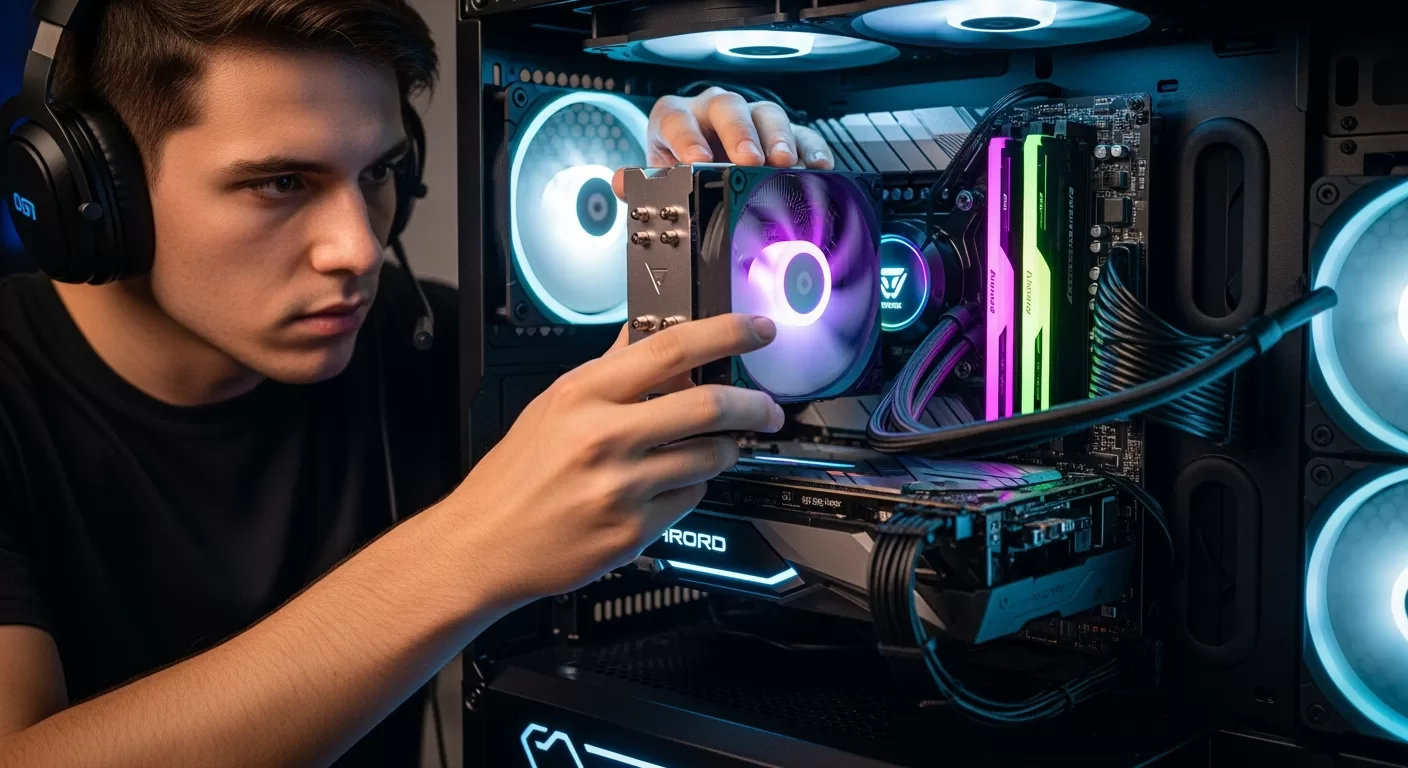
- Remova o cooler: Com cuidado, destrave e remova o conjunto de dissipador e ventoinha de cima do processador.
- Limpeza completa: Use álcool isopropílico (acima de 90%) e um pano que não solte fiapos (ou papel toalha de boa qualidade) para limpar completamente a pasta térmica antiga, tanto da superfície do processador quanto da base do dissipador. A superfície deve ficar brilhando.
- Aplicação da nova pasta: Aplique uma pequena quantidade de pasta térmica nova de boa qualidade (o equivalente a um grão de arroz ou uma pequena ervilha) bem no centro do processador. Não precisa espalhar!
- Reinstalação do cooler: Recoloque o cooler sobre o processador. A pressão da montagem se encarregará de espalhar a pasta de maneira uniforme. Aperte os parafusos em um padrão de “X” para garantir uma pressão equilibrada.
Otimizando a Ventilação: Dicas de Airflow
Um bom fluxo de ar é crucial. A regra geral é simples: as ventoinhas na parte frontal e inferior do gabinete devem puxar o ar frio para dentro (intake), enquanto as ventoinhas na parte traseira e superior devem empurrar o ar quente para fora (exhaust). Verifique se suas ventoinhas estão na direção correta. Além disso, organize os cabos! Um emaranhado de fios no meio do gabinete pode bloquear o fluxo de ar. Use abraçadeiras para prender e esconder os cabos, deixando o caminho livre para o ar circular.
Prevenir é Melhor que Remediar: Mantendo seu PC Fresco a Longo Prazo
Resolver o problema é ótimo, mas evitar que ele aconteça novamente é ainda melhor. Crie uma rotina de manutenção. Uma limpeza interna a cada seis meses ou, no máximo, um ano, pode fazer maravilhas. Fique de olho nas temperaturas de vez em quando usando os softwares de monitoramento. Se você é um usuário entusiasta ou gamer, considere investir em um air cooler de torre mais robusto ou até mesmo em um sistema de water cooler. Um gabinete com bom design de ventilação (com frente telada, por exemplo) também faz uma diferença enorme. Essas pequenas ações garantem que seu computador funcione sempre no seu máximo potencial, com estabilidade e por muito mais tempo.
Manter o computador em uma temperatura ideal não é apenas uma questão de obter mais desempenho nos jogos ou velocidade nas tarefas; é um investimento direto na longevidade do seu equipamento. Cada grau a menos é uma vitória contra o desgaste e a degradação. Ao entender as causas do superaquecimento e aprender a solucioná-las, você deixa de ser um mero usuário e se torna o guardião da saúde do seu PC. Com o conhecimento que você adquiriu aqui, você tem o poder de garantir que sua máquina permaneça fria, rápida e confiável por muitos anos.Para ir além na otimização do seu setup, invista em soluções de refrigeração de alta performance. Na Oficina dos Bits, você encontra tudo para garantir a saúde térmica do seu equipamento, desde potentes Water Coolers e eficientes Coolers para Processador, até kits de Coolers para Gabinete que otimizam o fluxo de ar. Não se esqueça da importância da Pasta Térmica de qualidade e do Álcool Isopropílico e Ar Comprimido para a manutenção.Está pensando em um upgrade completo? Explore nossos PCs Gamer Bits 2025 já montados com sistemas de refrigeração avançados ou escolha um Gabinete Gamer com excelente airflow. Visite a Oficina dos Bits hoje mesmo e descubra como podemos ajudar a manter seu PC no seu melhor! Garantimos produtos de qualidade e o suporte que você precisa para uma máquina sempre performática e protegida.