Samsung DeX: Transforme seu Celular em um PC com um Cabo
Seu smartphone é um computador de bolso esperando para ser libertado. Descubra como um simples adaptador pode revolucionar sua produtividade e entretenimento.
Resumo
- O que é o DeX: Uma plataforma da Samsung que transforma seu smartphone em uma experiência de desktop completa quando conectado a um monitor.
- Itens Necessários: Um smartphone Samsung compatível, um adaptador USB-C para HDMI, um monitor ou TV, e um teclado e mouse (de preferência Bluetooth).
- Como Funciona: Basta conectar o adaptador ao celular e o cabo HDMI ao monitor. O DeX inicia automaticamente, exibindo uma interface similar ao Windows ou macOS.
- Principais Vantagens: Multitarefa com janelas redimensionáveis, acesso aos seus apps e arquivos em uma tela grande, e a criação de uma estação de trabalho portátil e minimalista.
- Dicas de Otimização: Use aplicativos otimizados (como os da Microsoft e Google), aprenda atalhos de teclado e explore o modo DeX para aprimorar sua produtividade.
Você já parou para pensar no poder que carrega no bolso todos os dias? Eu fico impressionado em como nossos smartphones evoluíram. Eles são câmeras, centrais de comunicação e consoles de videogame. Mas e se eu te dissesse que ele também pode ser seu computador principal? Sim, de verdade! Com o Samsung DeX, essa ideia deixa de ser ficção científica e se torna uma realidade surpreendentemente prática. Acredite, depois de experimentar, você vai olhar para o seu Galaxy de uma forma completamente nova. Vamos mergulhar juntos nessa jornada e desbloquear todo o potencial escondido no seu dispositivo?
O que é Samsung DeX? Desvendando a Magia
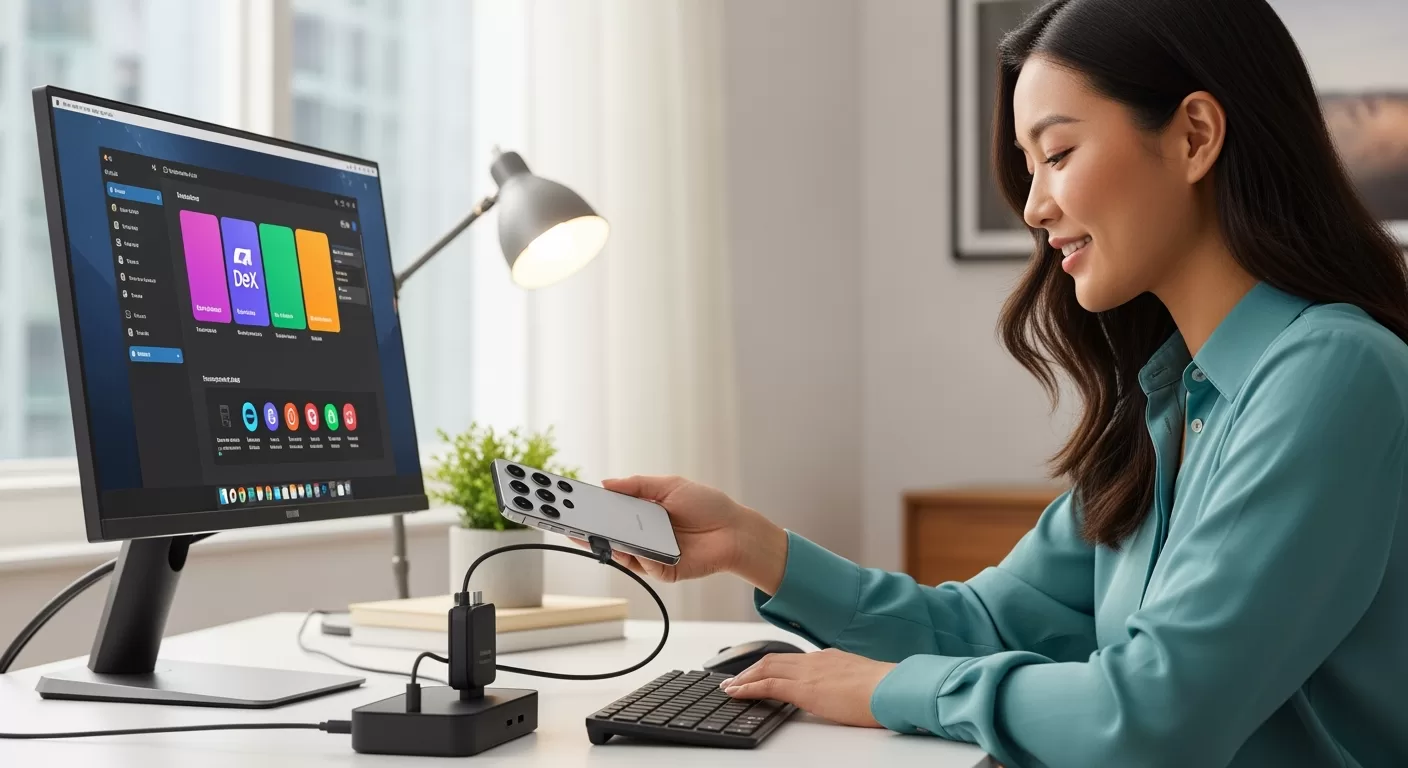
Vamos direto ao ponto: o que exatamente é essa sigla “DeX”? A resposta curta é Desktop Experience. Mas essa simples tradução não faz jus à tecnologia. Pense no Samsung DeX não como um mero aplicativo, mas como uma segunda alma para o seu smartphone Galaxy. Quando você o conecta a um monitor ou TV, ele não apenas espelha a tela do seu celular em um formato esticado e desajeitado. Oh, não. Ele projeta uma interface de desktop completa, com área de trabalho, barra de tarefas, menu de aplicativos e a capacidade de abrir múltiplos programas em janelas, exatamente como você faz no Windows ou no macOS.
Essa é a grande virada de chave. O poder de processamento, a memória e o armazenamento já estão todos aí, dentro do seu celular. O DeX é a ponte inteligente que adapta todo esse poder para um ambiente de tela grande, otimizado para produtividade e conforto. Você pode arrastar e soltar arquivos entre janelas, usar atalhos de teclado como Alt+Tab para alternar entre tarefas e ter uma visão muito mais ampla dos seus documentos, planilhas e apresentações. É a materialização do conceito “um dispositivo para governar todos os outros”.
Mais que um Simples Espelhamento de Tela
É crucial entender essa diferença fundamental. O espelhamento de tela (ou Smart View, no ecossistema Samsung) simplesmente replica a tela vertical do seu celular no monitor. É ótimo para mostrar fotos para a família ou assistir a um vídeo rápido, mas é péssimo para trabalhar. Tudo fica desproporcional e a navegação é limitada ao que você faz no toque do aparelho.
O DeX, por outro lado, é um ambiente computacional independente. Enquanto ele está ativo no monitor, seu smartphone continua funcionando normalmente. Você pode até mesmo usá-lo como um touchpad para controlar o cursor na tela grande ou atender a uma ligação sem interromper a apresentação que está fazendo. Ele oferece uma verdadeira experiência de multitarefa, onde o seu celular e o desktop coexistente e se complementam. É a diferença entre projetar uma imagem e abrir um portal para um novo mundo de possibilidades.
Os Ingredientes Essenciais para sua Estação DeX
Montar sua estação de trabalho com o DeX é mais simples do que parece. Você não precisa de um computador inteiro, apenas de algumas peças-chave que se conectam para criar a mágica. Vamos detalhar cada componente para que você não tenha dúvidas na hora de começar.
O Coração da Operação: Seu Smartphone Samsung
Nem todos os celulares são criados iguais, e o DeX é um recurso premium. Ele exige um hardware robusto para conseguir gerenciar um sistema operacional de desktop e seus aplicativos simultaneamente. Felizmente, a Samsung tem incluído essa funcionalidade em muitos de seus aparelhos topo de linha e intermediários premium ao longo dos anos. A lista inclui:
- Linha Galaxy S: Do S8 em diante (S9, S10, S20, S21, S22, S23, S24 e suas variantes Plus e Ultra).
- Linha Galaxy Note: Do Note 8 em diante (Note 9, Note 10, Note 20).
- Linha Galaxy Z (dobráveis): Todos os modelos Fold e Flip são compatíveis.
- Alguns modelos da Linha A: Como o Galaxy A90 5G.
- Tablets: Muitos tablets da linha Galaxy Tab S (a partir do S4) também suportam o DeX, transformando-se em verdadeiros laptops.
A regra geral é: se você tem um aparelho Samsung topo de linha dos últimos anos, as chances de ele ter DeX são altíssimas. Uma rápida busca nas configurações por “DeX” confirma a compatibilidade.
A Ponte para o Mundo Desktop: O Adaptador USB-C para HDMI
Este é o componente que faz a conexão acontecer. Seu smartphone usa uma porta USB-C, e a maioria dos monitores e TVs usa uma entrada HDMI. O adaptador é o tradutor entre esses dois mundos. Aqui, a qualidade importa. Um bom adaptador garante uma imagem estável, com boa resolução e sem atrasos (lag).
Você encontrará basicamente dois tipos de adaptadores:
- Simples (USB-C para HDMI): É um cabo ou pequeno dongle que tem uma única função: transmitir o vídeo. É a opção mais barata e direta.
- Hub Multiportas: Essa é a escolha mais recomendada para uma experiência completa. Além da saída HDMI, esses hubs oferecem portas USB-A adicionais (para conectar mouses, teclados com fio e pen drives), uma porta USB-C para carregamento (essencial para não drenar a bateria do celular durante o uso) e, em alguns casos, até uma entrada de rede Ethernet para uma conexão de internet mais estável. Investir em um bom hub transforma seu setup DeX de algo funcional para algo verdadeiramente profissional.
Periféricos: O Toque Final para a Produtividade
Para interagir com a interface do DeX, você precisará de um teclado e um mouse. A forma mais prática e organizada de conectá-los é via Bluetooth. Basta parear seus dispositivos com o smartphone uma vez e eles se conectarão automaticamente sempre que o DeX for ativado. Isso mantém sua mesa limpa, sem o emaranhado de cabos.
Se você não tiver periféricos Bluetooth, não se preocupe! É aí que um hub multiportas se torna seu melhor amigo. Você pode simplesmente conectar seu teclado e mouse USB-A comuns diretamente no hub. Por fim, você precisa de uma tela. Qualquer monitor de computador ou TV com uma entrada HDMI servirá. De monitores Full HD a telas 4K, o DeX se adapta para oferecer a melhor resolução possível que seu hardware suporta.
Mão na Massa: Configurando o Samsung DeX Passo a Passo
Agora que você já conhece os componentes, vamos à parte prática. Configurar o DeX é um processo incrivelmente intuitivo. Em poucos minutos, você estará com seu desktop funcionando. Siga estes passos e veja a transformação acontecer diante dos seus olhos.
Conectando os Cabos: O Momento da Verdade
Pegue seus componentes e siga esta ordem para uma conexão sem erros. A sequência é importante para que os dispositivos se reconheçam corretamente.
- Energize o Hub (se aplicável): Se você estiver usando um hub multiportas com entrada de energia (USB-C Power Delivery), conecte o carregador do seu celular a ele primeiro. Isso garante que seu smartphone começará a carregar assim que for conectado, evitando surpresas com a bateria.
- Conecte o HDMI: Espete uma ponta do cabo HDMI na saída do seu adaptador/hub e a outra ponta na entrada HDMI do seu monitor ou TV. Ligue o monitor e selecione a entrada HDMI correspondente (HDMI 1, HDMI 2, etc.).
- Conecte o Smartphone: Este é o último passo. Conecte o cabo USB-C do adaptador/hub diretamente na porta do seu celular Samsung.
É isso! Se tudo estiver correto, a mágica vai acontecer.
A Primeira Inicialização: O que Esperar
Assim que você conectar o smartphone, uma notificação sobre o DeX aparecerá na tela do celular. Em poucos segundos, a imagem no monitor piscará e o logotipo do Samsung DeX surgirá, carregando sua nova área de trabalho. Na primeira vez, o sistema pode pedir algumas permissões e oferecer um breve tutorial interativo. Recomendo fortemente que você o siga para se familiarizar com os gestos básicos e a localização das ferramentas.
Na tela do seu celular, você verá uma notificação perguntando se deseja usar o próprio aparelho como um touchpad. Essa é uma função genial! Se você não tiver um mouse à mão, pode simplesmente aceitar e a tela do seu smartphone se transformará em um trackpad, com suporte a gestos de clique, rolagem com dois dedos e clique com o botão direito (toque com dois dedos). É uma solução elegante e extremamente útil para setups improvisados ou viagens.
Navegando na Interface DeX: Bem-vindo ao seu Novo Desktop
A interface do DeX será instantaneamente familiar para qualquer pessoa que já usou um computador.
- Barra de Tarefas: Na parte inferior, você encontrará botões para a gaveta de aplicativos (similar ao Menu Iniciar), aplicativos abertos e fixados, além de um painel de sistema no canto direito com relógio, notificações, status da bateria e configurações rápidas (Wi-Fi, Bluetooth, etc.).
- Área de Trabalho: Um espaço limpo onde você pode colocar atalhos para seus aplicativos e arquivos mais usados, assim como em um desktop tradicional.
- Janelas Flutuantes: A melhor parte! Abra seus aplicativos (Gmail, Chrome, WhatsApp, Excel) e eles aparecerão em janelas que você pode mover, redimensionar, minimizar e maximizar. É a multitarefa real e sem concessões.
Explore! Clique no botão de aplicativos para ver tudo o que está instalado no seu celular. A grande maioria funcionará perfeitamente no DeX. Abra um navegador, um editor de texto e um player de vídeo ao mesmo tempo. Você ficará surpreso com o quão fluida e responsiva é a experiência.
Maximizando sua Produtividade: Dicas e Truques do DeX
Ter o DeX funcionando é apenas o começo. O verdadeiro poder é desbloqueado quando você aprende a usá-lo de forma eficiente. Com algumas dicas e o conhecimento dos recursos certos, sua estação de trabalho móvel pode se tornar tão ou mais produtiva que um laptop convencional.
Atalhos de Teclado que Você Precisa Conhecer
Se você é um usuário de desktop, sabe o quanto os atalhos de teclado aceleram o fluxo de trabalho. O DeX suporta a maioria dos atalhos universais que você já conhece. Dominá-los fará com que a experiência seja muito mais natural.
- Alt + Tab: Alterna entre os aplicativos abertos. Um clássico indispensável.
- Tecla Meta (Windows/Cmd) + E: Abre o explorador de arquivos “Meus Arquivos”.
- Tecla Meta + D: Mostra a área de trabalho, minimizando todas as janelas.
- Tecla Meta + Setas (Cima/Baixo/Esquerda/Direita): Ajusta a janela ativa para ocupar metade da tela ou a maximiza/minimiza.
- Ctrl + C / Ctrl + V / Ctrl + X: As sagradas funções de copiar, colar e recortar funcionam em todo o sistema.
- Ctrl + F: Abre a função de busca dentro da maioria dos aplicativos.
Aplicativos Otimizados: O Segredo da Boa Experiência
Enquanto a maioria dos aplicativos Android funciona no DeX, alguns são especialmente otimizados para a interface de desktop. Esses aplicativos se redimensionam perfeitamente e, muitas vezes, oferecem layouts de tela grande, semelhantes às suas versões para PC.
A suíte Microsoft Office (Word, Excel, PowerPoint) e o Google Workspace (Docs, Sheets, Slides) são exemplos perfeitos. Eles oferecem uma experiência quase idêntica à de um desktop. Navegadores como Chrome e Samsung Internet também são excelentes, permitindo múltiplas abas e extensões. Para edição de imagens, o Adobe Lightroom Mobile funciona surpreendentemente bem em uma tela grande com um mouse para precisão.
E se um aplicativo insistir em abrir em formato de telefone? Vá para as configurações do DeX, procure pela seção “Labs” e ative a opção “Forçar redimensionamento de aplicativos”. Isso força até os apps mais teimosos a se comportarem em janelas, embora com resultados variados. Vale a pena experimentar!
Usando seu Smartphone como Touchpad
Já mencionamos, mas vale reforçar: o modo touchpad é um salva-vidas. Quando ativado, a tela do seu celular exibe uma interface de trackpad simples. O mais legal são os gestos multitoque: deslizar com dois dedos para rolar páginas, pinçar para dar zoom e tocar com dois dedos para simular o clique direito do mouse. Em versões mais recentes do DeX, você pode até usar gestos com três e quatro dedos para visualizar tarefas abertas ou mostrar a área de trabalho, espelhando a funcionalidade de trackpads de laptops modernos.
DeX sem Fio (Wireless DeX): Liberdade tem seu Preço?
Vale a pena mencionar que a Samsung também desenvolveu uma versão sem fio do DeX. Ela funciona com qualquer TV ou monitor que suporte a tecnologia Miracast (a maioria das Smart TVs modernas possui). A vantagem é óbvia: a liberdade de não ter cabos. Você pode se sentar no sofá e usar seu celular para controlar uma apresentação na TV da sala, por exemplo.
No entanto, essa liberdade vem com algumas desvantagens. A conexão sem fio é mais suscetível a interferências, o que pode resultar em uma pequena latência (atraso) entre o comando do mouse e a resposta do cursor. Além disso, a resolução máxima geralmente é limitada a Full HD (1080p), enquanto a conexão com fio pode alcançar resoluções mais altas, como Quad HD ou até 4K. Para tarefas que exigem resposta rápida, como edição de vídeo ou jogos, e para a melhor qualidade de imagem, a configuração com fio usando um adaptador USB-C para HDMI ainda é a campeã indiscutível.
O Samsung DeX realmente redefine a funcionalidade do seu smartphone, transformando-o em uma estação de trabalho completa e portátil. A experiência com fio, utilizando um adaptador USB-C para HDMI, permanece como a opção mais robusta, garantindo estabilidade e alta resolução para suas tarefas, seja para produtividade ou entretenimento. Para desfrutar ao máximo, considere um hub multi-portas, como o Adaptador Conversor USB-C para HDMI 4K Akasa AK-CBCA22-18BK, que amplia a conectividade com portas USB e Ethernet, enquanto mantém seu aparelho carregado. Combine-o com um monitor de qualidade, como o Monitor 24″ Dell P2425H Pro Plus, e um kit de periféricos sem fio, por exemplo, o Kit Teclado e Mouse sem Fio Logitech MK295 Silent Touch, para uma mesa organizada e eficiente. O futuro da computação está no seu bolso, esperando para ser desbloqueado. Para explorar todas as possibilidades e encontrar os acessórios ideais para sua estação DeX, visite a Oficina dos Bits. Transforme seu dia a dia com a tecnologia ao seu alcance!