Calibrar Monitor Dell e Samsung: Guia para Cores Perfeitas em Fotos e Vídeos
Suas edições parecem diferentes em outras telas? Descubra como a calibração de cores pode resolver isso e garantir resultados profissionais em suas fotos e vídeos.
Resumo
- Por que calibrar? Monitores de fábrica, mesmo modelos idênticos, exibem cores de forma diferente. A calibração corrige isso, garantindo que o que você vê é o padrão universal.
- O problema invisível: A luz do seu ambiente e o envelhecimento natural do monitor alteram a percepção das cores ao longo do tempo, tornando a recalibração periódica essencial.
- Calibração via Software vs. Hardware: As ferramentas nativas do Windows e macOS são um bom começo, mas são subjetivas. Para precisão profissional, um colorímetro (hardware) é indispensável.
- O que é um Perfil ICC? É um arquivo que funciona como um “tradutor”, descrevendo para o sistema operacional como seu monitor exibe as cores, permitindo que softwares como Photoshop e Premiere façam as correções necessárias.
- Dicas para Dell e Samsung: Monitores Dell UltraSharp podem usar o software Dell PremierColor para calibração de hardware direta. Em monitores Samsung, procure por modos de imagem como “sRGB” ou “Adobe RGB” como ponto de partida ideal antes de calibrar.
- Frequência ideal: Para trabalhos críticos, a recomendação é calibrar o monitor a cada 30-60 dias para manter a consistência e a fidelidade das cores.
Você já passou horas, talvez dias, ajustando meticulosamente as cores de uma fotografia ou de um vídeo? Aquele tom de pele perfeito, o azul do céu exatamente como você se lembrava… Então, com o coração cheio de orgulho, você exporta o arquivo, envia para o cliente ou posta nas redes sociais, só para descobrir que no celular, no tablet ou no computador de outra pessoa, as cores estão completamente diferentes. Frustrante, não é? Essa é uma dor que todo criativo digital conhece bem. Mas e se eu te dissesse que o problema talvez não seja sua habilidade, mas sim a ferramenta que você está usando para enxergar seu trabalho? Bem-vindo ao mundo da calibração de monitores, o segredo dos profissionais para garantir consistência e precisão de cores em qualquer tela!
Por Que as Cores do seu Monitor Estão (Provavelmente) Erradas?
Pode parecer um choque, mas a probabilidade de o seu monitor estar exibindo cores imprecisas assim que sai da caixa é extremamente alta. Isso não significa que ele tenha um defeito. Na verdade, é uma característica inerente à tecnologia de fabricação de telas. Entender o porquê é o primeiro passo para resolver o problema e assumir o controle total sobre sua paleta de cores digital.
A Loteria dos Painéis: Nem Todo Monitor Nasce Igual
Imagine uma linha de produção de monitores. Milhares de painéis LCD ou OLED são fabricados todos os dias. Embora os engenheiros se esforcem para manter a consistência, pequenas variações nos componentes, como nos filtros de cor e nos LEDs de retroiluminação (backlight), são inevitáveis. Isso significa que dois monitores do mesmo modelo e marca, lado a lado, podem apresentar uma ligeira, mas perceptível, diferença nos tons de branco, na saturação dos vermelhos ou na profundidade dos azuis. Os fabricantes geralmente fazem uma calibração básica de fábrica, mas ela visa um padrão “bom o suficiente” para o consumidor médio, não a precisão exigida por fotógrafos, videomakers e designers. Além disso, o tipo de painel influencia diretamente na reprodução de cores: painéis IPS são famosos por seus ângulos de visão e precisão de cor superiores, enquanto painéis VA oferecem melhores contrastes e painéis TN são mais rápidos, mas geralmente com menor fidelidade de cor.
O Inimigo Invisível: Degradação e Luz Ambiente
Seu monitor não é uma entidade estática; ele está em constante mudança. Com o tempo, os componentes que produzem a luz e a cor (sejam fósforos, LEDs ou OLEDs) começam a se degradar. Esse envelhecimento natural faz com que o brilho diminua e as cores se desloquem, geralmente tendendo para um tom mais quente (amarelado). É um processo lento e gradual, quase imperceptível no dia a dia, mas que ao longo de meses pode comprometer seriamente a fidelidade do seu trabalho. Além do envelhecimento, há um fator externo crucial: a luz do seu ambiente. Nossos olhos são mestres da adaptação. Se você trabalha em uma sala com paredes amarelas ou sob uma lâmpada de luz quente, seu cérebro se ajusta e percebe o “branco” do monitor de forma diferente. Mude para uma sala com luz natural fria de uma janela e sua percepção mudará novamente. A calibração profissional leva em conta a luz ambiente para garantir que o ponto branco do seu monitor seja verdadeiramente neutro, independentemente das condições de iluminação.
Calibração de Cores: O Que é e Por Que Você Precisa Disso?
Agora que entendemos os problemas, vamos falar sobre a solução. Calibrar um monitor não é apenas ajustar o brilho e o contraste até que uma imagem “pareça boa”. É um processo técnico e metódico que ajusta a tela para corresponder a padrões de cor estabelecidos internacionalmente, como o sRGB (para web e a maioria dos conteúdos digitais) ou o Adobe RGB e DCI-P3 (para impressão profissional e vídeo, respectivamente). O objetivo é simples e poderoso: garantir que um tom específico de vermelho, por exemplo, seja exibido da mesma forma no seu monitor, na impressora e na tela do seu cliente.
Traduzindo Cores: O Papel dos Perfis ICC
O coração de todo o processo de calibração é a criação de um Perfil ICC (International Color Consortium). Pense neste perfil como um manual de instruções ou um “dicionário de cores” exclusivo para o seu monitor. Ele não altera as cores magicamente; em vez disso, ele descreve detalhadamente para o seu sistema operacional (Windows ou macOS) e para softwares de edição (como Adobe Photoshop, Lightroom ou DaVinci Resolve) como o seu monitor interpreta e exibe as cores. Por exemplo, o perfil pode dizer: “Quando o sistema pede um vermelho puro (R:255, G:0, B:0), este monitor na verdade exibe um vermelho um pouco alaranjado e com 95% do brilho máximo”. Armado com essa informação, o software pode compensar essa imprecisão, enviando ao monitor um sinal ajustado para que o resultado final na tela seja, de fato, o vermelho puro desejado. Sem um perfil ICC preciso, seu sistema e seus softwares estão trabalhando “às cegas”, assumindo que o monitor é perfeito, o que, como vimos, nunca é o caso.
Calibração vs. Perfilagem: Entendendo a Diferença
Embora os termos sejam frequentemente usados de forma intercambiável, eles se referem a duas etapas distintas de um mesmo processo. A calibração é o ato de ajustar as configurações do próprio monitor para que ele se aproxime o máximo possível de um padrão desejado. Isso envolve definir metas para parâmetros como:
- Ponto Branco (White Point): A “temperatura” da cor branca. Para edição de fotos para a web, o padrão é D65 (6500K), que simula a luz do dia.
- Gama (Gamma): A curva de transição dos tons de preto para branco. O padrão mais comum é 2.2, que afeta o contraste e o brilho dos tons médios.
- Luminância (Brightness): O brilho do branco, medido em cd/m² (candelas por metro quadrado). Um valor comum para edição é entre 80 e 120 cd/m², dependendo da luz ambiente.
A perfilagem (profiling) ocorre logo após a calibração. Nesta fase, um dispositivo de medição analisa como o monitor exibe uma série de cores padrão e registra suas imprecisões. Com base nessas medições, o software cria o perfil ICC, aquele “dicionário” que descreve o comportamento único do seu monitor já calibrado. Portanto, o processo completo é: calibrar para um padrão e, em seguida, perfilar o resultado para alcançar a máxima precisão.
O Guia Prático: Como Calibrar seu Monitor Dell ou Samsung
Vamos ao que interessa: colocar a mão na massa. Existem basicamente duas maneiras de calibrar seu monitor. A primeira, via software, usa seus próprios olhos como ferramenta de medição. A segunda, via hardware, usa um dispositivo externo para uma precisão objetiva e profissional.
Nível 1: A Calibração via Software (O Ponto de Partida)
Este método é gratuito e já vem embutido no seu sistema operacional. É melhor do que nada, mas sua precisão é limitada pela subjetividade da sua própria visão e pela iluminação do ambiente. É um excelente primeiro passo para quem está começando.No Windows:
- Pressione a tecla Windows e digite “Calibrar cores do vídeo” e abra a ferramenta.
- O assistente guiará você por uma série de telas. Primeiro, ajuste a gama movendo um controle deslizante até que os pequenos pontos no centro do círculo fiquem o menos visíveis possível.
- Em seguida, ajuste o brilho e o contraste usando os botões do seu próprio monitor, seguindo as imagens de exemplo na tela (um homem de terno preto contra uma parede escura). O objetivo é ver a distinção entre o terno e a parede sem perder os detalhes nas sombras ou estourar os brancos.
- Por fim, ajuste o balanço de cores, movendo os controles deslizantes de vermelho, verde e azul para garantir que as barras de cinza na tela pareçam neutras, sem nenhuma tonalidade de cor.
- Ao final, você poderá comparar o “antes” e o “depois” e salvar a nova calibração, que criará um perfil ICC básico.
No macOS:
- Vá em “Ajustes do Sistema” > “Telas”.
- Na aba “Cor”, clique no botão “Calibrar…”. Isso abrirá o “Assistente de Calibrador de Monitor”.
- Certifique-se de marcar a “Modo Perito” para ter acesso a todos os controles.
- O assistente guiará você por etapas para ajustar a gama e o ponto branco, usando a sua percepção visual para alinhar formas e cores.
- Ao final, você poderá nomear e salvar o perfil criado.
Nível 2: A Precisão do Hardware (O Padrão Profissional)
Para quem leva a sério a edição de fotos e vídeos, a calibração por hardware não é um luxo, é uma necessidade. Ela utiliza um dispositivo chamado colorímetro ou espectrofotômetro (marcas populares incluem Calibrite e Datacolor) que funciona como um “olho eletrônico” de alta precisão. O processo é surpreendentemente simples:
- Instale o software: O dispositivo vem com um software que você instala no seu computador.
- Conecte o dispositivo: Conecte o colorímetro a uma porta USB.
- Configure as metas: No software, você define os alvos de calibração (ponto branco, gama, luminância). Para começar, D65, 2.2 e 120 cd/m² são ótimas metas para trabalho na web.
- Posicione no monitor: O software pedirá que você pendure o dispositivo sobre uma área demarcada na tela. É importante que ele fique totalmente encostado no painel.
- Inicie o processo: O software então exibirá uma sequência de patches de cores (vermelho, verde, azul, cinzas, etc.). O colorímetro mede cada cor com precisão, comparando o que o monitor exibe com o que deveria exibir.
- Salve o perfil: Ao final do processo, que dura poucos minutos, o software usa os dados coletados para criar e ativar automaticamente um perfil ICC extremamente preciso. Alguns softwares também o guiarão para ajustar o brilho e os canais RGB do monitor manualmente para atingir as metas antes da perfilagem final.
A diferença de resultado entre a calibração visual e a por hardware é como comparar um desenho à mão livre com um projeto de engenharia feito em CAD. A objetividade do dispositivo elimina qualquer adivinhação.
Dicas Específicas para Monitores Dell e Samsung
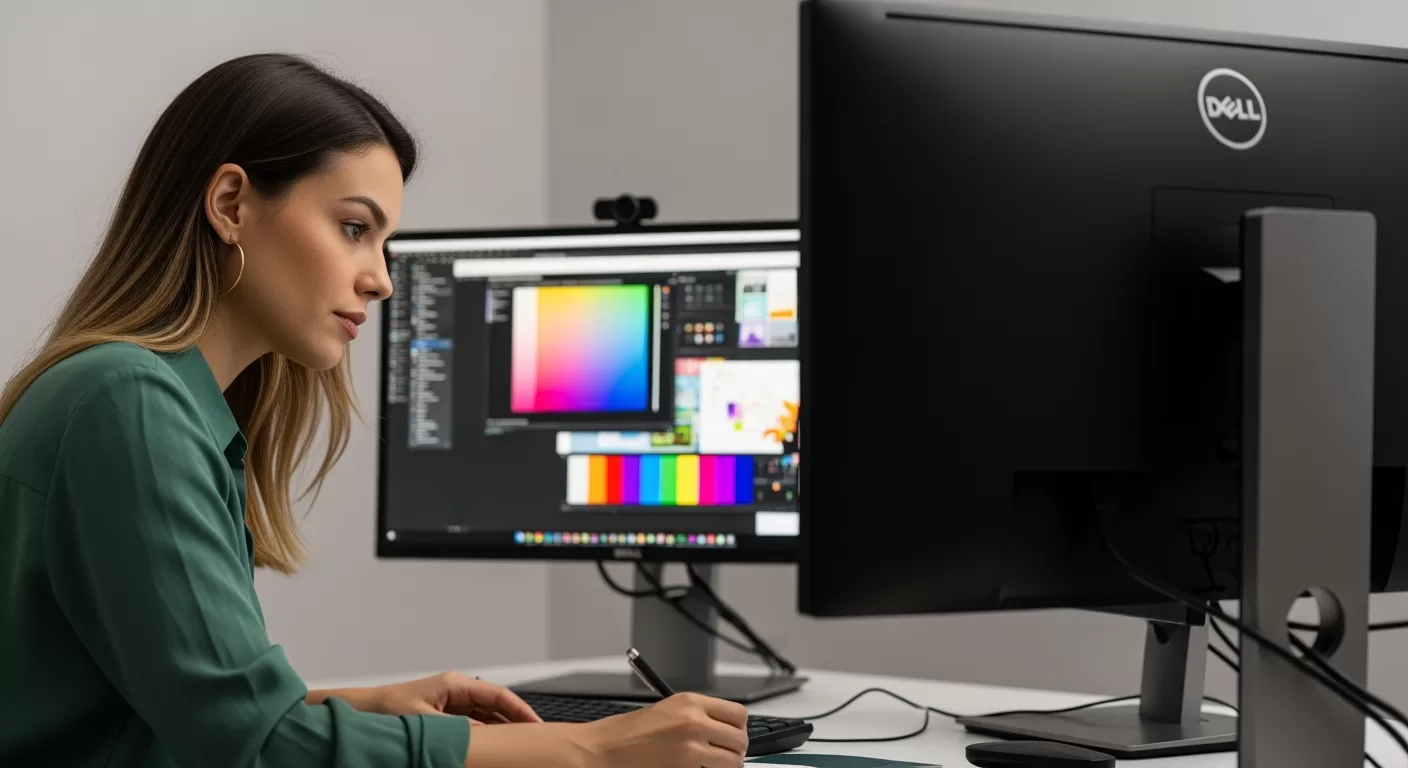
Embora o processo de calibração seja universal, alguns monitores oferecem recursos que podem facilitar e melhorar os resultados.Monitores Dell: A linha Dell UltraSharp, especialmente os modelos com PremierColor, é muito popular entre os profissionais. Alguns desses monitores de ponta permitem a calibração de hardware interna. Isso significa que, usando o software “Dell Color Management” ou “Dell PremierColor” e um colorímetro compatível (geralmente o X-Rite i1Display Pro), os ajustes são gravados diretamente na tabela de consulta interna do monitor (LUT – Look-Up Table). O resultado é uma gradação de tons mais suave e precisa, pois a correção é feita no próprio monitor, antes que o sinal chegue à placa de vídeo. Se você tem um monitor Dell compatível, essa é a melhor abordagem.Monitores Samsung: A Samsung é conhecida por seus painéis vibrantes, especialmente nas linhas ViewFinity (focada em criadores) e Odyssey (gamer). Antes de iniciar a calibração, explore os modos de imagem no menu do monitor. Muitos modelos vêm com predefinições como “sRGB Mode” ou “Adobe RGB Mode”. Ativar o modo correspondente ao seu fluxo de trabalho (sRGB para web, Adobe RGB para impressão) fornece um ponto de partida muito mais preciso. Esses modos geralmente travam algumas configurações, como a gama de cores, para garantir a conformidade com o padrão, o que é ideal. Após ativar o modo correto, proceda com a calibração por hardware para refinar o brilho, o ponto branco e criar o perfil ICC perfeito para aquele modo.
Mantendo a Fidelidade: Com Que Frequência Devo Calibrar?
A calibração não é um procedimento do tipo “configure e esqueça”. Como mencionamos, os monitores envelhecem e suas cores se desviam com o tempo. Para manter a máxima precisão, profissionais que trabalham com cores críticas geralmente recalibram seus monitores a cada 30 a 60 dias. Pode parecer excessivo, mas garante que não haja desvios graduais que possam comprometer a consistência de projetos de longo prazo. O software de calibração geralmente tem uma função de “lembrete” para ajudá-lo a manter essa rotina. Além disso, tente manter seu ambiente de trabalho consistente. Evite trabalhar com luz solar direta incidindo na tela e, se possível, use uma iluminação controlada e neutra na sala. Para o máximo em controle, alguns profissionais utilizam um capuz de monitor (monitor hood), que bloqueia a luz ambiente e reflexos, garantindo que você veja apenas as cores produzidas pela tela.
Chegamos ao fim da nossa jornada pelo universo das cores. Calibrar o seu monitor pode parecer um detalhe técnico, mas na realidade, é um dos fundamentos mais importantes para qualquer pessoa que trabalhe com imagens digitais. É o que transforma seu monitor de uma simples tela para uma janela precisa e confiável para a sua criatividade. Deixar de calibrá-lo é como um músico tentar afinar um instrumento de ouvido em uma sala barulhenta — você pode chegar perto, mas nunca terá a certeza da nota perfeita.
Lembre-se que, para resultados profissionais, a calibração por hardware com um colorímetro é o ideal. Monitores de alta qualidade, como os da linha Dell UltraSharp ou os vibrantes modelos Samsung Odyssey, oferecem a base perfeita para alcançar essa precisão. Além disso, acessórios como cabos HDMI 2.1 de alta qualidade e uma boa proteção contra surtos elétricos são essenciais para um ambiente de trabalho estável e duradouro. O investimento em um ambiente de trabalho calibrado se paga rapidamente com o tempo economizado em retrabalho, a satisfação de clientes e, o mais importante, a confiança de que sua visão artística está sendo representada com total fidelidade.
Não confie apenas nos seus olhos. Assuma o controle, calibre suas ferramentas e garanta que cada cor que você escolhe seja exatamente a cor que o mundo verá. Visite a Oficina dos Bits e explore nossa seleção de monitores e acessórios que complementarão seu fluxo de trabalho criativo com a máxima qualidade!