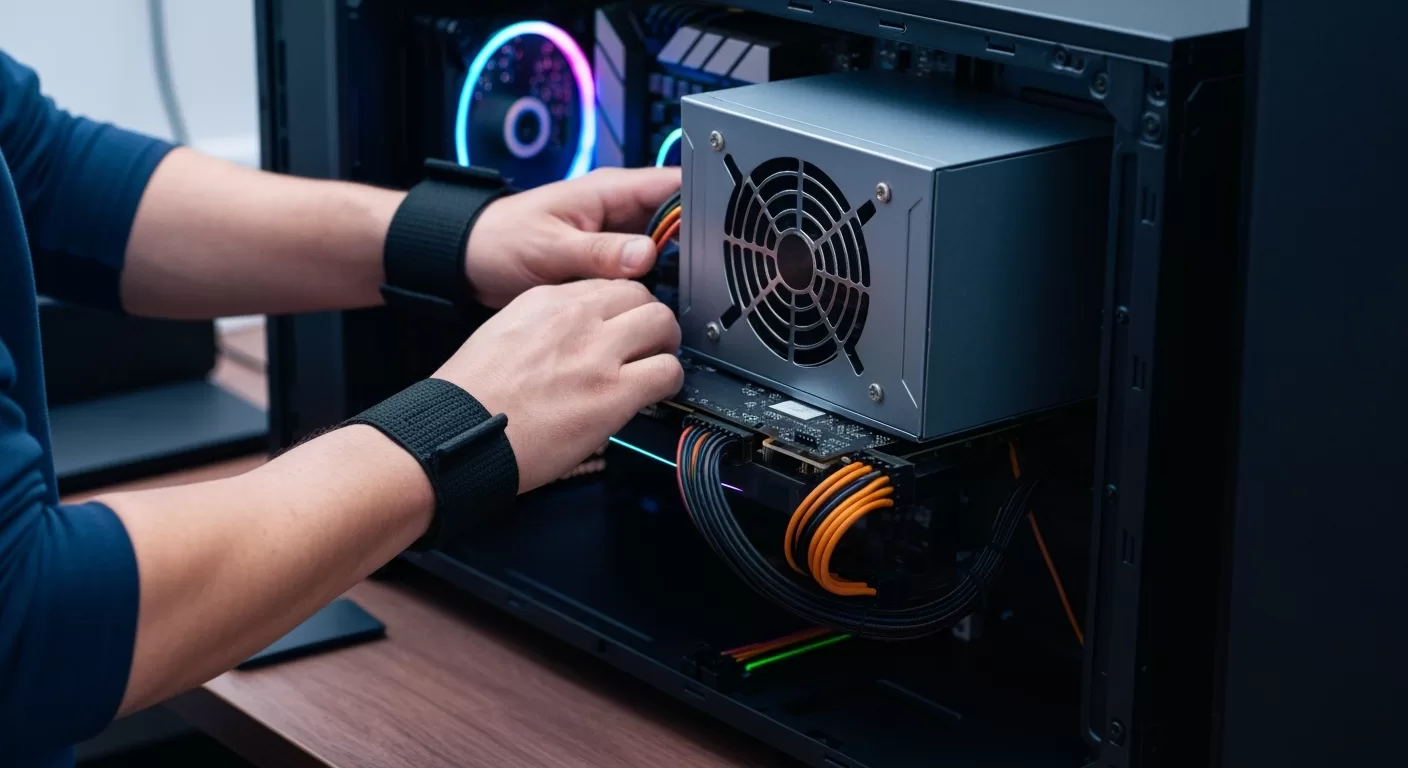
Guia Completo: Como Trocar a Fonte de Alimentação do PC com Segurança
Seu PC está pedindo socorro? Aprenda a substituir a fonte de alimentação (PSU) de forma segura e eficiente, garantindo mais vida útil para sua máquina.
Resumo
- Identifique o Problema: Aprenda a reconhecer os sinais de que sua fonte de alimentação está falhando, como reinicializações aleatórias, cheiro de queimado ou o PC simplesmente não ligar.
- Escolha a Fonte Certa: Entenda como calcular a potência (Watts) necessária, a importância do selo de eficiência 80 Plus e a diferença entre fontes modulares, semi-modulares e não-modulares.
- Segurança em Primeiro Lugar: Reúna as ferramentas corretas e, mais importante, siga os passos de segurança para evitar danos a você e ao seu computador, como desligar da tomada e descarregar a energia estática.
- Passo a Passo Detalhado: Siga um guia visual e textual para desconectar a fonte antiga, instalar a nova (seja Dazz, Corsair, Redragon ou outra) e organizar os cabos para um fluxo de ar ideal.
- Teste e Verificação: Saiba o que fazer após a instalação para garantir que tudo está funcionando perfeitamente, desde a primeira inicialização até testes de estresse para validar a estabilidade.
Já aconteceu com você? No meio daquela partida decisiva ou finalizando um trabalho importante, o computador desliga. Do nada! Ou talvez você tenha notado um zumbido estranho vindo do gabinete, um barulho que definitivamente não estava ali antes. Esses podem ser os primeiros sinais de que o coração do seu PC, a fonte de alimentação (PSU), está pedindo ajuda. Eu sei, a ideia de mexer nas entranhas do computador pode parecer assustadora, mas estou aqui para te mostrar que com o guia certo, essa tarefa é totalmente possível e segura. Vamos juntos dar uma nova vida à sua máquina!
A Fonte de Alimentação Morreu? Sinais de que é Hora da Troca
A fonte de alimentação é um dos componentes mais subestimados do computador. Ela é responsável por pegar a energia da tomada e distribuí-la de forma segura e estável para todas as peças, da placa-mãe ao processador. Quando ela começa a falhar, os sintomas podem ser confusos, muitas vezes se parecendo com problemas de software ou de outros hardwares. Saber identificar os sinais é o primeiro passo para um diagnóstico preciso.
Sintomas Clássicos de uma PSU com Problemas
Fique atento a estes sinais de alerta. Eles são como uma “febre” do seu PC, indicando que algo não vai bem com a distribuição de energia:
- Reinicializações e Desligamentos Aleatórios: Este é o sintoma mais comum. Se o seu PC desliga sem aviso, especialmente quando você exige mais dele (como ao abrir um jogo pesado ou renderizar um vídeo), a fonte pode não estar conseguindo fornecer a energia necessária.
- Tela Azul da Morte (BSOD): Embora a BSOD possa ter inúmeras causas, uma fonte instável que entrega voltagens incorretas para os componentes pode certamente causar erros fatais no sistema.
- Cheiro de Queimado ou Fumaça: Se você sentir cheiro de plástico queimado ou, pior, ver fumaça saindo do gabinete, desligue o computador da tomada imediatamente. Isso é um sinal grave de que um componente interno da fonte superaqueceu e queimou.
- Barulhos Estranhos: Ventoinhas de fontes podem fazer barulho, mas se você ouvir estalos, zumbidos altos ou chiados elétricos, pode ser um sinal de falha nos capacitores ou outros componentes internos.
- O PC Não Liga: Você aperta o botão de ligar e… nada. Nenhuma luz, nenhum barulho de ventoinha. Se você já verificou que o cabo de força e a tomada estão funcionando, a principal suspeita recai sobre a fonte de alimentação.
Upgrade: O Motivo Feliz para uma Nova Fonte
Nem sempre a troca de uma fonte é motivada por problemas. Muitas vezes, é um passo necessário e inteligente ao melhorar seu computador. Você acabou de comprar aquela placa de vídeo dos sonhos? Ou trocou seu processador por um modelo mais potente? Parabéns! Mas lembre-se: componentes mais poderosos consomem mais energia.
A fonte que veio com seu PC ou que servia bem ao seu setup antigo pode não ter a potência suficiente para alimentar os novos componentes de forma estável. Tentar usar uma fonte subdimensionada é uma receita para instabilidade, baixo desempenho e até mesmo danos permanentes ao seu novo hardware. Portanto, considere o upgrade da PSU como parte do investimento em uma nova placa de vídeo ou CPU. É a garantia de que seu sistema terá a energia limpa e estável que precisa para funcionar no seu máximo potencial.
Desvendando o Mistério: Como Escolher a Fonte Certa para seu Setup
Ok, você decidiu que precisa de uma nova fonte. Agora vem a parte que intimida muitos: escolher o modelo ideal. O mercado está cheio de opções de marcas como Corsair, Redragon e Dazz, com diferentes potências, selos e cabos. Calma, não é tão complicado quanto parece. Vamos quebrar isso em partes fáceis de entender.
Potência (Watts): Nem Mais, Nem Menos
A potência, medida em Watts (W), indica quanta energia a fonte pode fornecer ao seu sistema. O segredo aqui é encontrar o equilíbrio. Uma fonte com potência de menos não vai dar conta do recado. Uma com potência demais não vai prejudicar, mas você pode acabar gastando dinheiro à toa.
Para calcular a potência necessária, você pode usar calculadoras online (como a da OuterVision ou da Cooler Master) ou fazer uma estimativa somando o consumo dos seus principais componentes (CPU e placa de vídeo, que são os maiores consumidores). A dica de ouro é: depois de encontrar o valor necessário, adicione uma margem de segurança de 20% a 30%. Isso garante que a fonte trabalhe com folga, aumentando sua eficiência e vida útil, além de te dar espaço para futuros upgrades.
Selo 80 Plus: A Eficiência que seu Bolso Agradece
Você já deve ter visto os selos “80 Plus Bronze”, “80 Plus Gold”, etc. Mas o que isso significa? Essa certificação mede a eficiência energética da fonte. Uma fonte com selo 80 Plus Bronze, por exemplo, garante que pelo menos 82% da energia que ela puxa da tomada é efetivamente entregue ao computador, com no máximo 18% sendo perdido como calor. Quanto melhor o selo (a ordem é: White, Bronze, Silver, Gold, Platinum, Titanium), mais eficiente ela é.
Quais os benefícios? Primeiro, uma conta de luz menor, pois menos energia é desperdiçada. Segundo, menos calor gerado dentro do seu gabinete, o que ajuda na refrigeração geral do sistema. Terceiro, componentes de maior qualidade são geralmente usados em fontes mais eficientes, resultando em maior durabilidade e estabilidade.
Modular, Semi-Modular ou Não-Modular? O Dilema dos Cabos
Essa escolha impacta diretamente a montagem e a organização interna do seu PC.
- Não-Modular: Todos os cabos são permanentemente fixados à fonte. É a opção mais barata, mas pode resultar em uma grande bagunça de cabos não utilizados dentro do gabinete, prejudicando o fluxo de ar.
- Semi-Modular: Os cabos essenciais (como o de 24 pinos da placa-mãe e o de 8 pinos do CPU) são fixos, e os outros (para placas de vídeo, HDs, etc.) são removíveis. Oferece um ótimo equilíbrio entre custo e facilidade de organização.
- Totalmente Modular: Todos os cabos, sem exceção, são removíveis. Você conecta apenas o que vai usar. É a melhor opção para um cable management limpo e um fluxo de ar otimizado, mas também a mais cara.
Fator de Forma: O Tamanho Importa! (ATX, SFX)
Por último, mas não menos importante, verifique o fator de forma da fonte. O padrão mais comum é o ATX, compatível com a maioria dos gabinetes mid-tower e full-tower. Para computadores compactos (Mini-ITX), você provavelmente precisará de uma fonte SFX, que é bem menor. Sempre verifique as especificações do seu gabinete para garantir que a nova fonte caberá fisicamente no espaço designado.
Mãos à Obra: O Guia Definitivo para a Troca Segura da PSU
Chegou a hora de colocar a mão na massa! Com a nova fonte em mãos, vamos ao processo de troca. Respire fundo, separe as ferramentas e siga este passo a passo com atenção. A segurança aqui é a prioridade número um.
Preparação é Tudo: Ferramentas e Segurança em Primeiro Lugar
Antes de abrir o gabinete, organize seu espaço de trabalho. Você vai precisar de:
- Chave Phillips (estrela): A única ferramenta realmente indispensável.
- Pulseira Antiestática (Recomendado): A energia estática do seu corpo pode danificar componentes sensíveis. Usar uma pulseira aterrada é uma camada barata e eficaz de proteção.
- Abraçadeiras (Zip-ties) ou Velcros: Para organizar os cabos da nova fonte.
Agora, o procedimento de segurança CRÍTICO que você nunca deve pular:
- DESLIGUE O COMPUTADOR E DESCONECTE-O DA TOMADA: Não basta desligar no botão. Remova fisicamente o cabo de força da parte de trás da fonte.
- DESCARREGUE A ENERGIA RESIDUAL: Com o cabo já desconectado, pressione o botão de ligar do seu gabinete por cerca de 10 segundos. Isso vai descarregar a energia que ainda pode estar armazenada nos capacitores.
- TRABALHE EM UM LOCAL SEGURO: Coloque o gabinete em uma mesa ou bancada de madeira, e evite trabalhar sobre tapetes ou carpetes, que geram muita estática.
Passo a Passo: Desconectando a Fonte Antiga
Com tudo preparado e seguro, abra a tampa lateral do seu gabinete.
- Fotografe Tudo: Antes de desconectar qualquer coisa, tire fotos de como os cabos estão conectados na placa-mãe, placa de vídeo e outros componentes. Essas fotos serão seu mapa na hora de instalar a nova fonte.
- Desconecte os Cabos: Comece a desconectar os cabos da fonte antiga. Eles possuem travas de segurança que precisam ser pressionadas para soltar. Os principais são:
- Conector de 24 pinos: O maior de todos, conectado à placa-mãe.
- Conector de 4/8 pinos do CPU: Geralmente localizado perto do processador, na parte superior da placa-mãe.
- Conectores PCIe (6/8 pinos): Vão para a sua placa de vídeo.
- Conectores SATA: Alimentam seus HDs e SSDs.
- Remova a Fonte Antiga: Geralmente, a fonte é presa ao gabinete por quatro parafusos na parte traseira. Desparafuse-os e deslize a fonte antiga para fora do gabinete, com cuidado para não enroscar os cabos em outros componentes.
Instalando a Nova Guerreira: Dazz, Corsair ou Redragon no Trono
É hora de entronizar sua nova fonte!
- Posicione e Parafuse: Deslize a nova fonte para o local da antiga, alinhando os furos dos parafusos. Prenda-a com os quatro parafusos que vieram com ela ou com os que você removeu anteriormente.
- Conecte os Cabos: Agora é o caminho inverso. Use suas fotos como guia. Se sua fonte for modular, conecte nela apenas os cabos que você irá usar.
- Conecte o cabo de 24 pinos na placa-mãe.
- Conecte o cabo de 4/8 pinos do CPU. Este é um erro comum de esquecimento, e sem ele o PC não liga!
- Conecte os cabos PCIe na placa de vídeo, se ela necessitar.
- Conecte os cabos de alimentação SATA em todos os seus drives.
A Arte do Cable Management: Organizando a Bagunça
Com tudo conectado, não feche o gabinete ainda. Use as abraçadeiras ou velcros para organizar os cabos, passando-os pelos vãos e aberturas do gabinete. Um bom cable management não é apenas estético; ele melhora significativamente o fluxo de ar dentro do PC, ajudando a manter as temperaturas mais baixas.
Erros Comuns a Evitar (e Como Fugir Deles)
Durante a troca, alguns deslizes podem acontecer. Fique atento para não cometê-los:
- Usar Cabos de Outra Fonte: NUNCA, JAMAIS use cabos modulares de uma fonte antiga na sua fonte nova, mesmo que sejam da mesma marca. As pinagens podem ser diferentes e isso pode causar um curto-circuito, queimando seus componentes. Use sempre os cabos que vieram na caixa da nova PSU.
- Bloquear a Ventoinha: Ao instalar a fonte, certifique-se de que a ventoinha dela esteja desobstruída, geralmente virada para baixo, onde a maioria dos gabinetes modernos tem uma abertura com filtro de poeira.
- Forçar Conectores: Os conectores são projetados para encaixar de uma única maneira. Se não está entrando, não force. Verifique a orientação e a trava de segurança.
A Hora da Verdade: Ligando e Testando seu Novo Setup
O momento de maior tensão e expectativa! A instalação está completa, os cabos estão organizados. É hora de verificar se todo o seu trabalho valeu a pena.
A Primeira Inicialização: Cruzando os Dedos
Antes de apertar o botão, faça uma última verificação dupla.
- Revise as Conexões: Dê uma última olhada em todos os cabos que você conectou. Estão todos firmes e no lugar certo? O cabo do CPU está conectado?
- Feche o Gabinete: Coloque a tampa lateral de volta. Não é estritamente necessário para o teste, mas é uma boa prática de segurança.
- Conecte e Ligue: Conecte o cabo de força na nova fonte e na tomada. Ligue a chave na parte de trás da fonte (coloque na posição “I”).
- Aperte o Play: Respire fundo e aperte o botão de ligar do seu gabinete.
Se tudo correr bem, você ouvirá as ventoinhas girando e verá as luzes se acendendo. Em alguns segundos, a imagem do boot deve aparecer no seu monitor. Parabéns, você conseguiu!
Tudo Certo? O que Verificar Depois de Ligar
Se o PC ligou e o sistema operacional (Windows, Linux, etc.) iniciou normalmente, você já está 90% do caminho andado. Agora, vamos garantir que a nova fonte está operando de forma estável sob pressão.
- Monitore as Temperaturas: Use um software como o HWMonitor ou o MSI Afterburner para verificar as temperaturas do seu CPU e da sua placa de vídeo em idle (parado, sem fazer nada). Se o cable management foi bem feito, você pode até notar temperaturas um pouco mais baixas.
- Teste de Estresse: Para ter certeza de que a fonte aguenta o tranco, rode um benchmark ou um jogo pesado por pelo-tomenos 30 minutos. Isso vai forçar seus componentes a consumirem mais energia, testando a estabilidade da nova PSU. Fique de olho nas temperaturas e procure por qualquer sinal de instabilidade, como travamentos ou reinicializações.
Se o computador passar por esses testes sem problemas, pode comemorar! Sua missão foi um sucesso. Você não apenas consertou ou melhorou seu PC, mas também adquiriu um conhecimento valioso.
Parabéns por chegar até aqui! Trocar a fonte de alimentação pode parecer um bicho de sete cabeças, mas como você viu, é um processo metódico que exige mais cuidado e atenção do que habilidade técnica sobrenatural. Ao entender os sinais de falha, escolher o componente certo e seguir os passos de segurança, você garante a saúde e a longevidade de todo o seu sistema. Lembre-se, uma boa fonte de marcas confiáveis como Corsair, Redragon, ou Dazz não é um gasto, é um investimento na estabilidade e segurança do seu precioso setup. Para otimizar ainda mais o fluxo de ar e a estética, explore nossas opções de parafusos para coolers e abraçadeiras de nylon para um cable management impecável, essencial para gabinetes como o Gamdias Atlas M1 White. Visite a Oficina dos Bits e encontre tudo o que você precisa para manter seu PC em alta performance. Agora, com seu PC renovado e mais robusto, você está pronto para voltar a jogar, trabalhar e criar com total tranquilidade. Aproveite sua nova máquina!