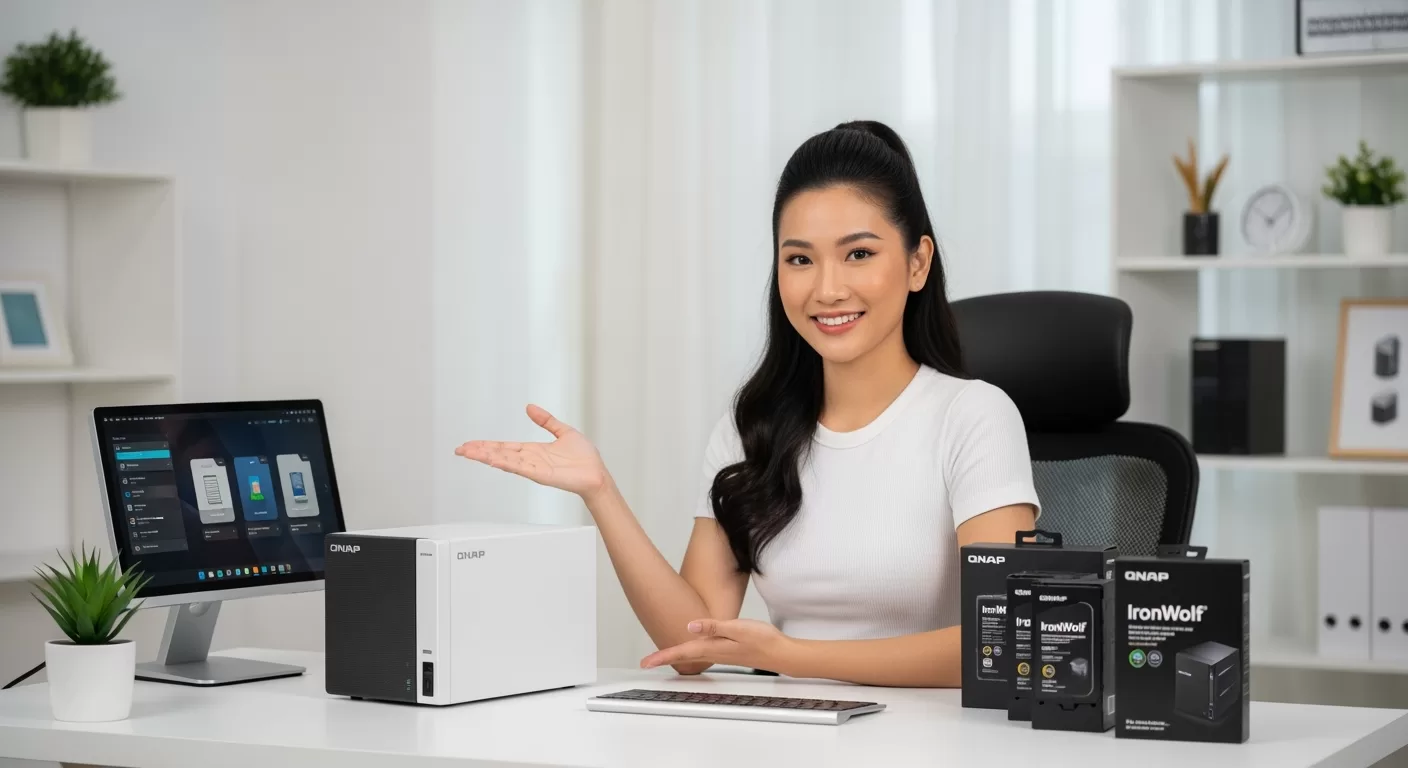
NAS Doméstico QNAP com HDs Seagate IronWolf Guia Fácil Construa sua nuvem pessoal! Armazene, acesse e proteja seus arquivos com um servidor NAS QNAP e HDs Seagate IronWolf confiáveis. Descubra como é simples.
Resumo
- O que é um NAS: Um servidor de armazenamento conectado à rede para centralizar seus arquivos.
- Por que QNAP: Soluções robustas, sistema operacional QTS intuitivo e rico em aplicativos.
- Por que Seagate IronWolf: HDs otimizados para NAS, com alta durabilidade e recursos como IronWolf Health Management.
- Vantagens: Backup seguro, acesso remoto, streaming de mídia, colaboração e muito mais.
- Montagem: Processo simples de instalação dos HDs no QNAP e configuração inicial.
- Recursos Essenciais: Configuração de RAID para proteção de dados, criação de usuários e pastas compartilhadas.
- Dicas Avançadas: Backups automatizados, central multimídia com Plex, acesso via myQNAPcloud.
Sabe aquela sensação de ter arquivos espalhados por mil lugares? Um pouco no computador, outro tanto em HDs externos, fotos importantes no celular… Ufa! E se eu te dissesse que existe uma forma elegante e poderosa de organizar tudo isso, mantendo seus dados seguros e acessíveis de qualquer lugar? Pois é, hoje vamos embarcar juntos na jornada de montar um servidor NAS doméstico. Parece coisa de filme de ficção científica? Que nada! Com as ferramentas certas, como um Storage QNAP e os confiáveis HDs Seagate IronWolf, você vai ver que ter sua própria nuvem pessoal é mais fácil do que imagina. Vamos desmistificar essa tecnologia e transformar sua vida digital!
Desvendando o Universo NAS: Por que Você Precisa de Um?
Imagine uma central de comando para todos os seus arquivos digitais. Fotos, vídeos, documentos importantes, backups do seu computador e celular… Tudo em um só lugar, seguro e acessível. Isso é, em essência, um NAS (Network Attached Storage). Pense nele como um HD externo superpoderoso, conectado diretamente à sua rede Wi-Fi ou cabeada. A mágica acontece porque ele não depende de um computador específico para funcionar. Ele é um dispositivo independente, um verdadeiro servidor dedicado ao armazenamento e gerenciamento dos seus dados.
Mas por que isso é tão revolucionário para o uso doméstico? Simples! Primeiro, a centralização. Chega de procurar aquele arquivo perdido em um pendrive antigo. Com um NAS, tudo fica organizado e fácil de encontrar. Segundo, a segurança. Muitos sistemas NAS, como os da QNAP, permitem configurar esquemas de redundância (RAID). Se um HD falhar, seus dados continuam intactos no outro. É uma tranquilidade que não tem preço! E não para por aí. Você pode fazer backups automáticos de todos os seus dispositivos, criar sua própria “Netflix” particular com seus filmes e séries, e até mesmo acessar seus arquivos de qualquer lugar do mundo, como se fosse um Dropbox ou Google Drive, só que totalmente seu.
Adeus Bagunça Digital, Olá Organização Inteligente!
A principal dor que um NAS resolve é a descentralização e a vulnerabilidade dos dados. Quantas vezes você já se desesperou por não encontrar uma foto importante? Ou pior, perdeu arquivos valiosos por uma falha no HD do computador? Um servidor NAS doméstico ataca esses problemas de frente. Ele oferece um repositório único e seguro para todas as suas memórias digitais e documentos de trabalho. Com aplicativos de organização e busca inteligente, encontrar o que você precisa se torna uma tarefa rápida e prazerosa. Seus arquivos ficam protegidos contra falhas de hardware (com RAID) e podem ser facilmente recuperados em caso de desastre. É a organização encontrando a paz de espírito.
Mais que Armazenamento: Um Ecossistema de Soluções
Um erro comum é pensar no NAS apenas como um “HD de rede”. Ele é muito mais! Os NAS modernos, especialmente os da QNAP, vêm com um sistema operacional próprio, cheio de aplicativos que expandem suas funcionalidades. Você pode usá-lo como:
- Servidor de backup: Para todos os seus computadores, smartphones e tablets.
- Central multimídia: Transmita seus filmes, músicas e fotos para smart TVs, videogames e dispositivos móveis.
- Nuvem pessoal: Acesse e sincronize seus arquivos de qualquer lugar, com total privacidade.
- Servidor de arquivos colaborativo: Compartilhe pastas e arquivos com familiares ou colegas de forma controlada.
- Plataforma para máquinas virtuais e containers: Para os mais aventureiros, é possível rodar outros sistemas operacionais e aplicações diretamente no NAS.
Basicamente, um NAS transforma sua rede doméstica em um hub digital inteligente e versátil. A quantidade de possibilidades é realmente impressionante!
QNAP: O Cérebro da Sua Central de Dados Pessoal
Quando falamos em montar um NAS doméstico de qualidade, a marca QNAP surge como uma das protagonistas. Por quê? Porque a QNAP não vende apenas caixinhas para colocar HDs. Ela oferece um ecossistema completo, pensado para ser ao mesmo tempo robusto para usuários avançados e intuitivo para quem está começando. O coração de um NAS QNAP é o seu sistema operacional, o QTS (QNAP Turbo System). É uma interface gráfica amigável, baseada em navegador, que lembra muito o desktop do seu computador. Isso torna a configuração e o gerenciamento das tarefas uma experiência bem mais agradável.
Além do software, a QNAP se destaca pela qualidade do hardware. Seus dispositivos são construídos com componentes duráveis, processadores eficientes e boa capacidade de memória RAM, garantindo desempenho e confiabilidade. A variedade de modelos também é um ponto forte. Existem opções desde compactas, com duas baias para HDs (ideais para iniciantes), até modelos mais parrudos, com múltiplas baias e recursos avançados para usuários que demandam mais performance e capacidade. Escolher o QNAP certo é o primeiro grande passo para construir sua nuvem pessoal dos sonhos.
Entendendo as Especificações de um QNAP: O que Importa?
Ao olhar para os modelos de NAS QNAP, você verá uma série de especificações. Vamos decifrar as mais importantes:
- Número de Baias: Indica quantos HDs você pode instalar. Modelos de 2 baias são populares para uso doméstico, permitindo configurações de RAID 1 (espelhamento) para segurança. Modelos com 4 ou mais baias oferecem mais flexibilidade para tipos de RAID avançados e maior capacidade total.
- Processador (CPU): O cérebro do NAS. Processadores mais potentes (como Intel Celeron quad-core ou superiores) são importantes se você planeja usar aplicativos mais pesados, como transcodificação de vídeo em tempo real (para Plex, por exemplo) ou máquinas virtuais. Para tarefas básicas de armazenamento e backup, processadores ARM já dão conta do recado.
- Memória RAM: Assim como no computador, mais RAM ajuda na multitarefa. Se você pretende rodar muitos aplicativos simultaneamente ou usar recursos como virtualização, procure modelos com mais RAM ou que permitam upgrade. 2GB é um bom ponto de partida, mas 4GB ou mais oferecem uma folga interessante.
- Portas de Rede (LAN): A maioria dos NAS domésticos vem com uma porta Gigabit Ethernet (1GbE). Para quem busca desempenho máximo, alguns modelos oferecem portas de 2.5GbE, 5GbE ou até 10GbE, além da possibilidade de agregar links (Link Aggregation) se seu roteador suportar, dobrando a velocidade de transferência.
- Portas USB: Úteis para conectar HDs externos (para backup rápido ou expansão temporária), impressoras ou nobreaks.
- Slot PCIe (em alguns modelos): Permite adicionar placas de expansão, como placas de rede mais rápidas ou SSDs M.2 para cache, acelerando o desempenho.
Analisar suas necessidades atuais e futuras ajudará a escolher o modelo QNAP com o equilíbrio certo entre recursos e preço.
O Ecossistema QNAP: Aplicativos que Fazem a Diferença
O grande diferencial da QNAP está no seu sistema operacional QTS e na vasta gama de aplicativos disponíveis no App Center. É como ter uma loja de apps para o seu servidor! Alguns destaques incluem:
- File Station: Seu gerenciador de arquivos central, permitindo copiar, mover, excluir e compartilhar arquivos facilmente, tudo pelo navegador.
- Hybrid Backup Sync (HBS 3): Uma solução completa para backup, restauração e sincronização de dados. Você pode fazer backup do NAS para serviços de nuvem (Google Drive, Dropbox, Amazon S3), para outro NAS remoto ou para HDs externos.
- Qsirch: Um motor de busca super rápido que indexa todos os seus arquivos, facilitando encontrar qualquer coisa em segundos, como um Google pessoal para seus dados.
- Qfile, Qphoto, Qmusic, Qvideo: Aplicativos móveis para Android e iOS que permitem acessar seus arquivos, fotos, músicas e vídeos armazenados no NAS de qualquer lugar.
- Photo Station, Video Station, Music Station: Aplicativos no NAS para organizar e transmitir suas coleções de mídia.
- Plex Media Server: Muitos NAS QNAP suportam a instalação do Plex, um dos servidores de mídia mais populares e completos do mercado.
- Container Station e Virtualization Station: Para usuários avançados, permitem rodar aplicativos em containers Docker e máquinas virtuais completas diretamente no NAS.
Essa riqueza de software transforma o QNAP em uma ferramenta multifuncional, adaptável às mais diversas necessidades.
Seagate IronWolf: Os Guardiões Incansáveis dos Seus Arquivos
Agora que escolhemos o cérebro (QNAP), precisamos dos músculos: os HDs (Hard Disk Drives). E aqui, meus amigos, não adianta economizar ou pegar qualquer HD de desktop que sobrou por aí. Para um servidor NAS, que fica ligado 24 horas por dia, 7 dias por semana, precisamos de discos rígidos projetados especificamente para essa tarefa. É aí que entram os Seagate IronWolf.
Os HDs da linha IronWolf são construídos pensando na durabilidade e no desempenho exigidos por ambientes NAS. Eles são otimizados para operar em sistemas com múltiplas baias, lidando melhor com vibrações e calor. Além disso, possuem tecnologias exclusivas que aumentam a confiabilidade e ajudam a prevenir perdas de dados. Usar HDs inadequados em um NAS é como colocar pneus de bicicleta em um carro de corrida: simplesmente não vai funcionar bem e o risco de problemas é enorme. Com IronWolf, você tem a tranquilidade de que seus dados estão armazenados em unidades feitas para aguentar o tranco.
A Tecnologia por Trás dos HDs IronWolf: Mais que Apenas Gigabytes
O que torna um HD Seagate IronWolf especial para NAS? Vários fatores!
- Tecnologia AgileArray™: Otimiza o desempenho e a confiabilidade em ambientes multi-drive (RAID). Isso inclui balanceamento de dois planos e sensores de Vibração Rotacional (RV) em modelos de maior capacidade. Sensores RV ajudam a mitigar a vibração em chassis com muitos HDs, mantendo o desempenho consistente.
- Projetados para Operação Contínua (24/7): Diferente de HDs de desktop, que são feitos para uso intermitente, os IronWolf são desenhados para funcionar sem parar, com uma alta taxa de carga de trabalho (Workload Rate Limit – WRL). Isso significa que eles suportam um volume muito maior de leitura e escrita de dados ao longo do tempo.
- Gravação Magnética Convencional (CMR): Os HDs IronWolf utilizam a tecnologia CMR, preferível para NAS em comparação com a SMR (Shingled Magnetic Recording) encontrada em alguns HDs mais baratos. CMR oferece desempenho de escrita mais consistente, especialmente em operações de reconstrução de RAID, que são cruciais para a integridade dos dados.
- Firmware Otimizado para NAS: O software interno do HD é ajustado para responder melhor aos comandos de sistemas NAS, melhorando a eficiência e a compatibilidade.
Essas características garantem que os HDs IronWolf não apenas armazenem seus dados, mas o façam de forma confiável e eficiente no exigente ambiente de um servidor NAS.
IronWolf Health Management (IHM): Prevenindo Dores de Cabeça
Uma das joias da coroa dos HDs Seagate IronWolf, quando combinados com sistemas NAS compatíveis como os da QNAP, é o IronWolf Health Management (IHM). Pense nisso como um check-up de saúde proativo para seus discos rígidos. O IHM está integrado diretamente ao sistema operacional QTS da QNAP e monitora continuamente centenas de parâmetros do HD.
Ele vai além do tradicional S.M.A.R.T. (Self-Monitoring, Analysis and Reporting Technology), oferecendo análises mais profundas e recomendações acionáveis. O IHM pode detectar problemas potenciais antes que eles causem falhas catastróficas, dando a você tempo para agir. Por exemplo, ele pode sugerir que você faça um backup ou prepare a substituição de um disco que está mostrando sinais de desgaste. O sistema QTS exibe o status do IHM de forma clara, com recomendações de prevenção, intervenção ou recuperação. Essa integração entre o hardware do HD (Seagate) e o software do NAS (QNAP) é um grande diferencial para a tranquilidade do usuário, focando na prevenção da perda de dados.
Montando o Quebra-Cabeça: Guia Prático de Instalação
Chegou a hora de colocar a mão na massa! Você já escolheu seu robusto QNAP e seus confiáveis HDs Seagate IronWolf. Agora, vamos uni-los para dar vida ao seu servidor NAS doméstico. Pode parecer intimidante, mas garanto que é um processo bastante direto, quase como montar um Lego para adultos. A QNAP projeta seus dispositivos pensando na facilidade de uso, e a instalação dos HDs é geralmente muito simples, muitas vezes sem a necessidade de ferramentas.
O primeiro passo é a instalação física dos HDs nas baias do QNAP. Depois, conectamos o NAS à sua rede e à energia. A mágica começa quando você acessa a interface de configuração do QNAP pela primeira vez, geralmente através de um navegador web no seu computador. O sistema QTS guiará você pelo processo de inicialização, que inclui a formatação dos HDs e a criação do seu primeiro volume de armazenamento e, se desejar, a configuração de RAID para proteção de dados. Vamos detalhar um pouco mais essas etapas.
Passo a Passo: Da Caixa à Nuvem Pessoal
Vamos simular a montagem, ok?
- Desembalando com Cuidado: Abra as caixas do seu QNAP e dos HDs Seagate IronWolf. Verifique se todos os acessórios estão presentes (cabos, parafusos se necessários, manual).
- Instalando os HDs:
- Desligue o QNAP da tomada (se já o ligou por curiosidade).
- Retire as gavetas (trays) das baias do NAS. Geralmente, elas têm um mecanismo de trava simples.
- Encaixe cada HD Seagate IronWolf na sua respectiva gaveta. Observe a orientação correta dos conectores SATA e de energia. Muitos modelos QNAP possuem sistemas de fixação sem parafusos, mas se houver furos para parafusos, utilize-os para maior segurança.
- Deslize as gavetas com os HDs de volta para dentro do NAS até ouvir um clique ou sentir que estão firmemente encaixadas.
- Conectando os Cabos:
- Conecte um cabo de rede (Ethernet) da porta LAN do QNAP a uma porta livre no seu roteador Wi-Fi.
- Conecte o adaptador de energia ao QNAP e depois à tomada elétrica.
- Ligando e Encontrando o NAS:
- Pressione o botão de ligar do QNAP. Aguarde alguns minutos para ele inicializar completamente. Você ouvirá alguns bipes.
- No seu computador (conectado à mesma rede), você pode usar o utilitário Qfinder Pro (disponível para download no site da QNAP) para localizar o NAS na rede. Alternativamente, você pode tentar acessar a interface do seu roteador para ver o endereço IP que foi atribuído ao QNAP.
- Configuração Inicial do QTS:
- Abra um navegador web e digite o endereço IP do seu QNAP.
- Você será saudado pelo assistente de configuração inteligente do QTS. Siga as instruções na tela.
- Você precisará definir um nome para o seu NAS, uma senha de administrador forte, e configurar as definições de rede (geralmente o DHCP do roteador já cuida disso).
- O sistema perguntará como você deseja configurar seus discos. Aqui você escolherá o tipo de RAID (falaremos mais sobre isso), criará um Pool de Armazenamento e um ou mais Volumes. Para iniciantes com 2 HDs, RAID 1 (espelhamento) é uma ótima opção para segurança.
- O QTS irá formatar os HDs e aplicar as configurações. Este processo pode levar algum tempo dependendo do tamanho dos discos.
Após a inicialização, você terá acesso completo à interface do QTS e poderá começar a explorar todos os recursos do seu novo servidor NAS!
Configurações Essenciais no QTS: Segurança e Desempenho
Com o NAS inicializado, há algumas configurações cruciais para garantir segurança e bom funcionamento.
- RAID (Redundant Array of Independent Disks): Se você tem dois ou mais HDs, configurar o RAID é fundamental para proteger seus dados contra falha de um disco.
- RAID 1 (Espelhamento): Requer 2 HDs. Os dados são duplicados em ambos. Se um falhar, o outro tem uma cópia exata. A capacidade útil é a de um único HD. Ótimo para segurança.
- RAID 5: Requer no mínimo 3 HDs. Distribui os dados e informações de paridade entre os discos. Se um HD falhar, os dados podem ser reconstruídos a partir dos outros. Oferece um bom equilíbrio entre segurança, capacidade e desempenho.
- RAID 6: Similar ao RAID 5, mas com dupla paridade. Suporta a falha de até dois HDs simultaneamente. Requer no mínimo 4 HDs. Maior segurança, menor capacidade útil.
- JBOD (Just a Bunch Of Disks): Combina os HDs para formar um único volume grande, mas sem redundância. Se um HD falhar, você perde os dados nele contidos. Não recomendado para dados críticos.
O QTS facilita a criação e gerenciamento de RAID.
- Usuários e Grupos: Crie contas de usuário separadas para cada pessoa que usará o NAS. Evite usar a conta de administrador (admin) para o dia a dia. Você pode agrupar usuários para facilitar a atribuição de permissões.
- Pastas Compartilhadas (Shared Folders): Crie pastas para diferentes tipos de dados (Documentos, Fotos, Vídeos, Backups). Para cada pasta, defina as permissões de acesso: quem pode ler, quem pode ler e escrever, quem não tem acesso. Isso é crucial para privacidade e organização.
- Atualizações de Firmware e Aplicativos: Mantenha o firmware do QTS e todos os aplicativos instalados sempre atualizados. As atualizações trazem novos recursos, correções de bugs e, mais importante, patches de segurança. Configure o NAS para verificar atualizações automaticamente.
- Notificações: Configure o sistema para enviar notificações por e-mail ou push (via app Qmanager) sobre eventos importantes, como erros, avisos do IronWolf Health Management, conclusão de backups, etc.
- Segurança de Rede: Altere a porta padrão de acesso web (se sentir necessidade e souber o que está fazendo), ative o firewall do NAS e considere usar o Security Counselor da QNAP para verificar e aplicar melhores práticas de segurança.
Dedicar um tempo a essas configurações iniciais vai garantir uma experiência muito mais segura e tranquila com seu NAS QNAP e HDs Seagate IronWolf.
Turbinando seu NAS: Dicas e Truques Avançados
Seu NAS QNAP com HDs Seagate IronWolf está montado, configurado e funcionando. Parabéns! Mas a jornada não termina aqui. Agora é hora de explorar o verdadeiro potencial dessa dupla poderosa. Um NAS é muito mais que um simples depósito de arquivos; ele pode se tornar o centro nevrálgico da sua vida digital, automatizando tarefas, servindo entretenimento e mantendo você conectado aos seus dados onde quer que esteja. Vamos ver algumas formas de “turbinar” seu servidor e aproveitar ao máximo seus recursos?
Desde configurar rotinas de backup robustas até transformar seu NAS em uma central multimídia de dar inveja, as possibilidades são vastas. Com os aplicativos certos e algumas configurações inteligentes, você pode personalizar seu NAS para atender exatamente às suas necessidades, seja você um entusiasta de filmes, um fotógrafo ávido por segurança para seus cliques, ou alguém que simplesmente preza pela organização e acesso fácil aos seus documentos. Prepare-se para descobrir um novo nível de conveniência e controle sobre seus dados!
Backups Inteligentes: Nunca Mais Perca um Arquivo
A principal razão para muitos investirem em um NAS é a segurança dos dados, e isso passa invariavelmente por uma boa estratégia de backup. Com o QNAP e o aplicativo Hybrid Backup Sync (HBS 3), você tem um arsenal completo.
- Backup de Computadores: Use o QNAP NetBak Replicator (para Windows) ou o Time Machine (para Macs) para fazer backups automáticos dos seus PCs e notebooks diretamente no NAS.
- Backup de Dispositivos Móveis: Os aplicativos Qfile e Qphoto podem fazer backup automático das fotos e vídeos do seu celular para o NAS.
- Backup do NAS para a Nuvem (Offsite Backup): Configure o HBS 3 para fazer backup dos dados mais críticos do seu NAS para serviços de armazenamento em nuvem como Backblaze B2, Amazon S3, Google Drive ou Dropbox. Essa é a famosa regra do “3-2-1 backup” (3 cópias, em 2 mídias diferentes, com 1 cópia fora do local).
- Backup do NAS para um HD Externo: Conecte um HD externo a uma porta USB do QNAP e use o HBS 3 para agendar backups regulares. Ótimo para ter uma cópia física adicional.
- Sincronização entre NAS: Se você tiver um segundo NAS QNAP (talvez na casa de um amigo ou familiar), pode configurar a sincronização entre eles para ter uma redundância geográfica.
- Snapshots: O QTS permite criar “snapshots” (instantâneos) dos seus volumes ou LUNs. Se você for atacado por ransomware ou excluir arquivos acidentalmente, pode reverter o sistema para um estado anterior capturado pelo snapshot. Combine isso com o IronWolf Health Management e a robustez dos HDs Seagate IronWolf, e você terá um sistema de proteção de dados multicamadas.
Automatize esses processos! Configure backups para rodarem durante a noite ou em horários de baixo uso. A tranquilidade de saber que seus dados estão seguros e podem ser recuperados é imensa.
Transforme seu NAS em uma Central Multimídia Completa
Quem não gosta de ter sua coleção de filmes, séries, músicas e fotos organizada e acessível em qualquer tela da casa? Seu NAS QNAP é perfeito para isso!
- Plex Media Server: Este é, para muitos, o rei dos servidores de mídia. Instale o Plex no seu QNAP (disponível no App Center ou como um QPKG), aponte para suas pastas de mídia e ele fará o resto: organiza tudo com capas, sinopses, informações de elenco, e permite transmitir para Smart TVs, celulares, tablets, computadores, videogames… A interface é linda e intuitiva. Modelos QNAP com processadores Intel mais potentes conseguem até fazer transcodificação de vídeo em tempo real, adaptando o formato do arquivo para o dispositivo que está reproduzindo.
- Video Station, Photo Station, Music Station: São as soluções nativas da QNAP. Oferecem boa organização e recursos de streaming. O Photo Station, por exemplo, é ótimo para criar álbuns e compartilhar com a família, e possui reconhecimento facial e por objetos para facilitar a busca.
- Servidor DLNA: A maioria dos NAS QNAP já vem com um servidor DLNA embutido. Muitas Smart TVs e consoles de videogame conseguem encontrar e reproduzir mídia de servidores DLNA na rede local automaticamente.
- Roon Server: Para os audiófilos, alguns modelos QNAP podem rodar o Roon Server, uma plataforma sofisticada para gerenciamento e reprodução de música de alta qualidade.
Com seus HDs Seagate IronWolf cheios de conteúdo e o QNAP servindo tudo isso, suas noites de cinema e sessões de música nunca mais serão as mesmas!
Acessando seus Dados de Qualquer Lugar do Mundo
Uma das grandes vantagens de ter um NAS é poder criar sua própria nuvem pessoal, acessando seus arquivos de onde estiver, com segurança e privacidade. A QNAP facilita isso com o serviço myQNAPcloud.
- Configuração Simples: Durante a configuração inicial do NAS ou posteriormente, você pode registrar seu dispositivo no myQNAPcloud. Ele permite que você atribua um nome de host fácil de lembrar (ex: seunome.myqnapcloud.com) para acessar seu NAS remotamente, sem precisar se preocupar com endereços IP dinâmicos.
- Acesso via Web: Simplesmente digitando o endereço do seu myQNAPcloud em um navegador, você pode acessar a interface do QTS, incluindo o File Station para gerenciar seus arquivos.
- Aplicativos Móveis: Os apps Qfile, Qphoto, Qmusic, Qmanager, etc., para iOS e Android, usam o myQNAPcloud para se conectar ao seu NAS. Você pode navegar por pastas, baixar e enviar arquivos, assistir vídeos, ouvir músicas, tudo do seu celular ou tablet.
- Compartilhamento de Arquivos: Precisa enviar um arquivo grande para um amigo? Com o File Station e o myQNAPcloud, você pode gerar links de compartilhamento seguros, com senha e data de validade, como nos serviços de nuvem comerciais. Só que os arquivos estão no seu NAS!
- VPN Server: Para uma camada extra de segurança e privacidade ao acessar sua rede doméstica remotamente, você pode configurar o QNAP como um servidor VPN (usando QVPN Service). Seu tráfego será criptografado entre seu dispositivo remoto e o NAS.
Claro, ao expor seu NAS à internet, é vital manter as práticas de segurança em dia: senhas fortes, firmware atualizado, firewall ativado e considerar o uso de autenticação de dois fatores. Com os cuidados certos, o acesso remoto é uma ferramenta incrivelmente poderosa e conveniente.
Sinta o poder do controle total sobre seus dados! Ao construir sua nuvem pessoal com um Storage NAS QNAP TS-464-8G e equipá-lo com HDs Seagate IronWolf, você garante segurança inigualável e acesso ilimitado. Proteja suas memórias com backups robustos e desfrute de um centro de entretenimento particular, acessível de qualquer lugar. Para otimizar sua rede, considere um Roteador Wi-Fi TP-Link e para maior segurança, um No-Break SMS Pro. Não espere para transformar sua vida digital! Explore todas as opções e encontre os produtos ideais para sua nuvem pessoal na Oficina dos Bits.