Monitores HUB USB-C RJ45 Conectividade Total Setup Limpo Simplifique seu espaço de trabalho e turbine sua produtividade com um único cabo. Conectividade e organização em um só lugar!
Resumo
- Simplificação Extrema: Um único cabo USB-C para vídeo, dados, rede e energia.
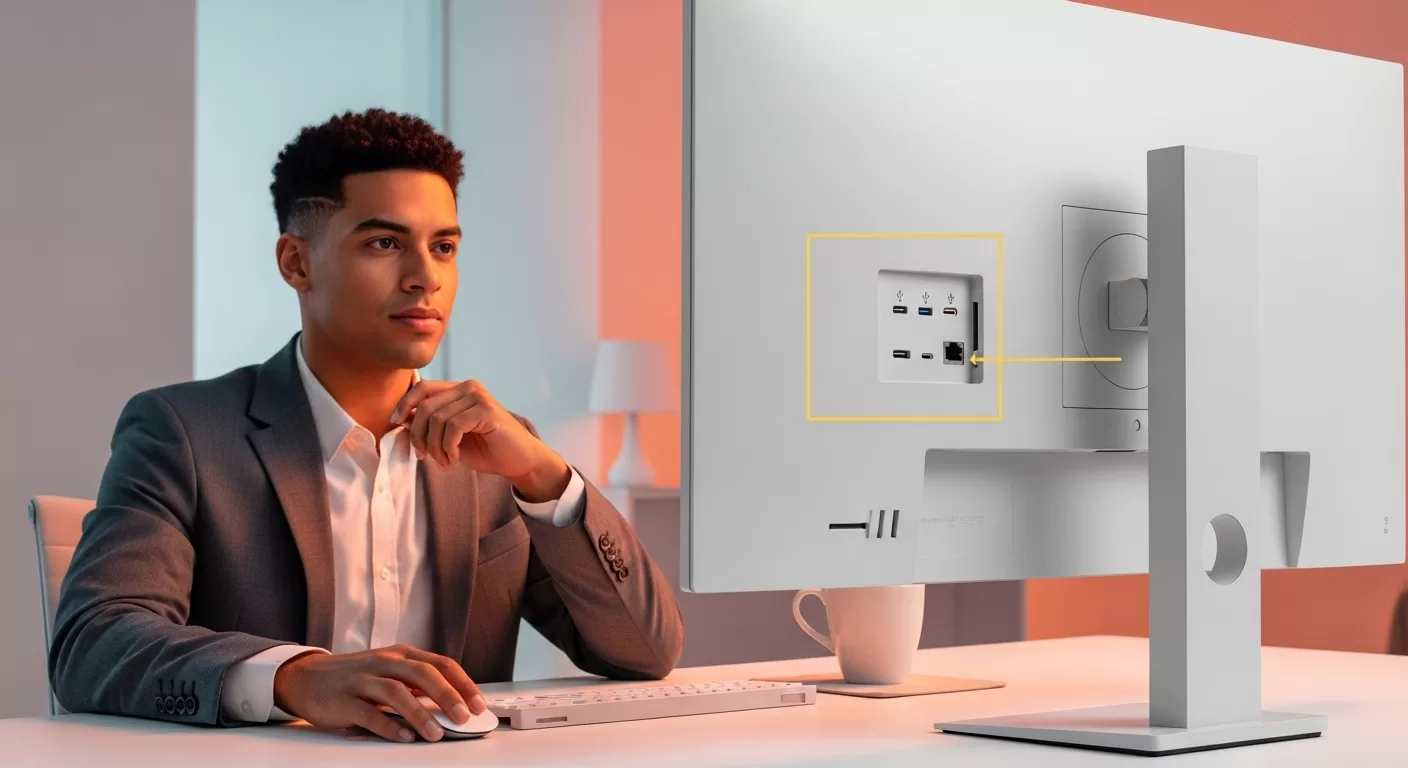
- HUB Integrado: Conecte periféricos como mouse, teclado e HDs externos diretamente no monitor.
- Rede Estável: Porta RJ45 embutida para conexão Ethernet confiável, superando instabilidades do Wi-Fi.
- Power Delivery: Carregue seu notebook enquanto usa o monitor, eliminando a fonte original.
- Organização Aprimorada: Reduz drasticamente a bagunça de cabos, criando um setup limpo e minimalista.
- Produtividade Elevada: Menos tempo gerenciando cabos e conexões, mais foco no trabalho ou diversão.
- Escolha Consciente: Verifique a potência do Power Delivery e a quantidade de portas USB antes de comprar.
Sabe aquela montanha de cabos atrás da sua mesa? Aquela dança de conectar e desconectar adaptadores toda vez que você chega com o notebook? Eu sei como é! E se eu te dissesse que existe uma solução elegante, que não só organiza a bagunça, mas também turbina sua produtividade? Pois é, estou falando dos incríveis monitores com HUB USB-C e RJ45 integrados. Esqueça o passado! Estamos entrando numa era de simplicidade e eficiência. Você já imaginou conectar tudo – vídeo, dados, internet e até energia para o seu notebook – com um único cabo? Parece mágica, mas é tecnologia pura, e vou te mostrar como isso pode transformar seu dia a dia!
A Revolução do Cabo Único: Entendendo o Poder do USB-C
Vamos começar desvendando o protagonista dessa história: o conector USB-C. Ele não é apenas mais um tipo de USB. Ele é um verdadeiro canivete suíço da conectividade! Pequeno, reversível (adeus, tentativas frustradas de encaixar o cabo!) e incrivelmente poderoso. Essa pequena porta pode fazer muito mais do que você imagina.
O que é USB-C e por que ele é tão especial?
O USB-C, formalmente conhecido como USB Type-C, é um padrão de conector que chegou para unificar. Sua principal vantagem é a versatilidade. Diferente dos seus antecessores (USB-A, Micro USB), ele foi projetado para suportar múltiplos protocolos. Isso significa que, através de um único cabo USB-C, você pode transmitir dados em alta velocidade (pense em transferir arquivos gigantescos em segundos!), enviar sinal de vídeo e até fornecer energia para carregar dispositivos.
A velocidade é outro ponto forte. Padrões como USB 3.1, USB 3.2 e o mais recente USB4 utilizam o conector USB-C, oferecendo taxas de transferência que podem chegar a impressionantes 40 Gbps (Gigabits por segundo) ou mais. Isso é essencial para quem trabalha com edição de vídeo, grandes bancos de dados ou simplesmente quer agilidade. E, claro, a reversibilidade é um conforto que, uma vez experimentado, você não vai querer largar.
DisplayPort Alt Mode: Vídeo de alta qualidade sem complicação
Aqui a mágica começa a acontecer de verdade para os monitores. O “DisplayPort Alt Mode” (Modo Alternativo DisplayPort) é uma especificação que permite que o sinal de vídeo DisplayPort seja transmitido através do cabo USB-C. Em termos simples, seu notebook pode enviar imagem de altíssima resolução (até 8K em alguns casos!) e com boa taxa de atualização para o monitor, usando o mesmo cabo USB-C que transfere dados.
Isso elimina a necessidade de um cabo de vídeo dedicado, como HDMI ou DisplayPort, simplificando drasticamente as conexões. Você conecta o notebook ao monitor via USB-C e pronto: imagem na tela! Essa funcionalidade é um dos pilares dos monitores com HUB integrado, pois libera as outras portas do notebook e centraliza as conexões no monitor.
Power Delivery (PD): Carregue seu notebook diretamente pelo monitor
Imagine a cena: você chega com seu notebook, conecta um único cabo USB-C ao monitor, e não apenas a imagem aparece na tela grande, mas seu notebook também começa a carregar! Isso é o USB Power Delivery (PD) em ação. Essa tecnologia permite que o monitor forneça energia para o notebook conectado, eliminando a necessidade de usar a fonte original do laptop.
Os monitores com essa funcionalidade especificam a potência máxima que podem entregar, geralmente variando de 45W a 100W. É crucial verificar se a potência oferecida pelo monitor é compatível e suficiente para o seu notebook, especialmente se for um modelo mais robusto que consome muita energia. Para a maioria dos ultrabooks e notebooks corporativos, algo em torno de 65W já é o ideal. Com o PD, sua mesa fica ainda mais limpa, sem aquele trambolho da fonte do notebook.
Mais que Apenas Imagem: O Monitor como Central de Conectividade
Com a base do USB-C bem entendida, incluindo sua capacidade de transmitir vídeo e energia, podemos explorar como esses monitores se transformam em verdadeiros centros de comando para seus periféricos e conexão de rede. Eles deixam de ser meros exibidores de imagem para se tornarem o coração do seu setup.
Adeus, adaptadores! O HUB USB integrado ao seu alcance
Lembra daquela gaveta cheia de adaptadores USB-C para USB-A, leitores de cartão e outros penduricalhos? Com um monitor HUB, boa parte disso se torna desnecessária. Esses monitores vêm com portas USB-A adicionais (e às vezes até outras USB-C) embutidas. Isso significa que você pode conectar seu mouse, teclado, HD externo, pen drive, webcam e outros periféricos diretamente no monitor.
Ao conectar seu notebook ao monitor com o único cabo USB-C, você automaticamente conecta todos esses periféricos também. É a praticidade de uma docking station, mas integrada diretamente no dispositivo que você já usa para visualizar seu trabalho. Alguns modelos oferecem até leitores de cartão SD, facilitando a vida de fotógrafos e videomakers.
Conexão de Rede Estável e Rápida com RJ45 Integrado
Para muitos profissionais, especialmente aqueles que lidam com grandes volumes de dados, streaming de alta qualidade ou jogos online, uma conexão de internet via cabo ainda é imbatível em termos de estabilidade e velocidade. O Wi-Fi é conveniente, mas pode sofrer interferências e oscilações. É aí que a porta RJ45 (Ethernet) integrada no monitor faz toda a diferença.
Assim como os periféricos USB, a conexão de rede também é roteada através do cabo USB-C principal. Você conecta o cabo de rede ao monitor e, ao plugar o notebook, ele já tem acesso à internet cabeada. Isso é especialmente útil para notebooks mais finos que frequentemente não possuem uma porta Ethernet nativa. Você ganha a confiabilidade de uma conexão física sem precisar de mais um adaptador.
Daisy Chaining: Simplificando setups com múltiplos monitores
Para os entusiastas da produtividade ou para quem precisa de muito espaço de tela, o “Daisy Chaining” (encadeamento) é um recurso fantástico. Alguns monitores USB-C, especialmente aqueles com suporte a Thunderbolt (uma versão ainda mais poderosa do USB-C desenvolvida pela Intel em parceria com a Apple), permitem que você conecte um monitor ao outro em série.
Funciona assim: seu notebook se conecta ao primeiro monitor via USB-C. Então, um segundo cabo (geralmente DisplayPort ou outro USB-C/Thunderbolt) sai do primeiro monitor e se conecta ao segundo monitor. Isso reduz ainda mais a quantidade de cabos indo para o notebook, mantendo o setup incrivelmente limpo mesmo com duas ou mais telas. É importante verificar se tanto os monitores quanto o notebook suportam essa funcionalidade (MST – Multi-Stream Transport para DisplayPort, ou Thunderbolt).
Organização e Produtividade: Os Benefícios Práticos no Dia a Dia
Já exploramos a tecnologia por trás desses monitores multifuncionais. Agora, vamos focar em como essa combinação de recursos se traduz em vantagens concretas para o seu cotidiano, seja no trabalho, nos estudos ou no lazer. Afinal, tecnologia boa é aquela que simplifica nossa vida e nos torna mais eficientes.
Menos Cabos, Mais Espaço: Um setup minimalista e eficiente
Este é, talvez, o benefício mais visualmente impactante. A redução drástica no número de cabos transforma completamente a estética do seu espaço de trabalho. Adeus àquele emaranhado que junta poeira e atrapalha a limpeza! Com potencialmente um único cabo conectando seu notebook ao monitor (que por sua vez conecta todo o resto), sua mesa ganha um ar minimalista e organizado.
Esse ambiente mais limpo não é apenas esteticamente agradável. Ele também contribui para uma sensação de calma e foco. Um espaço de trabalho organizado pode, de fato, reduzir o estresse e ajudar na concentração. Menos distrações visuais significam mais energia mental para o que realmente importa.
Plug and Play: A conveniência de conectar tudo de uma vez
Pense na sua rotina. Se você usa um notebook e transita entre casa e escritório, ou simplesmente gosta de levar o laptop para diferentes cômodos, o processo de “montar acampamento” pode ser chato. Conectar fonte, cabo de vídeo, mouse, teclado, adaptador de rede… Com um monitor HUB USB-C, essa rotina se resume a conectar um único cabo. É a verdadeira definição de “plug and play”.
Essa facilidade economiza tempo e esforço. Ao chegar na sua mesa, você está pronto para começar em segundos. E ao sair, desconectar também é instantâneo. Essa agilidade é especialmente valiosa em ambientes de trabalho flexíveis (hot desking) ou para quem precisa de mobilidade sem abrir mão de um setup completo quando está parado.
Impacto na Produtividade: Foco no que realmente importa
Menos tempo gerenciando cabos e conexões significa mais tempo para suas tarefas. A transição suave entre o modo “portátil” e o modo “desktop completo” elimina interrupções no fluxo de trabalho. Você não perde mais aqueles minutos preciosos procurando o adaptador certo ou esperando o notebook carregar porque esqueceu a fonte.
Além disso, a confiabilidade de uma conexão Ethernet via RJ45 integrado pode evitar frustrações com quedas de Wi-Fi durante uma videoconferência importante ou o download de um arquivo grande. Ter seus periféricos preferidos sempre prontos e uma tela maior à disposição também contribui para uma experiência de uso mais confortável e, consequentemente, mais produtiva e eficiente. É um investimento que se paga em tempo e tranquilidade.
Escolhendo o Monitor HUB Ideal: O que Considerar?
Convencido dos benefícios? Ótimo! Mas antes de sair comprando o primeiro monitor com USB-C que encontrar, é importante analisar alguns detalhes para garantir que ele atenda perfeitamente às suas necessidades. Nem todos os monitores HUB são criados iguais, e a escolha certa fará toda a diferença.
Quantidade e Tipos de Portas USB (A, C, velocidades)
Analise quantos periféricos você pretende conectar diretamente ao monitor. Conte seu mouse, teclado, HD externo, webcam, etc. Verifique se o monitor oferece portas USB-A suficientes para eles. Alguns monitores também incluem portas USB-C adicionais no HUB, úteis para dispositivos mais modernos ou para carregar seu smartphone.
Fique de olho também na velocidade dessas portas USB. Portas USB 3.0 (ou 3.1 Gen 1, 3.2 Gen 1) oferecem velocidades de até 5 Gbps, ótimas para a maioria dos usos. Se você precisa de mais velocidade para transferir arquivos grandes rapidamente, procure por portas USB 3.1 Gen 2 (ou 3.2 Gen 2), que chegam a 10 Gbps. A localização das portas também importa: algumas laterais ou frontais facilitam o acesso rápido.
Potência do Power Delivery (W): Suficiente para seu notebook?
Este é um ponto crucial. Verifique a potência (em Watts, W) que a porta USB-C do monitor consegue fornecer via Power Delivery. Em seguida, confira qual é a potência da fonte original do seu notebook. O ideal é que o monitor ofereça uma potência igual ou superior à da fonte do seu laptop.
Se a potência do monitor for inferior, seu notebook pode carregar lentamente, ou, em casos de uso intenso, pode até mesmo descarregar enquanto conectado. Notebooks ultracompactos geralmente se contentam com 45-65W, enquanto modelos mais potentes (para jogos ou edição pesada) podem exigir 90W, 100W ou até mais. Não subestime essa especificação!
Qualidade da Tela: Resolução, taxa de atualização, painel
Embora o foco aqui seja a conectividade, não podemos esquecer que estamos falando de um monitor! A qualidade da imagem é fundamental. Considere a resolução: Full HD (1920×1080) é o básico, QHD (2560×1440) oferece mais nitidez e espaço de trabalho, e 4K (3840×2160) é ideal para quem busca o máximo de detalhes.
A taxa de atualização (medida em Hertz, Hz) indica quantas vezes a imagem é atualizada por segundo. 60Hz é padrão, mas 75Hz, 120Hz, 144Hz ou mais proporcionam uma experiência visual mais fluida, especialmente em jogos ou ao rolar páginas. O tipo de painel (IPS, VA, TN) também influencia: IPS geralmente oferece melhores cores e ângulos de visão, VA tem ótimo contraste, e TN é mais rápido para jogos competitivos, embora com ângulos de visão mais limitados.
Outras Funcionalidades: KVM Switch, saída de áudio
Alguns monitores HUB vêm com extras bem interessantes. Um KVM switch integrado, por exemplo, permite que você use o mesmo conjunto de teclado, vídeo (o próprio monitor) e mouse para controlar dois computadores diferentes (um desktop e um notebook, por exemplo), alternando entre eles com um botão no monitor. Isso é fantástico para quem trabalha com múltiplas máquinas.
Verifique também se há uma saída de áudio (P2 para fones de ouvido ou caixas de som). Como o áudio também pode ser transmitido pelo USB-C (ou HDMI/DisplayPort, se usar essas conexões), ter uma saída no monitor é conveniente. Alguns modelos até possuem alto-falantes embutidos, embora a qualidade geralmente seja básica.
Chegamos ao fim da nossa jornada, e a promessa de um setup limpo e funcional nunca esteve tão ao seu alcance! Monitores com HUB USB-C e RJ45, como o Monitor 27″ Dell P2725HE Profissional, são a solução definitiva para reduzir cabos e otimizar a produtividade. Imagine conectar seu notebook, carregar seu smartphone com um Carregador de Parede USB-C ELG, e ter internet cabeada e todos os periféricos por um único cabo! Na Oficina dos Bits, temos tudo para transformar seu espaço. Explore nossa seleção de monitores e adaptadores USB-C multifuncionais. Visite-nos e descubra o futuro da conectividade!