Sinais Trocar Pasta Térmica PC Impacto Desempenho Seu PC está lento ou superaquecendo? Descubra se a pasta térmica é a vilã e como otimizar o desempenho do seu computador.
Resumo
- Pasta térmica velha causa superaquecimento e lentidão no seu PC. Fique atento aos sinais.
- Sintomas comuns incluem altas temperaturas, ventoinhas muito barulhentas e desligamentos inesperados.
- Trocar a pasta térmica melhora significativamente a transferência de calor. Isso otimiza o desempenho geral.
- A recomendação geral é trocar a cada 1 a 3 anos, mas varia conforme o uso e a qualidade da pasta.
- O processo de troca é relativamente simples. Contudo, requer cuidado e os materiais corretos para evitar problemas.
Seu PC anda meio… preguiçoso ultimamente? Aquecendo mais que frigideira em dia de feijoada? Pois é, meu amigo(a), às vezes o vilão da história está escondido onde a gente menos espera: numa camadinha fina de uma pasta quase mágica. Eu sei, parece detalhe, mas a pasta térmica do seu processador e placa de vídeo é crucial! Sabia que uma pasta vencida pode transformar sua máquina potente num carro popular tentando subir uma ladeira? Vamos desvendar juntos os sinais de que ela precisa de atenção e como isso afeta, e muito, o desempenho do seu companheiro digital.
O Que Raios é Pasta Térmica e Por Que Ela é Tão Importante?
Você já se perguntou como componentes tão poderosos quanto seu processador (CPU) ou placa de vídeo (GPU) não derretem com tanto trabalho? Parte da mágica está no sistema de refrigeração, e a pasta térmica é uma atriz coadjuvante essencial nesse espetáculo. Sem ela, a coisa esquenta, literalmente!
A Missão Secreta da Pasta Térmica
Imagine duas superfícies metálicas: a do seu processador e a base do dissipador de calor (o cooler). Olhando a olho nu, parecem perfeitamente lisas. Contudo, em nível microscópico, elas são cheias de minúsculas imperfeições, vales e picos. Se você simplesmente encostasse uma na outra, ficariam bolsões de ar entre elas. O ar, meu caro, é um péssimo condutor de calor. A pasta térmica entra em cena como uma heroína preenchendo essas microfissuras. Ela cria uma ponte térmica eficiente. Sua principal função é maximizar a transferência de calor do componente quente (CPU/GPU) para o dissipador. O dissipador, por sua vez, com suas aletas e ventoinha, joga esse calor para longe, mantendo tudo numa temperatura segura e operacional. Simples, mas vital!
Quando o Herói Vira Vilão: O Envelhecimento da Pasta
Infelizmente, nossa heroína não é imortal. Com o tempo e o uso, a pasta térmica envelhece. Ela pode ressecar, craquelar e perder suas propriedades condutivas. Pense nela como um creme que, exposto ao ar e ao calor constante, perde sua umidade e eficácia. Fatores como ciclos de aquecimento e resfriamento constantes, a qualidade da pasta original e a intensidade de uso do PC aceleram esse processo. Algumas pastas de baixa qualidade podem degradar em menos de um ano! Quando isso acontece, a ponte térmica eficiente se transforma numa barreira. O calor gerado pelo processador não consegue mais passar adequadamente para o dissipador. O resultado? Você já pode imaginar: superaquecimento.
Sinais de Alerta Piscando: Como Saber se a Pasta Térmica Pediu Arrego?
Seu computador geralmente dá pistas claras quando a pasta térmica não está mais cumprindo seu papel. Ignorar esses sinais pode levar a problemas maiores, desde uma performance sofrível até danos permanentes nos componentes. Ficar de olho nesses indicadores é o primeiro passo para manter a saúde do seu PC em dia.
O Termômetro Interno do seu PC Grita por Socorro
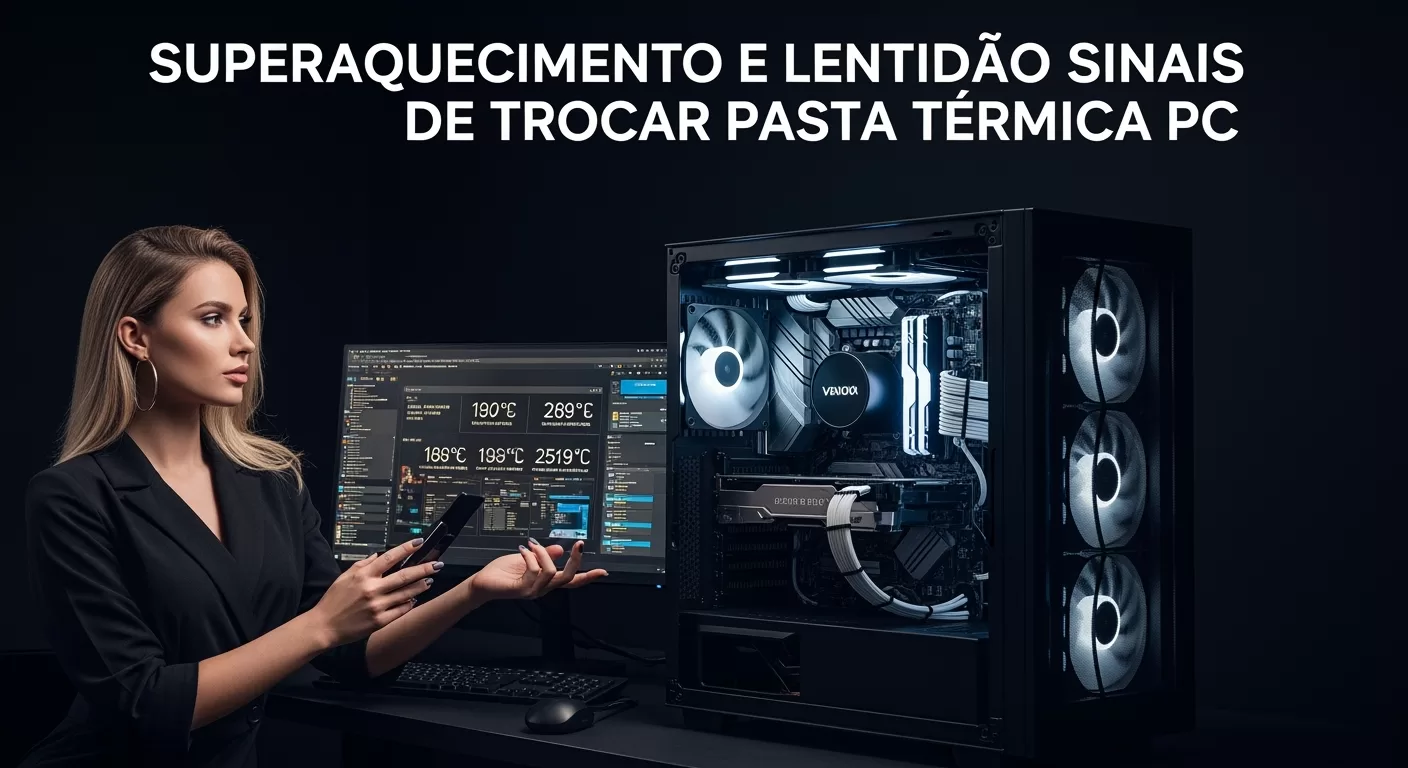
O sintoma mais direto e óbvio é o superaquecimento. Seu processador ou placa de vídeo começam a atingir temperaturas muito elevadas, mesmo em tarefas leves. Para verificar isso, você pode usar softwares de monitoramento como HWMonitor, HWiNFO ou o próprio Gerenciador de Tarefas do Windows (em versões mais recentes, na aba Desempenho). CPUs em idle (paradas) geralmente ficam entre 30-50°C. Durante jogos ou tarefas pesadas, podem chegar a 70-85°C. Se você notar temperaturas consistentemente acima de 90-95°C, é um grande sinal vermelho. A pasta térmica pode ser a culpada por não conseguir mais dissipar o calor eficientemente.
Ventoinhas em Rotação Máxima: Um Concerto Desagradável
Escute seu PC. As ventoinhas do cooler do processador e da placa de vídeo estão trabalhando como loucas, fazendo um barulho ensurdecedor mesmo quando você só está navegando na internet? Isso acontece porque os sensores de temperatura detectam o calor excessivo. Para tentar compensar a má dissipação (muitas vezes causada pela pasta térmica ineficaz), o sistema acelera as ventoinhas ao máximo. Elas se esforçam bravamente para resfriar os componentes. Se o seu PC, antes silencioso, virou uma turbina de avião, investigue a pasta térmica. É um forte indício de que algo não vai bem com a refrigeração.
Desempenho em Queda Livre: O PC Engasgando
Seu computador começou a apresentar lentidão inexplicável? Jogos que antes rodavam lisos agora têm quedas bruscas de FPS (frames por segundo)? Programas pesados demoram uma eternidade para abrir ou executar tarefas? Isso pode ser o famoso thermal throttling. Quando um componente, como a CPU ou GPU, esquenta demais, ele reduz automaticamente sua velocidade de operação (clock) para evitar danos por superaquecimento. É um mecanismo de segurança. Porém, o efeito colateral é uma queda drástica no desempenho. Travamentos constantes ou a temida Tela Azul da Morte (BSOD) também podem ser sintomas de superaquecimento severo, onde a pasta térmica já entregou os pontos faz tempo.
Desligamentos Misteriosos: O PC Tirando uma Soneca Forçada
Este é um dos sinais mais críticos. Seu PC desliga sozinho, do nada, especialmente durante atividades que exigem mais processamento, como jogos ou renderização de vídeos? Muitos sistemas possuem um mecanismo de proteção que desliga o computador completamente se as temperaturas atingirem um nível perigoso. Isso previne que os componentes queimem. Se isso está acontecendo com frequência, a troca da pasta térmica é urgente. Não ignore esse aviso. É o seu PC gritando por ajuda antes que seja tarde demais e um componente vital seja danificado permanentemente.
O Impacto no Desempenho: Como a Pasta Vencida Sabota sua Máquina
Já entendemos que pasta térmica velha causa superaquecimento. Mas como isso se traduz, na prática, em perda de desempenho e outros problemas? O impacto vai muito além de um desconforto com o barulho das ventoinhas. Afeta diretamente sua produtividade, seus momentos de lazer e até a vida útil do seu investimento.
Thermal Throttling: O Freio de Mão Puxado
Como mencionamos, o thermal throttling é o principal vilão do desempenho quando a pasta térmica falha. Imagine que seu processador é um atleta de elite. Com a pasta térmica boa, ele corre na velocidade máxima. Com a pasta vencida, ele superaquece. Para não “desmaiar” (queimar), ele decide correr mais devagar, às vezes bem devagar. Essa redução de velocidade é o throttling. Na prática, a frequência de operação (medida em GHz) da sua CPU ou GPU despenca. Programas que dependem dessa velocidade, como jogos, editores de vídeo e softwares 3D, sofrem um impacto direto. Você verá quedas de FPS, renderizações mais lentas e uma sensação geral de que o PC está se arrastando. É como dirigir um carro potente com o freio de mão parcialmente puxado.
Vida Útil dos Componentes em Risco
O calor excessivo é o inimigo número um dos componentes eletrônicos. Operar constantemente em altas temperaturas, mesmo que o PC não desligue, estressa os circuitos internos da CPU, GPU, e até mesmo componentes próximos na placa-mãe, como os VRMs (Módulos Reguladores de Tensão). Esse estresse térmico acelera a degradação desses componentes. A vida útil deles é encurtada significativamente. Uma pasta térmica eficiente, mantendo as temperaturas sob controle, é um seguro para a longevidade do seu hardware. Investir alguns reais numa boa pasta e um pouco de tempo para trocá-la pode economizar centenas ou milhares de reais em substituições prematuras de peças caras.
A Experiência do Usuário Comprometida
No fim das contas, um PC lento e instável devido ao superaquecimento afeta diretamente sua experiência. A frustração de ver seu jogo favorito travando, ou de esperar minutos para uma tarefa que antes levava segundos, é real. A produtividade cai. O lazer se torna um teste de paciência. Um computador que deveria ser uma ferramenta ágil e responsiva se transforma numa fonte de irritação. Manter a pasta térmica em dia é cuidar não só do hardware, mas também da sua sanidade e da qualidade do seu tempo usando o computador. Pequenos cuidados preventivos fazem uma grande diferença na usabilidade diária.
Mãos à Obra: Trocando a Pasta Térmica (Guia Amigável)
Decidiu que está na hora de dar um trato na pasta térmica do seu PC? Ótima iniciativa! Pode parecer uma tarefa de astronauta, mas garanto que com um pouco de paciência e cuidado, você consegue. Vamos a um guia simplificado para você encarar essa missão sem medo. Lembre-se: se não se sentir confiante, procurar um técnico é sempre uma opção válida.
Preparando o Campo de Batalha: O Que Você Vai Precisar?
Antes de abrir seu PC, reúna as ferramentas e materiais. Você vai precisar de:
- Pasta térmica de qualidade: Não economize aqui! Boas pastas (como Arctic MX-4, Noctua NT-H1, Thermal Grizzly Kryonaut) oferecem melhor condutividade e durabilidade.
- Álcool isopropílico (90% ou mais): Essencial para limpar a pasta antiga.
- Pano de microfibra ou filtros de café (sem fiapos): Para aplicar o álcool e remover resíduos. Cotonetes também ajudam em cantos difíceis.
- Chaves de fenda: Geralmente uma Phillips é suficiente para remover o cooler.
- Pulseira antiestática (opcional, mas recomendado): Para evitar danos por eletricidade estática aos componentes sensíveis.
- Luvas (opcional): Para manter tudo limpo e evitar oleosidade nos componentes.
- Espátula plástica (opcional): Algumas pastas vêm com uma, ou você pode usar um cartão de crédito velho para espalhar.
Escolher a pasta certa faz diferença. Pesquise reviews e veja qual se adequa melhor ao seu uso, seja para um PC gamer de alta performance ou para uso cotidiano.
Desmontando com Cuidado: O Coração da Máquina
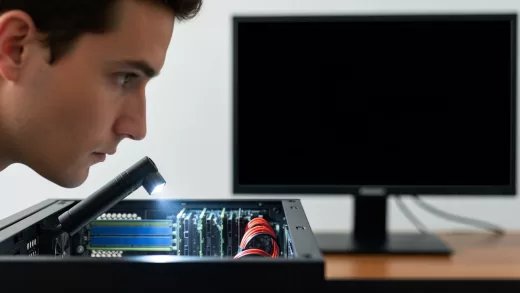
Primeiro, o mais importante: desligue o PC da tomada e pressione o botão de ligar algumas vezes para descarregar qualquer energia residual. Se tiver uma pulseira antiestática, conecte-a a uma parte metálica aterrada do gabinete. Abra o gabinete do seu PC. Localize o cooler do processador (aquela peça grande com ventoinha sobre a CPU). Com cuidado, desconecte o cabo da ventoinha do cooler da placa-mãe. Observe como o cooler está preso. Geralmente são parafusos ou presilhas. Solte-os gentilmente, alternando entre os parafusos para liberar a pressão uniformemente. Levante o cooler devagar. Ele pode estar um pouco “colado” pela pasta antiga; um leve movimento de torção pode ajudar a soltá-lo. Seja paciente e não use força excessiva.
Limpeza Impecável: Removendo a Pasta Antiga
Com o cooler removido, você verá a pasta térmica antiga tanto na base do cooler quanto na superfície metálica do processador (chamada IHS – Integrated Heat Spreader). Umedeça levemente o pano de microfibra ou filtro de café com álcool isopropílico. Com movimentos suaves, limpe toda a pasta antiga de ambas as superfícies. Pode ser necessário aplicar um pouco mais de álcool e esfregar gentilmente se a pasta estiver muito ressecada. Use cotonetes para os cantinhos. O objetivo é deixar as duas superfícies metálicas brilhando, completamente livres de resíduos. A limpeza é crucial para a eficiência da nova pasta. Não deixe fiapos para trás!
A Arte da Aplicação: Quantidade e Método
Chegou a hora de aplicar a nova pasta! Menos é mais, geralmente. Uma quantidade excessiva pode vazar e, se a pasta for condutiva eletricamente, causar curtos na placa-mãe. Uma quantidade insuficiente não cobrirá a área de contato adequadamente. Existem vários métodos populares:
- Grão de Arroz/Ervilha: Aplique uma pequena gota (do tamanho de um grão de arroz ou ervilha) no centro do IHS do processador. A pressão do cooler ao ser reinstalado espalhará a pasta. Este é o método mais comum e recomendado para iniciantes.
- Método do X: Desenhe um “X” fino com a pasta sobre o IHS.
- Cinco Pontos: Um ponto no centro e um em cada “canto” (mas ainda sobre o IHS).
- Espalhar Manualmente: Alguns preferem espalhar uma camada fina e uniforme com uma espátula plástica ou o dedo protegido por uma luva ou saco plástico. Cuidado para não criar bolhas de ar.
Para a maioria dos processadores, o método do grão de arroz é suficiente e seguro. O importante é garantir que, após a pressão do cooler, toda a superfície do IHS que faz contato com o dissipador seja coberta por uma fina camada de pasta.
Remontagem e Testes: A Hora da Verdade
Com a pasta aplicada, posicione o cooler cuidadosamente sobre o processador, alinhando os furos ou presilhas. Recoloque os parafusos ou travas, apertando-os gradualmente e em padrão cruzado (como ao trocar um pneu) para aplicar pressão uniforme e garantir que a pasta se espalhe corretamente. Não aperte demais, apenas o suficiente para firmar. Reconecte o cabo da ventoinha do cooler na placa-mãe. Dê uma última olhada para ver se tudo está no lugar e se nenhuma ferramenta foi esquecida dentro do gabinete. Feche o PC, reconecte os cabos e ligue-o. Assim que o sistema iniciar, abra seu software de monitoramento de temperatura. Verifique as temperaturas em idle e, depois, rode um jogo ou um teste de estresse para ver como se comportam sob carga. Você deverá notar temperaturas significativamente mais baixas, menos ruído das ventoinhas e, possivelmente, um desempenho mais estável e rápido. Missão cumprida!
Perguntas Frequentes que Todo Mundo Faz (ou Deveria Fazer!)
Trocar a pasta térmica pode gerar muitas dúvidas, especialmente para quem está fazendo pela primeira vez. Compilei aqui algumas das perguntas mais comuns para te deixar ainda mais seguro e informado sobre esse componente tão pequeno, mas tão poderoso.
Com que frequência devo trocar a pasta térmica?
Não existe uma regra escrita em pedra, pois depende muito de alguns fatores. A qualidade da pasta térmica utilizada é um deles; pastas premium tendem a durar mais. O tipo de uso do PC também influencia. Para gamers ou profissionais que exigem muito do processador e placa de vídeo (edição de vídeo, modelagem 3D), o ideal é verificar e, se necessário, trocar a cada 1 ou 2 anos. Para um uso mais moderado, navegar na internet, trabalhos de escritório, a pasta pode durar de 2 a 3 anos. Em PCs com uso muito leve, pode até chegar a 5 anos. O melhor indicador, no entanto, são os próprios sinais que seu PC dá, como aumento de temperatura e ruído excessivo das ventoinhas.
Posso usar qualquer pasta térmica?
Tecnicamente, sim, mas não é o ideal. Existem diferentes tipos de pasta térmica no mercado, com composições e propriedades variadas. As mais comuns são à base de cerâmica (não condutivas eletricamente, seguras), silicone (básicas, menor desempenho) e com partículas de metal (como prata ou alumínio, alta condutividade térmica, mas podem ser eletricamente condutivas, exigindo mais cuidado na aplicação). Existem também as de carbono (como as de micropartículas de carbono ou grafeno), que oferecem excelente performance. A condutividade térmica (medida em W/mK) é um fator importante: quanto maior, melhor a transferência de calor. Para a maioria dos usuários, uma boa pasta à base de cerâmica ou carbono não condutiva é uma escolha segura e eficaz. Pesquise e invista numa pasta de marca reconhecida.
Trocar a pasta térmica anula a garantia do PC ou notebook?
Aqui a resposta é “depende”. Para desktops montados por você ou com peças compradas separadamente, trocar a pasta térmica do processador geralmente não anula a garantia do componente em si, desde que você não cause danos durante o processo. No entanto, se você danificar o soquete da CPU ou a placa-mãe, aí sim terá problemas. Para notebooks e PCs de marca (pré-montados), a história é outra. Muitos fabricantes selam os componentes ou usam adesivos de garantia que, se rompidos, podem invalidar a garantia. Abrir um notebook para trocar a pasta térmica é quase sempre um risco à garantia. Verifique sempre os termos de garantia do seu equipamento antes de qualquer intervenção.
E se eu colocar pasta demais ou de menos?
Ambos os cenários são problemáticos. Pasta de menos resultará em cobertura incompleta do IHS (a superfície metálica do processador). Isso cria pontos quentes e bolhas de ar, tornando a transferência de calor ineficiente – quase como não ter pasta. Já pasta demais é igualmente ruim. Uma camada muito grossa de pasta térmica pode, na verdade, agir como um isolante, dificultando a transferência de calor. Além disso, o excesso de pasta pode escorrer pelas laterais do processador e atingir a placa-mãe. Se a pasta for eletricamente condutiva (como algumas à base de metal), isso pode causar curtos-circuitos e danificar permanentemente seu hardware. O ideal é uma camada fina e uniforme que cubra toda a área de contato entre o processador e o dissipador.
Meu PC é novo, preciso me preocupar com isso?
Geralmente, não imediatamente. PCs novos, sejam eles montados ou de marca, vêm com pasta térmica aplicada de fábrica. A qualidade dessa pasta pode variar bastante. Algumas marcas utilizam pastas de boa qualidade, enquanto outras podem optar por soluções mais econômicas que degradam mais rapidamente. Se o seu PC é novo e já apresenta sinais de superaquecimento, pode ser um indicativo de uma aplicação de fábrica malfeita ou de uma pasta de baixa qualidade. Contudo, na maioria dos casos, você não precisará se preocupar com a troca nos primeiros 1 a 2 anos. Fique atento aos sinais. Se tudo estiver funcionando bem, com temperaturas dentro do normal, aproveite sua máquina nova sem neuras.
Chegamos ao fim da nossa jornada pelo universo da pasta térmica! Espero que agora você se sinta mais confiante para identificar os sinais de que seu PC precisa desse “carinho” e, quem sabe, até se aventurar na troca. Lembre-se: manter a pasta térmica em dia é crucial para o máximo potencial e longevidade do seu computador.Para isso, a escolha de uma pasta térmica de qualidade é fundamental. Considere também um Water Cooler ou um Cooler para Processador para refrigeração superior. Para impulsionar a velocidade do sistema, um SSD M.2 NVMe e mais memória RAM são upgrades impactantes. E para proteger seu investimento, um bom filtro de linha ou um No-Break são essenciais.Não espere seu PC pedir socorro! Monitore as temperaturas e, ao primeiro sinal de problema, a pasta térmica é uma possível culpada. Para todos os seus componentes e mais, visite a Oficina dos Bits! Temos tudo para otimizar e proteger seu computador. Até a próxima!