
Como Instalar Air Cooler e Water Cooler: PC Frio e Silencioso [Passo a Passo]
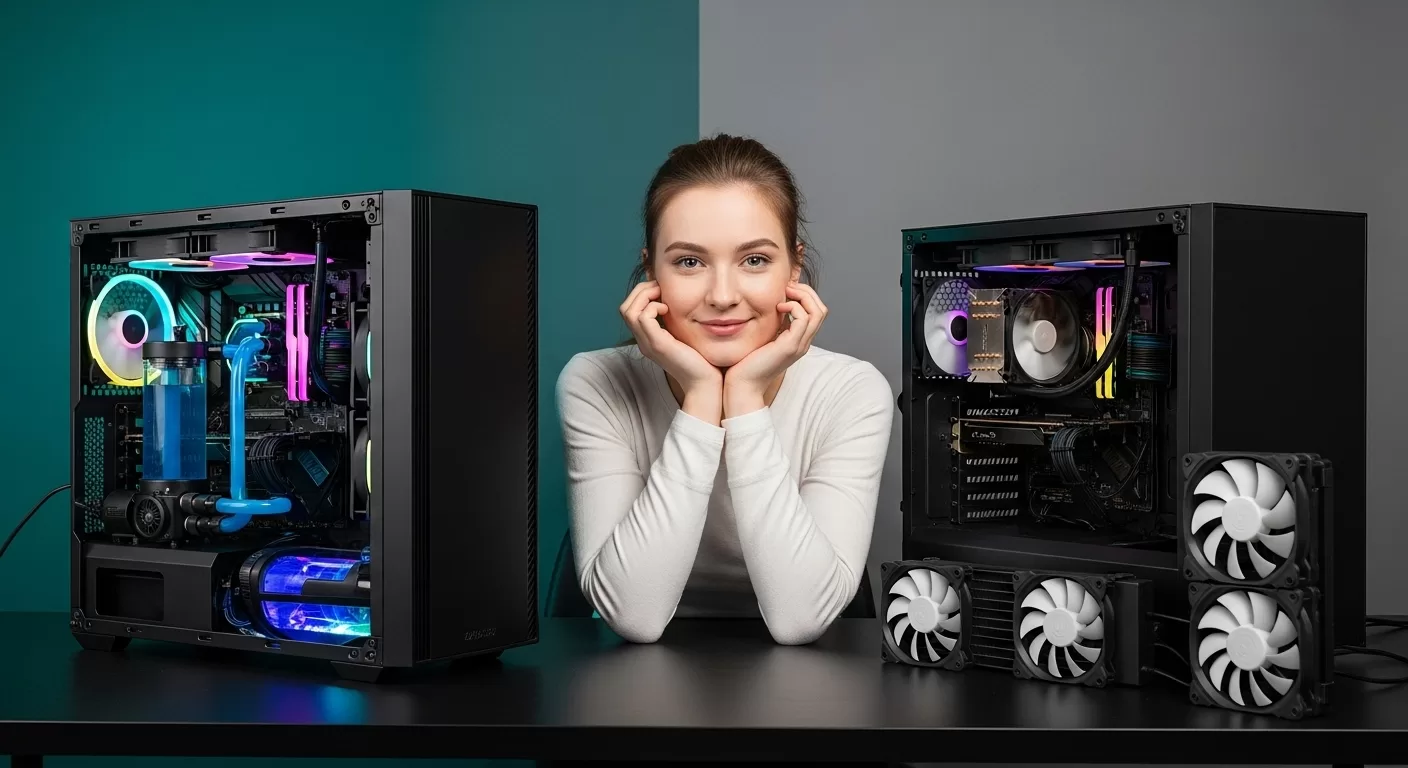
Resumo
- Manter o PC refrigerado é crucial para evitar superaquecimento, perda de desempenho (thermal throttling) e aumentar a vida útil dos componentes, além de garantir um funcionamento mais silencioso.
- Air Coolers são mais acessíveis, confiáveis e fáceis de instalar, mas modelos de alta performance podem ser grandes.
- Water Coolers (AIO) oferecem alta capacidade de refrigeração para CPUs potentes e overclock, com visual atraente, porém são mais caros e a instalação pode ser mais complexa.
- A escolha entre Air Cooler e Water Cooler depende do orçamento, tipo de processador (TDP), intenção de overclock, tamanho do gabinete e preferência estética.
- Antes de instalar, reúna as ferramentas (chave Phillips, álcool isopropílico, pasta térmica), verifique a compatibilidade com o gabinete e limpe a pasta térmica antiga. Sempre leia os manuais.
- Instalação do Air Cooler envolve preparar a placa-mãe com backplates/suportes, aplicar pasta térmica corretamente, fixar o dissipador e conectar a ventoinha.
- Instalação do Water Cooler inclui preparar a placa-mãe, fixar o radiador no gabinete considerando o fluxo de ar, instalar o bloco da CPU e conectar a bomba e as ventoinhas do radiador.
- Após a instalação, verifique as conexões, monitore as temperaturas na BIOS e no sistema operacional (com softwares como HWMonitor), e realize um teste de estresse para garantir a estabilidade.
- A manutenção inclui limpeza regular de poeira, verificação das conexões e a troca periódica da pasta térmica (a cada 1-3 anos ou se as temperaturas aumentarem).
Seu computador anda esquentadinho ultimamente? Talvez ele esteja pedindo socorro, implorando por um sistema de refrigeração mais parrudo! Manter o processador (CPU) e outros componentes do PC em temperaturas amigáveis não é só capricho de quem busca performance extrema; é uma questão de saúde e longevidade para sua máquina. Um bom cooler pode ser a diferença entre um PC que voa baixo nos jogos e tarefas pesadas e um que engasga e pede arrego. E o melhor? Você mesmo pode fazer esse upgrade!
Neste guia completo, vamos embarcar juntos na missão de instalar ou trocar o cooler do seu PC, seja ele um robusto Air Cooler (refrigeração a ar) ou um estiloso e eficiente Water Cooler (refrigeração líquida). Descomplicaremos cada etapa, desde a escolha do modelo ideal até os testes finais, para que você transforme seu computador em uma máquina fria, silenciosa e pronta para qualquer parada. Pegue suas ferramentas, porque o seu PC está prestes a ganhar um sopro (ou um banho) de ar fresco!
Por Que Refrescar o PC? A Importância Vital de um Bom Cooler
Você já parou para pensar no calor que os componentes do seu computador geram? Especialmente o processador, o cérebro da máquina, pode esquentar bastante quando está trabalhando duro. Se essa temperatura não for controlada, os problemas começam a aparecer. É aí que entra em cena o herói da refrigeração: o cooler.
Superaquecimento: O Vilão Silencioso do Desempenho (e da Durabilidade!)
Quando o processador esquenta demais, ele ativa um mecanismo de defesa chamado “thermal throttling”. Basicamente, ele reduz a própria velocidade para tentar esfriar, o que resulta em lentidão, travamentos e uma queda brusca no desempenho dos seus jogos e aplicativos. Imagine tentar correr uma maratona com febre alta – não dá, né? Além da perda de performance momentânea, o superaquecimento constante pode diminuir drasticamente a vida útil não só da CPU, mas de outros componentes próximos na placa-mãe.
Silêncio é Ouro: Coolers Eficientes Também Significam Menos Barulho
Ninguém gosta daquele barulho de turbina de avião saindo do gabinete, certo? Coolers mais eficientes, sejam eles Air Coolers com ventoinhas maiores e de melhor qualidade ou Water Coolers com bombas silenciosas, conseguem dissipar o calor de forma mais eficaz. Isso significa que as ventoinhas não precisam girar na velocidade máxima o tempo todo, resultando em um PC significativamente mais silencioso. Para quem preza por um ambiente de trabalho ou jogo tranquilo, investir em um bom cooler é também investir em paz de espírito.
Air Cooler vs. Water Cooler: Qual Batalha Seu PC Vai Encarar?
Na arena da refrigeração de PCs, dois grandes gladiadores se destacam: o Air Cooler, tradicional e confiável, e o Water Cooler, moderno e com uma pegada de alta performance. Cada um tem suas armas, seus pontos fortes e suas particularidades. Entender essa disputa é o primeiro passo para escolher o campeão que manterá seu processador na temperatura ideal.
Air Cooler: O Guerreiro do Ar Confiável e Acessível
O Air Cooler é o veterano dessa batalha. Seu funcionamento é baseado na condução de calor. Uma base de metal (geralmente cobre ou alumínio) fica em contato direto com o processador, transferindo o calor para um conjunto de aletas metálicas através de “heatpipes” (tubos de calor). Uma ou mais ventoinhas são acopladas a esse dissipador para soprar ar frio através das aletas, dissipando o calor para fora do sistema. Simples e eficaz!
Prós:
- Custo-benefício: Geralmente são mais baratos que os Water Coolers. Modelos como o Gamdias Boreas E1 410 Lite já oferecem um bom upgrade em relação ao cooler box (que vem com alguns processadores).
- Confiabilidade: Menos partes móveis (basicamente só a ventoinha) significam, teoricamente, menos pontos de falha.
- Facilidade de Instalação: Para muitos, a instalação de um Air Cooler é mais direta.
- Variedade: Existe uma imensa gama de modelos, desde os compactos até os gigantes de alta performance, como o PCYes Frost Pulse Vulcan ARGB.
Contras:
- Tamanho e Peso: Modelos de alta performance podem ser grandes e pesados, exercendo pressão sobre a placa-mãe e, em alguns casos, interferindo com pentes de memória RAM com dissipadores altos ou com o painel lateral do gabinete.
- Potencial de Refrigeração: Embora existam Air Coolers extremamente potentes, para overclocks muito agressivos ou processadores que geram calor extremo, eles podem atingir seu limite mais cedo que um Water Cooler.
- Estética: Podem não ser a escolha mais “clean” visualmente para alguns setups.
Water Cooler (Selado/AIO): O Mestre das Águas para Desempenho Extremo
Os Water Coolers All-In-One (AIO), também conhecidos como selados, trazem a eficiência da refrigeração líquida de forma prática para o consumidor. Eles consistem em um bloco que se acopla à CPU (contendo uma pequena bomba), mangueiras que transportam um fluido refrigerante, um radiador e ventoinhas acopladas a este radiador.
O bloco retira o calor da CPU, o fluido aquecido é bombeado até o radiador, onde as ventoinhas resfriam o fluido ao passar ar pelas aletas do radiador. O fluido resfriado então retorna ao bloco, reiniciando o ciclo. É um sistema fechado e selado de fábrica, não exigindo manutenção do fluido pelo usuário.
Prós:
- Alta Capacidade de Refrigeração: São excelentes para processadores de alto TDP (Thermal Design Power) e para quem pratica overclocking, pois conseguem dissipar grandes quantidades de calor de forma eficiente. Modelos com radiadores maiores, como o Gamdias Aura GL360 Lite (360mm) ou o estiloso K-Mex Wact 360mm com painel digital, são exemplos de força bruta.
- Visual Atraente: Muitos modelos possuem iluminação RGB e um design que contribui para um setup mais limpo e moderno, já que o bloco na CPU é menor que um grande Air Cooler.
- Menos Peso na Placa-Mãe: O peso principal (radiador e ventoinhas) é distribuído no gabinete, não diretamente sobre o soquete da CPU.
Contras:
- Preço: Geralmente são mais caros que os Air Coolers.
- Risco de Vazamento: Embora raro em modelos de boa qualidade e bem instalados, o risco de vazamento do fluido existe e pode ser catastrófico para os componentes.
- Instalação: Pode ser um pouco mais complexa devido ao posicionamento do radiador e à organização das mangueiras.
- Bomba: A bomba é um componente mecânico adicional que pode falhar ou gerar algum ruído, embora modelos modernos sejam bastante silenciosos.
Decidindo o Campeão para o Seu Setup: Fatores a Considerar
Não existe “o melhor” cooler universalmente; existe o melhor para VOCÊ. Considere:
- Orçamento: Air Coolers geralmente vencem no quesito preço.
- Processador (TDP): CPUs mais potentes e que esquentam mais (alto TDP, como um Intel Core i7 14700K) se beneficiam mais de Water Coolers ou Air Coolers de ponta.
- Overclocking: Se você pretende levar seu processador ao limite, um Water Cooler (especialmente com radiador de 240mm ou 360mm) é frequentemente a melhor escolha.
- Tamanho do Gabinete: Verifique as especificações do seu gabinete. Air Coolers têm uma altura máxima suportada, e Water Coolers precisam de locais específicos para montar o radiador. Gabinetes como o Gamdias Neso P1B são projetados para acomodar sistemas de refrigeração robustos.
- Estética: Se um visual limpo e com RGB é prioridade, os Water Coolers costumam levar vantagem.
- Manutenção: Air Coolers exigem basicamente limpeza de poeira. Water Coolers AIO são selados, mas é bom verificar as mangueiras e conexões visualmente de vez em quando.
Pondere esses fatores, e a escolha ficará mais clara!
Preparando o Campo de Batalha: Antes de Instalar Seu Novo Cooler
Com o cooler escolhido, é hora de preparar o ambiente para a “cirurgia” no seu PC. Uma boa preparação evita imprevistos e garante que a instalação ocorra da forma mais suave possível. Desligue o computador da tomada antes de começar qualquer procedimento interno!
Kit de Sobrevivência: Ferramentas e Materiais Necessários
Ter as ferramentas certas à mão é meio caminho andado:
- Chave Phillips: A principal ferramenta para parafusar e desparafusar. Uma com ponta magnética pode ser uma bênção para não perder parafusos.
- Álcool Isopropílico (90% ou superior): Essencial para limpar a pasta térmica antiga da CPU e da base do cooler antigo. Você encontra álcool isopropílico de qualidade na Oficina dos Bits.
- Papel Toalha, Filtros de Café ou Cotonetes: Para aplicar o álcool e remover a pasta térmica sem deixar resíduos ou fiapos.
- Pasta Térmica de Qualidade: Se o seu novo cooler não vier com pasta térmica pré-aplicada ou se você quiser usar uma de performance superior, tenha um tubo à mão. Opções como a Cooler Master Cryofuze 7 ou a Implastec TS Cold são excelentes.
- Abraçadeiras de Nylon (zip ties) ou Velcros: Para organizar os cabos das ventoinhas e da bomba, deixando o interior do gabinete mais limpo e com melhor fluxo de ar.
- Luvas Antiestáticas (Opcional, mas Recomendado): Para proteger os componentes de descargas eletrostáticas.
Conhecendo Seu Gabinete: Espaço e Fluxo de Ar São Tudo!
Nem todo cooler cabe em qualquer gabinete. Antes da compra (ou da instalação), verifique as especificações:
- Air Coolers: Confira a altura máxima de cooler suportada pelo seu gabinete. Coolers torre muito altos podem impedir o fechamento da tampa lateral.
- Water Coolers: Verifique onde o radiador pode ser montado (topo, frontal, traseira) e o tamanho do radiador suportado (120mm, 240mm, 280mm, 360mm). Gabinetes como o Cooler Master Masterbox 600 ou o espaçoso Corsair Obsidian 1000D são projetados com boa compatibilidade para refrigeração líquida.
Além do espaço, pense no fluxo de ar. Um bom cooler precisa de ar fresco para funcionar bem. Certifique-se de que as ventoinhas do gabinete, como as Fortrek Frosty ARGB, estejam configuradas para criar um fluxo que traga ar frio pela frente/baixo e expulse ar quente por trás/topo.
Limpeza Profunda: Removendo o Cooler Antigo e a Pasta Térmica Velha
Se você está substituindo um cooler, esta etapa é crucial:
- Desligue o PC da Tomada e Abra o Gabinete: Segurança em primeiro lugar!
- Desconecte o Cabo da Ventoinha do Cooler Antigo: Localize o conector CPU_FAN na placa-mãe e desconecte-o com cuidado.
- Remova o Cooler Antigo: O mecanismo de fixação varia. Podem ser presilhas, parafusos ou um sistema de alavanca. Se for um cooler aparafusado, solte os parafusos em um padrão cruzado (como ao trocar um pneu) para aliviar a pressão uniformemente. Se sentir resistência, não force; pode haver pasta térmica “colando” o cooler à CPU. Gire-o levemente para soltar.
- Limpe a CPU: Com o processador exposto, você verá resíduos da pasta térmica antiga. Umedeça levemente um pedaço de papel toalha ou filtro de café com álcool isopropílico e limpe a superfície do processador (o IHS, aquela parte metálica) até que fique brilhante e sem resíduos. Faça o mesmo na base do cooler antigo se for reutilizá-lo em outro lugar. Cuidado para não deixar cair álcool nos pinos do soquete da CPU!
Manual à Mão: Seu Guia Mais Confiável
Por mais experiente que você seja, sempre leia o manual de instruções do seu novo cooler e, se necessário, da sua placa-mãe. Cada cooler tem um sistema de montagem específico para diferentes soquetes de processador (Intel LGA 1200/1700/115x, AMD AM4/AM5, etc.). O manual mostrará exatamente quais peças usar e a ordem correta de montagem. Ignorar o manual é pedir para ter dor de cabeça!
Instalando um Air Cooler: Ventos de Eficiência no Seu PC [Passo a Passo]
Com o campo de batalha preparado, é hora de instalar seu novo guerreiro do ar! A instalação de um Air Cooler, embora varie um pouco entre modelos e soquetes, geralmente segue uma lógica similar. Paciência e atenção aos detalhes são seus melhores aliados aqui.
Preparando a Placa-Mãe: Backplates e Suportes Essenciais
Dependendo do seu processador (Intel ou AMD) e do modelo do Air Cooler, você precisará instalar um sistema de montagem na placa-mãe.
- Backplate (Placa Traseira): Muitos coolers maiores, especialmente para soquetes Intel, utilizam um “backplate”. Esta é uma placa que fica na parte de trás da placa-mãe, alinhada com os furos ao redor do soquete da CPU. Ela distribui o peso do cooler e fornece pontos de fixação mais seguros. Se seu cooler exigir um, e sua placa-mãe não tiver um integrado (algumas placas AMD já têm), você precisará posicioná-lo cuidadosamente. Se o gabinete não tiver um recorte grande atrás da CPU, talvez seja necessário remover a placa-mãe do gabinete para instalar o backplate – um bom momento para uma limpeza geral!
- Suportes de Montagem (Brackets): Sobre o backplate (ou diretamente na placa-mãe para alguns sistemas AMD), você instalará os suportes ou “brackets” específicos para o seu tipo de soquete (LGA1700, AM4, etc.). O manual do cooler indicará quais peças usar. Aperte os parafusos desses suportes firmemente, mas sem exagerar na força.
Certifique-se de que tudo está alinhado corretamente e que os suportes estão firmes antes de prosseguir. Um exemplo de cooler que acompanha kits de montagem versáteis é o DeepCool AK400, conhecido pela sua compatibilidade.
A Arte da Pasta Térmica: Aplicação Perfeita para Máximo Contato
A pasta térmica é crucial! Ela preenche as microimperfeições entre a base do cooler e a superfície da CPU, garantindo uma transferência de calor eficiente. Se seu cooler já vem com pasta pré-aplicada, você pode pular este passo. Caso contrário:
- Quantidade Ideal: Menos é mais, até certo ponto. Uma pequena gota, do tamanho de um grão de arroz ou uma ervilha pequena, bem no centro da CPU, é geralmente suficiente para a maioria dos processadores.
- Métodos Populares:
- Grão de Arroz/Ervilha: O método mais comum e recomendado. A pressão do cooler espalhará a pasta uniformemente.
- Formato de “X”: Duas linhas finas formando um X.
- Cinco Pontos: Um ponto central e quatro menores ao redor.
- Espalhar Manualmente: Alguns preferem espalhar uma camada fina e uniforme com uma espátula plástica ou cartão (muitas pastas vêm com uma). Se fizer isso, a camada deve ser realmente fina, quase transparente.
Evite aplicar muita pasta, pois o excesso pode vazar para os lados e, em casos extremos, sujar o soquete da CPU. O objetivo é uma camada fina e uniforme após a pressão do cooler.
Encaixando o Dissipador: Pressão Correta e Alinhamento Perfeito
Com os suportes e a pasta térmica no lugar, é hora de assentar o dissipador:
- Remova a Proteção da Base: Muitos coolers vêm com um adesivo plástico protegendo a base polida. NÃO SE ESQUEÇA DE REMOVÊ-LO!
- Oriente o Cooler: Observe a direção do fluxo de ar da ventoinha do cooler (geralmente indicada por setas na carcaça da ventoinha). O ideal é que ela sopre o ar em direção à parte traseira do gabinete, onde geralmente há uma ventoinha de exaustão, ou para o topo, se houver exaustores lá.
- Posicione e Fixe: Com cuidado, alinhe o cooler com os parafusos ou presilhas dos suportes na placa-mãe.
- Sistema de Parafusos: Aperte os parafusos gradualmente, em um padrão cruzado (como “X”), algumas voltas em cada um, até que todos estejam firmes. Isso garante uma pressão uniforme sobre a CPU. Não aperte demais para não danificar a placa-mãe ou o processador.
- Sistema de Presilhas/Alavancas: Encaixe as presilhas ou feche as alavancas conforme indicado no manual. Pode ser necessário aplicar uma pressão firme, mas controlada.
Após fixado, o cooler deve estar firme, sem balançar.
Conectando a(s) Ventoinha(s): Energia e Controle de Rotação (PWM)
O último passo é dar vida à(s) ventoinha(s):
- Conector CPU_FAN: Localize o conector de 4 pinos na placa-mãe rotulado como “CPU_FAN”. Conecte o cabo da ventoinha do cooler a ele. O conector de 4 pinos permite o controle de velocidade da ventoinha pela placa-mãe (PWM – Pulse Width Modulation), ajustando a rotação conforme a temperatura da CPU.
- Múltiplas Ventoinhas: Se seu Air Cooler tiver duas ventoinhas (configuração push-pull), ele pode vir com um cabo “Y” (splitter) para conectar ambas a um único conector CPU_FAN, ou você pode usar um conector “CPU_OPT” (opcional), se sua placa-mãe tiver.
- Organize os Cabos: Use abraçadeiras ou velcros para prender o excesso de cabo da ventoinha, evitando que ele encoste em outras ventoinhas ou componentes.
Com tudo conectado, seu Air Cooler está pronto para a batalha contra o calor!
Instalando um Water Cooler (Selado/AIO): Frio Líquido e Estilo no Seu PC [Passo a Passo]
Se você optou pela refrigeração líquida com um Water Cooler All-In-One (AIO), prepare-se para um visual clean e um potencial de resfriamento impressionante. A instalação pode parecer mais intimidadora que a de um Air Cooler devido às mangueiras e ao radiador, mas seguindo os passos com calma, o resultado vale a pena. Lembre-se, estamos falando de sistemas selados como o Gamdias Aura GL240 Lite, que não exigem que você mexa com o fluido.
Preparando a Placa-Mãe e o Bloco da CPU
Assim como no Air Cooler, a placa-mãe precisa ser preparada para receber o bloco de contato da CPU:
- Backplate e Suportes: Consulte o manual do seu Water Cooler. Ele virá com diferentes kits de montagem (backplates, parafusos, suportes) para os diversos soquetes Intel (LGA 1200, LGA 1700, etc.) e AMD (AM4, AM5, etc.). Selecione as peças corretas para o seu processador e placa-mãe.
- Instale o backplate na parte traseira da placa-mãe, se necessário.
- Fixe os suportes ou parafusos de retenção apropriados ao redor do soquete da CPU, na parte frontal da placa-mãe.
- Pasta Térmica: Muitos Water Coolers AIO já vêm com pasta térmica pré-aplicada na base de cobre do bloco da CPU. Verifique isso! Se tiver, ótimo. Se não, ou se você removeu a pré-aplicada acidentalmente ou quer usar uma de sua preferência (como a Cooler Master Cryofuze 5), aplique uma pequena quantidade no centro da CPU (método do grão de arroz é recomendado).
Posicionando e Fixando o Radiador no Gabinete: Estratégia de Fluxo
O radiador é onde o calor do fluido é dissipado para o ar. O local e a forma como você o monta são cruciais:
- Escolha o Local: Verifique no manual do seu gabinete quais posições são compatíveis com o tamanho do seu radiador (120mm, 240mm, 280mm, 360mm). Os locais mais comuns são:
- Topo do Gabinete: Geralmente ideal para exaustão do ar quente, pois o calor tende a subir.
- Frente do Gabinete: Pode ser usado para admissão de ar fresco, soprando através do radiador para dentro do gabinete.
- Traseira do Gabinete: Comum para radiadores de 120mm, geralmente como exaustão.
- Orientação das Ventoinhas: As ventoinhas podem ser montadas antes ou depois do radiador.
- Push: Ventoinhas empurrando o ar através do radiador.
- Pull: Ventoinhas puxando o ar através do radiador.
- Push-Pull: Ventoinhas em ambos os lados (requer mais espaço e ventoinhas).
A decisão de montar para admissão (jogando ar para dentro do gabinete) ou exaustão (jogando ar para fora) depende do seu planejamento geral de fluxo de ar. Muitos preferem o topo como exaustão e a frente como admissão. Kits como o Kit 3 Coolers Fortrek Frosty ARGB podem ajudar a complementar esse fluxo.
- Fixe o Radiador: Alinhe o radiador com os furos de montagem do gabinete e fixe-o com os parafusos fornecidos. Não aperte demais inicialmente, para permitir pequenos ajustes. Certifique-se de que as mangueiras não ficarão excessivamente dobradas ou tensionadas.
Instalando o Bloco da CPU: Contato Firme e Seguro
Com o radiador posicionado, é hora de fixar o bloco de contato (que também contém a bomba) sobre o processador:
- Remova a Proteção da Base: Se houver uma película plástica protegendo a base de cobre do bloco (e a pasta térmica pré-aplicada), remova-a!
- Posicione o Bloco: Alinhe cuidadosamente o bloco da CPU com os suportes ou parafusos que você instalou na placa-mãe. A orientação do bloco pode ser importante para o logo do fabricante ficar correto e para as mangueiras saírem de forma organizada.
- Fixe o Bloco:
- Se usar parafusos com mola (thumb screws), aperte-os gradualmente em um padrão cruzado (diagonalmente opostos) para aplicar pressão uniforme. Aperte até sentir uma resistência firme, mas não force excessivamente.
- Se for um sistema de encaixe com anel de retenção, siga as instruções do manual para travar o bloco no lugar.
O contato firme e uniforme é essencial para a transferência de calor.
Conectando a Bomba e as Ventoinhas do Radiador: Dando Vida ao Sistema
Os últimos passos elétricos:
- Conecte a Bomba: O bloco da CPU/bomba terá um cabo de energia (geralmente de 3 ou 4 pinos). Este deve ser conectado a um conector específico na placa-mãe, geralmente rotulado como “PUMP_FAN”, “AIO_PUMP” ou, em alguns casos, “CPU_FAN”. É importante que a bomba receba energia constante para funcionar corretamente (alguns conectores PUMP_FAN já vêm configurados para 100% de rotação na BIOS). Consulte o manual da placa-mãe e do cooler.
- Conecte as Ventoinhas do Radiador: As ventoinhas do radiador (geralmente de 4 pinos PWM) devem ser conectadas aos conectores “CPU_FAN” e/ou “CPU_OPT” na placa-mãe. Se houver muitas ventoinhas e poucos conectores, um cabo “Y” (splitter) ou um hub de ventoinhas pode ser necessário.
- Cabos RGB (se houver): Se seu Water Cooler, como o Rise Mode Aura Ice 360mm, tiver iluminação ARGB, conecte os cabos RGB aos headers apropriados na placa-mãe (geralmente 5V 3-pin ARGB ou 12V 4-pin RGB) ou a uma controladora dedicada, como a Controladora ARGB Cooler Master.
- Organize as Mangueiras e Cabos: Tente posicionar as mangueiras de forma que não fiquem muito dobradas, torcidas ou obstruindo o fluxo de ar de outras ventoinhas ou componentes. Use abraçadeiras para organizar os cabos das ventoinhas e da bomba.
Com tudo no lugar e conectado, seu Water Cooler está pronto para manter seu CPU gelado com estilo!
Após a Instalação: Verificações e Testes Cruciais para Seu Novo Cooler
Parabéns, a parte “física” da instalação está concluída! Mas antes de fechar o gabinete e comemorar, algumas verificações e testes são essenciais para garantir que tudo está funcionando perfeitamente e que seu PC está realmente mais frio e estável. É como fazer um check-up após uma grande atualização.
Primeira Ligada: Atenção aos Sinais Vitais do PC
Este é o momento da verdade. Com o gabinete ainda aberto (para facilitar a inspeção visual):
- Dupla Verificação das Conexões: Dê uma última olhada em todas as conexões: cabos de energia da bomba e das ventoinhas do cooler na placa-mãe, fixação do bloco/dissipador na CPU, e parafusos do radiador (se for Water Cooler).
- Ligue o PC: Respire fundo e pressione o botão de ligar.
- Observe e Escute:
- Ventoinhas Girando? Verifique visualmente se a(s) ventoinha(s) do Air Cooler ou do radiador do Water Cooler começaram a girar assim que o PC ligou.
- Bomba do Water Cooler: Se instalou um Water Cooler, tente sentir uma leve vibração na bomba (no bloco da CPU) ou nas mangueiras, ou escute atentamente por um ruído suave de funcionamento da bomba. Algumas bombas são virtualmente inaudíveis em idle.
- Sem Ruídos Estranhos: Fique atento a barulhos de algo raspando (um cabo encostando em uma ventoinha) ou cliques anormais.
- Entrando na BIOS/UEFI: Assim que ligar, pressione a tecla para entrar na BIOS/UEFI (geralmente Del, F2, F10 ou F12, dependendo da placa-mãe). Muitas BIOS mostram a temperatura da CPU e a rotação das ventoinhas em tempo real. Verifique se a temperatura está em um nível aceitável em idle (geralmente entre 30-50°C, mas varia) e se o CPU_FAN (e PUMP_FAN, se aplicável) estão reportando rotações.
Monitorando as Temperaturas: Seus Aliados de Software
Após o sistema operacional carregar, é hora de usar softwares para um monitoramento mais detalhado:
- Softwares Recomendados:
- HWMonitor ou HWiNFO: São ferramentas gratuitas e populares que mostram temperaturas de diversos componentes (CPU, GPU, placa-mãe), voltagens e rotações de ventoinhas.
- Core Temp: Focado especificamente nas temperaturas de cada núcleo do processador.
- Software do Fabricante da Placa-Mãe ou do Cooler: Muitos fabricantes oferecem seus próprios utilitários de monitoramento e controle.
- Temperaturas em Idle (Ocioso): Com o PC ligado mas sem rodar tarefas pesadas, a temperatura da CPU deve estar relativamente baixa. Valores entre 30°C e 50°C são comuns, mas isso pode variar dependendo do processador, do cooler, da temperatura ambiente e da pasta térmica utilizada, como uma Thermalright TF8 EX de alta condutividade.
Teste de Estresse: Levando o Processador ao Limite (Com Segurança)
Para ter certeza de que seu novo cooler está dando conta do recado sob pressão, um teste de estresse é recomendado. Ele força a CPU a trabalhar em 100% de sua capacidade, gerando o máximo de calor.
- Softwares de Teste:
- Prime95 (Small FFTs): Um clássico para testar a estabilidade e o aquecimento da CPU.
- AIDA64 (System Stability Test): Permite estressar CPU, FPU, cache e memória.
- Cinebench: Embora seja um benchmark de renderização, rodá-lo em loop também estressa bem a CPU.
- O Que Observar: Enquanto o teste roda (por uns 15-30 minutos para uma verificação inicial, ou mais para testes de estabilidade de overclock), monitore as temperaturas máximas atingidas pela CPU usando um dos softwares mencionados acima. Para a maioria dos processadores, temperaturas sob carga total abaixo de 80-85°C são consideradas seguras e boas. Se ultrapassar muito os 90°C, pode ser um sinal de que a montagem não está perfeita, a pasta térmica não foi bem aplicada, ou o cooler não é adequado para o calor gerado (especialmente em overclocks). Interrompa o teste se as temperaturas ficarem perigosamente altas (acima de 95°C para a maioria das CPUs).
Ajustando a Curva das Ventoinhas na BIOS/UEFI (Para os Detalhistas)
A maioria das placas-mãe permite que você personalize a “curva da ventoinha” na BIOS/UEFI. Isso define quão rápido a(s) ventoinha(s) do cooler (e do gabinete) devem girar com base na temperatura da CPU.
- Acesso à BIOS/UEFI: Reinicie o PC e pressione a tecla apropriada durante a inicialização.
- Encontre as Configurações: Procure por seções como “Hardware Monitor”, “Fan Control”, “Q-Fan”, “Smart Fan”, etc.
- Personalize: Você pode escolher perfis predefinidos (Silencioso, Padrão, Performance) ou criar uma curva manual, definindo pontos como “a X% de rotação quando a CPU atingir Y°C”. Isso permite um equilíbrio fino entre refrigeração eficaz e o mínimo de ruído possível.
Essas verificações garantem que seu investimento em refrigeração está realmente trazendo os resultados esperados!
Mantendo o Gelo: Cuidados e Manutenção do Seu Cooler para PC
Instalar um novo cooler é um grande passo, mas para que ele continue operando com máxima eficiência e protegendo seu precioso processador por muito tempo, alguns cuidados e uma rotina de manutenção são importantes. Pense nisso como a revisão periódica do seu carro: essencial para manter tudo funcionando direitinho.
- Limpeza Regular de Poeira: O Inimigo Número Um!
- Por que é importante? Com o tempo, a poeira se acumula nas aletas do dissipador (Air Cooler) ou do radiador (Water Cooler) e nas pás das ventoinhas. Esse acúmulo funciona como um isolante térmico, dificultando a dissipação do calor e reduzindo a eficiência do cooler.
- Como fazer:
- Desligue o PC da tomada.
- Use ar comprimido (como o Air Duster Pro da Implastec) para soprar a poeira do dissipador/radiador e das ventoinhas. Segure as ventoinhas com o dedo para evitar que girem excessivamente com o jato de ar, o que poderia danificá-las.
- Um pincel macio pode ajudar a remover poeira mais aderida antes de usar o ar comprimido.
- Se for um Water Cooler, limpe também a poeira que possa ter se acumulado no bloco da CPU e nas mangueiras.
- Frequência: Depende do ambiente. Em locais com muita poeira, uma limpeza a cada 3-6 meses pode ser necessária. Em ambientes mais limpos, uma vez por ano pode ser suficiente. Verifique visualmente de tempos em tempos.
- Verificação de Conexões e Fixações:
- De vez em quando (talvez durante a limpeza), dê uma olhada para garantir que o cooler (bloco/dissipador) continua firmemente preso à placa-mãe.
- Verifique se os cabos das ventoinhas e da bomba (no caso de Water Coolers) estão bem conectados aos seus respectivos headers na placa-mãe.
- Para Water Coolers, inspecione visualmente as mangueiras e as conexões no radiador e no bloco em busca de qualquer sinal de desgaste ou possíveis vazamentos (extremamente raro em AIOs, mas vale uma olhada).
- Troca da Pasta Térmica: Renovando o Contato
- Por que trocar? Com o tempo e os ciclos de aquecimento e resfriamento, a pasta térmica pode degradar, perder suas propriedades de condução de calor e ressecar. Isso resulta em temperaturas mais altas na CPU.
- Quando trocar? Não há um prazo fixo, mas uma boa regra geral é a cada 1 a 3 anos, dependendo da qualidade da pasta térmica original (pastas de alta performance como a Thermal Grizzly Hydronaut tendem a durar mais) e do quão intensamente você usa o PC. Se você notar um aumento gradual e inexplicável nas temperaturas da CPU, pode ser hora de trocar a pasta.
- Como fazer: O processo é similar à limpeza da pasta antiga durante a instalação: remova o cooler, limpe completamente a pasta velha da CPU e da base do cooler com álcool isopropílico, aplique a nova pasta e reinstale o cooler.
- Monitoramento Contínuo (Opcional, mas Saudável):
- Manter um software de monitoramento de temperatura instalado e dar uma olhada rápida de vez em quando pode ajudar a identificar problemas de refrigeração antes que se tornem críticos.
Esses cuidados simples garantem que seu investimento em refrigeração continue protegendo seu PC e oferecendo o máximo de desempenho e silêncio por muitos anos.
Conclusão: PC Fresco, Performance no Máximo e Silêncio Zen!
Ufa! Chegamos ao final da nossa jornada pelo resfriamento do seu PC. Agora que você domina a arte de instalar Air Coolers e Water Coolers, seu processador pode operar em sua máxima performance, livre de superaquecimento e com o silêncio que você merece. Lembre-se, um bom sistema de refrigeração, aliado a uma pasta térmica de qualidade como a PCYes Nitrogen Extreme, é a chave para a longevidade dos seus componentes.
Seja com a eficiência de um Air Cooler DeepCool AK400 ou o visual impactante de um Water Cooler Rise Mode Aura Ice 360mm, a Oficina dos Bits tem tudo para o seu setup. Quer otimizar o fluxo de ar? Confira nosso Kit 3 Coolers Fortrek Frosty ARGB. Para todos os seus componentes, desde processadores como o Intel Core i7 14700K até memórias, conte com a qualidade e variedade da nossa loja. Visite a Oficina dos Bits e monte o PC dos seus sonhos, com a confiança de quem entende de performance e durabilidade!












1 Response
[…] ventoinhas. Conecte a bomba e as ventoinhas, sempre observando as orientações do fabricante. Um guia de instalação refrigeração líquida pode ser extremamente útil nesse processo, oferecendo dicas e orientações […]