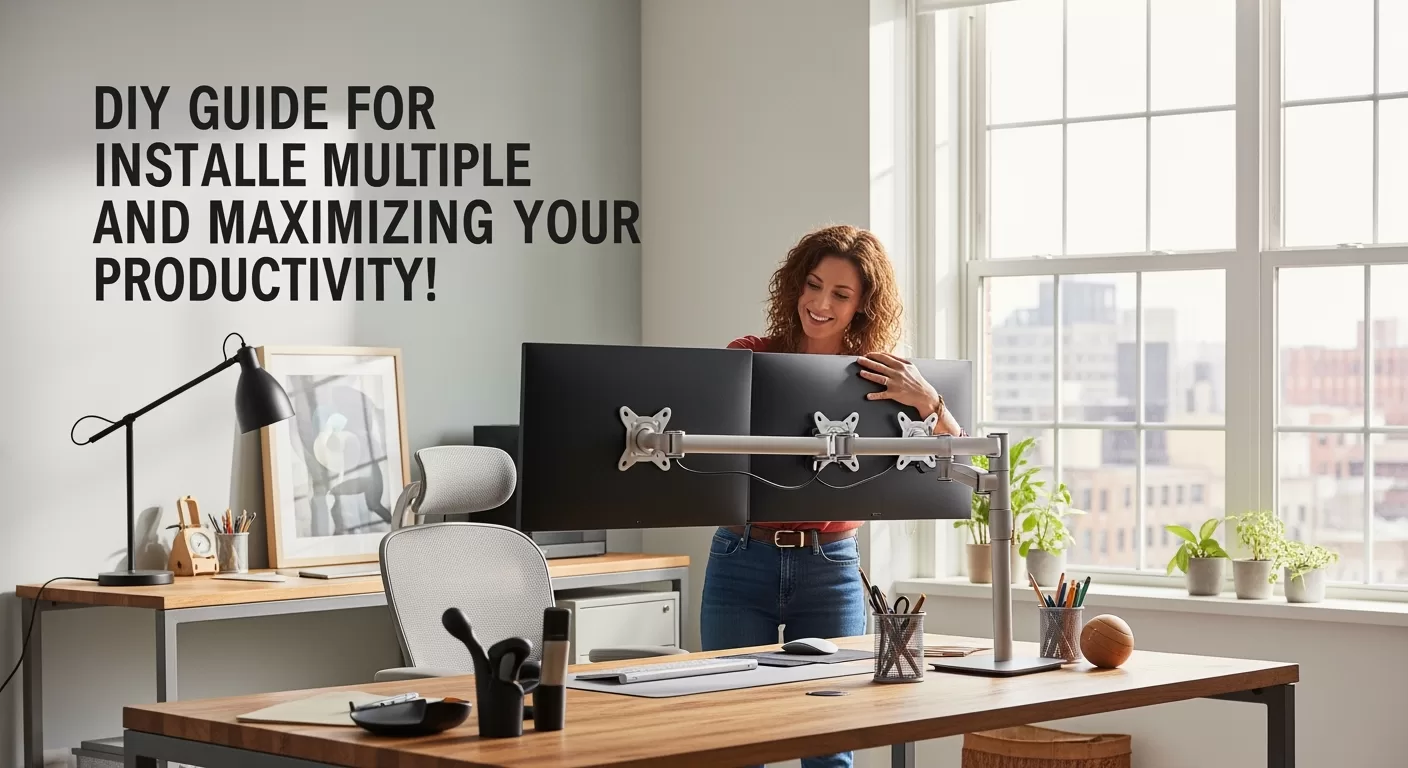
Setup dos Sonhos: Guia DIY para Instalar Suportes de Múltiplos Monitores e Maximizar sua Produtividade!
Resumo
- Suportes para múltiplos monitores resolvem a limitação de uma única tela, otimizando o espaço e a postura.
- Benefícios Principais: Mais espaço na mesa, melhor ergonomia (evitando dores), aumento de produtividade (menos trocas de janelas), estética aprimorada e flexibilidade de configuração.
- Tipos Comuns de Suporte: De mesa (com morsa ou grommet), de parede ou de pedestal (base própria). Escolha conforme sua necessidade e o número de monitores.
- Antes de Instalar: Verifique a compatibilidade VESA, peso e tamanho dos seus monitores, analise sua mesa e planeje a disposição.
- Instalação: Siga o manual do seu suporte, seja ele de morsa, grommet ou parede. Envolve fixar o suporte, acoplar os monitores e organizar os cabos.
- Otimização Pós-Instalação: Configure os monitores no sistema operacional, ajuste a ergonomia (altura, ângulo) e considere softwares de gerenciamento de janelas.
- Inspiração: Adapte o setup ao seu perfil (produtividade, gamer, programador, minimalista), utilizando, por exemplo, monitores na vertical para leitura de código ou documentos longos.
A Revolução das Múltiplas Telas na Sua Mesa
Você já se pegou alternando freneticamente entre dezenas de janelas, perdendo tempo e paciência? Em um mundo cada vez mais multitarefa, uma única tela muitas vezes parece uma limitação. É aí que entra a mágica dos múltiplos monitores! Seja para programar com uma tela de código e outra de preview, para designers visualizarem referências enquanto criam, para traders acompanharem gráficos complexos, ou para gamers que querem o jogo em uma tela e o chat ou guias na outra, ter mais espaço visual é um divisor de águas na produtividade e imersão. Contudo, empilhar monitores com suas bases originais pode transformar sua mesa em um caos e prejudicar sua postura. A solução elegante e eficiente? Suportes para múltiplos monitores! Este guia “faça você mesmo” vai te mostrar como escolher, instalar e organizar seu setup com essas maravilhas, liberando espaço e turbinando sua eficiência.
Os Benefícios Visíveis (e Invisíveis) de um Suporte para Monitores
Investir em um bom suporte para seus monitores vai muito além da estética. Os ganhos em organização, ergonomia e, claro, produtividade, são notáveis desde o primeiro dia de uso. Vamos desmistificar como esse upgrade pode transformar seu espaço de trabalho ou lazer.
Ganho de Espaço na Mesa: Adeus à Bagunça!
As bases padrão que vêm com os monitores costumam ser grandes e desajeitadas, ocupando um espaço precioso na sua mesa. Um suporte para múltiplos monitores, especialmente os modelos de mesa com fixação por morsa ou grommet, eleva suas telas, liberando uma área significativa abaixo delas. Esse novo espaço pode ser usado para organizar melhor seus periféricos, documentos ou simplesmente para ter uma mesa mais limpa e minimalista, favorecendo a concentração.
Ergonomia Aprimorada: Sua Coluna Agradece
Passar horas em frente ao computador com uma postura inadequada é receita para dores nas costas, pescoço e fadiga visual. Suportes para monitores oferecem ajustes que as bases originais raramente permitem. Você pode regular a altura, inclinação, rotação (para usar o monitor em modo retrato, ótimo para leitura ou código) e até mesmo a profundidade das telas. Modelos articulados, como o Suporte para Monitor / TV até 35″ – Articulado de Mesa com Pistão a Gás – ELG F90USB, permitem que você posicione os monitores exatamente na linha dos seus olhos e a uma distância confortável, promovendo uma postura mais saudável e reduzindo o cansaço.
Produtividade Turbinada: Menos Cliques, Mais Ação
Este é, para muitos, o principal benefício. Com múltiplos monitores, você pode ter diversas janelas e aplicativos abertos e visíveis simultaneamente. Imagine responder e-mails em uma tela enquanto consulta uma planilha na outra, ou programar em um monitor e ver o resultado em tempo real no segundo. Para gamers, ter o Discord, um guia do jogo ou o software de streaming aberto na tela secundária sem precisar minimizar o jogo é uma grande vantagem. A redução na necessidade de alternar entre janelas (Alt+Tab) economiza tempo e mantém seu foco onde realmente importa.
Estética e Organização do Setup: Um Visual Profissional
Um setup com múltiplos monitores suspensos por um suporte tem um visual incrivelmente mais profissional e organizado. Muitos suportes, como o Suporte para 2 Monitores / TV até 35″ – Articulado PIX PX-H160, possuem guias ou canais integrados para o gerenciamento dos cabos dos monitores, ajudando a esconder a fiação e contribuindo para um ambiente de trabalho mais limpo e agradável. Adeus àquele emaranhado de cabos atrás das telas!
Flexibilidade e Personalização: Seu Setup, Suas Regras
Suportes para monitores oferecem uma flexibilidade incrível para configurar seu espaço visual da maneira que melhor se adapta ao seu fluxo de trabalho. Você pode ter dois monitores lado a lado na horizontal, um na horizontal e outro na vertical (modo retrato), ou até mesmo configurações com três ou quatro monitores, como as permitidas pelo Suporte para 3 Monitores / TVs até 32″ – Pix PX-150M ou pelo robusto Suporte para 4 Monitores / TVs até 32″ – Morsa – Pix PX-200M. A capacidade de ajustar ângulos individuais para cada tela também é um grande diferencial.
Decifrando o Universo dos Suportes: Qual o Ideal para Você?
O mercado oferece uma variedade imensa de suportes para monitores. Entender os diferentes tipos, mecanismos e padrões de compatibilidade é crucial para fazer a escolha certa para o seu setup e suas necessidades específicas.
Tipos de Suportes: Onde e Como Fixar
Existem basicamente três formas principais de fixar seu suporte:
- De Mesa (com Morsa ou Grommet): São os mais populares para setups domésticos e de escritório. A fixação por morsa prende o suporte na borda traseira ou lateral da mesa, sem necessidade de furos. Já a fixação por grommet utiliza um furo existente na mesa (como aqueles para passar cabos) ou requer que você faça um. Um exemplo versátil com pistão a gás é o Suporte para Monitor / TV até 30″ – Articulado de Mesa NB F80.
- De Parede: Ideais para quem quer liberar completamente o espaço na mesa ou para situações onde a fixação na mesa não é viável. O Suporte para Monitor / TV Até 43″ – Fixo de Parede – ELG E200 é um exemplo simples e eficaz para um monitor, mas existem versões articuladas para múltiplos monitores também.
- De Pedestal (Base Própria): Estes suportes vêm com sua própria base para apoiar na mesa, similar às bases originais dos monitores, mas projetados para sustentar múltiplas telas. O Suporte para 4 Monitores / TVs até 32″ – Base – Pix PX-200B é uma boa ilustração dessa categoria.
Número de Monitores Suportados: Quantas Telas Você Precisa?
Os suportes são classificados pela quantidade de monitores que conseguem sustentar. Existem opções para:
- Um monitor: Como o Suporte ELG F90USB, que além dos ajustes, oferece portas USB.
- Dois monitores (Duplo): Uma configuração muito popular para produtividade. O Suporte PIX PX-H160 é um exemplo com pistão a gás para duas telas.
- Três monitores (Triplo): Excelente para multitarefa intensiva ou setups de simulação. Veja o Suporte para 3 Monitores / TVs até 32″ – Pix PX-150M.
- Quatro monitores (ou mais): Para quem precisa de um verdadeiro centro de comando visual. O Suporte para 4 Monitores / TVs até 27″ ELG – F160ND4 é uma opção robusta.
Mecanismos de Ajuste: Flexibilidade para seu Conforto
A capacidade de ajuste é o que realmente diferencia um bom suporte:
- Fixo: Oferece pouca ou nenhuma regulagem além da posição inicial. Mais comum em suportes de parede mais simples como o Suporte ELG GENIUS.
- Articulado (Mecânico): Permite ajustes manuais de inclinação (tilt), rotação (swivel – para os lados) e giro (pivot – para modo retrato/paisagem). Exige um pouco mais de esforço para reposicionar.
- A Gás (Pistão a Gás): É o “estado da arte” em termos de ajuste. Um sistema de pistão a gás interno permite mover os monitores para cima, para baixo, para frente e para trás com um leve toque, tornando os ajustes de altura e profundidade extremamente suaves e fáceis. O Suporte NB F80 é um exemplo popular e acessível desta tecnologia para um monitor.
Padrão VESA: O Encaixe Universal que Você Precisa Conhecer
VESA é um padrão estabelecido pela Video Electronics Standards Association que define as dimensões da interface de montagem na parte traseira da maioria dos monitores e TVs. Os tamanhos mais comuns para monitores de computador são 75x75mm e 100x100mm (a distância, em milímetros, entre os quatro furos de parafuso). Antes de comprar um suporte, verifique qual o padrão VESA do seu monitor (geralmente informado no manual ou nas especificações online) e certifique-se de que o suporte é compatível. A maioria dos suportes da Oficina dos Bits, como o Suporte para 2 Monitores / TVs até 32″ Vinik, indica claramente os padrões VESA suportados.
Checklist Pré-Instalação: Preparando o Terreno para o Sucesso
Antes de desembalar seu novo suporte e começar a montagem, um pequeno checklist pode poupar tempo e evitar dores de cabeça. É como um piloto verificando os instrumentos antes da decolagem.
Verificando seus Monitores: Tamanho, Peso e VESA
Confirme o tamanho (em polegadas) e, crucialmente, o peso de cada um dos seus monitores. Cada suporte tem um limite de peso máximo por braço e um tamanho máximo de tela recomendado. Exceder esses limites pode comprometer a estabilidade e segurança do seu setup. Reconfirme o padrão VESA dos seus monitores para garantir que as placas de montagem do suporte sejam compatíveis. Se seu monitor não tiver furação VESA, existem adaptadores no mercado, mas a fixação direta é sempre preferível.
Analisando sua Mesa: A Base de Tudo
Se você optou por um suporte de mesa, analise sua superfície de trabalho. Para suportes com fixação por morsa, meça a espessura da sua mesa para garantir que a morsa do suporte consiga “abraçá-la” corretamente (a maioria dos suportes informa a espessura mínima e máxima compatível). Verifique também o material da mesa; mesas muito frágeis ou de vidro podem não ser adequadas para suportar o peso concentrado da morsa e dos monitores. Se for usar um suporte com fixação por grommet, veja se sua mesa já possui um furo apropriado ou se você precisará fazer um.
Ferramentas Necessárias: O Kit Básico
A maioria dos suportes para monitores já vem com as chaves (Phillips ou Allen) necessárias para a montagem. No entanto, ter seu próprio kit de ferramentas, como o Kit de Ferramentas de Precisão – 117 Peças, pode ser útil. Uma trena pode ajudar a centralizar o suporte na mesa. Se for instalar um suporte de parede, um nível é indispensável para garantir que ele fique reto, e uma furadeira com a broca correta para o tipo de parede e buchas será necessária.
Planejando a Disposição dos Monitores: Visualize Seu Espaço
Antes de começar a fixar qualquer coisa, pense em como você quer que seus monitores fiquem posicionados. Qual será o monitor principal? Você quer todos na horizontal, ou algum na vertical? Qual a altura ideal para sua visão? Fazer um pequeno esboço ou até mesmo usar caixas para simular a altura e posição pode ajudar a visualizar o resultado final e otimizar a ergonomia desde o início.
Mãos à Obra: Instalando seu Suporte de Monitor Passo a Passo
Com tudo planejado e as ferramentas a postos, é hora da montagem! Leia atentamente o manual de instruções específico do seu modelo de suporte, pois podem haver variações. Use a pulseira antiestática ao manusear os monitores, especialmente ao conectar cabos.
Instalação de Suporte de Mesa com Morsa: Firmeza na Borda
Este é um dos tipos mais comuns e fáceis de instalar.
- Monte o Poste/Braço na Morsa: Geralmente, o primeiro passo é acoplar o poste vertical ou o primeiro segmento do braço articulado à peça da morsa, usando os parafusos fornecidos.
- Fixe a Morsa na Mesa: Abra a morsa o suficiente para encaixar na borda da sua mesa. Posicione-a no local desejado (geralmente centralizado na parte de trás) e aperte o parafuso da morsa firmemente até que o suporte esteja estável e seguro. Alguns suportes vêm com proteções de borracha para não danificar a mesa.
- Prepare os Monitores: Com os monitores ainda deitados (com a tela para baixo sobre uma superfície macia para não arranhar), parafuse as placas VESA do suporte na traseira de cada monitor. Certifique-se de que estão bem fixas.
- Encaixe os Monitores no Suporte: Com ajuda, se necessário (especialmente para monitores maiores), levante cada monitor e encaixe a placa VESA no respectivo braço do suporte. A maioria dos sistemas de encaixe é do tipo “quick release” ou requer o aperto de um parafuso de segurança.
- Ajustes e Organização: Faça os ajustes finos de altura, inclinação, rotação e ângulo de cada monitor até encontrar a posição ideal. Utilize as guias de cabos integradas ao suporte, como as presentes no Suporte para Monitor / TV até 35″ – Articulado de Mesa ELG F80W, para prender os cabos de vídeo e energia, mantendo tudo organizado.
Instalação de Suporte de Mesa com Grommet: Furação Inteligente
A montagem com grommet é similar à de morsa, mas a fixação passa por um furo na mesa.
- Verifique/Faça o Furo: Se sua mesa já tem um furo para passagem de cabos no local desejado, verifique se o diâmetro é compatível com o parafuso de fixação do grommet. Se não houver furo, você precisará fazer um com uma furadeira e a serra copo do tamanho adequado (consulte o manual do suporte). Certifique-se de que não há nada embaixo da mesa que possa ser danificado.
- Passe o Parafuso e Fixe: Desmonte a base do grommet, passe o parafuso principal pelo furo da mesa e, por baixo, rosqueie a placa de fixação e a porca, apertando até o suporte ficar firme.
- Continue como na Morsa: A partir daí, a montagem dos braços e dos monitores segue os mesmos passos da instalação com morsa.
Instalação de Suporte de Parede (Visão Geral)
Suportes de parede, como o Suporte para Monitor / TV Até 86″ – Fixo de Parede – ELG FIX600, requerem mais cuidado na instalação.
- Escolha e Marque o Local: Decida a altura e a posição ideal na parede. Use uma trena e um nível para marcar os furos com precisão. Certifique-se de que não há canos ou fiação elétrica na área.
- Fure e Coloque as Buchas: Use a furadeira com a broca e buchas adequadas para o seu tipo de parede (alvenaria, drywall, etc.).
- Fixe o Suporte na Parede: Parafuse a base do suporte firmemente na parede.
- Prenda a Placa VESA no Monitor e Encaixe: Similar aos suportes de mesa, fixe a placa VESA no monitor e depois encaixe-o no suporte da parede.
Conectando os Cabos aos Monitores e ao PC: A Rede de Dados e Energia
Após montar os monitores no suporte, conecte os cabos de vídeo (HDMI, DisplayPort, DVI – dependendo das saídas da sua placa de vídeo e entradas dos monitores) e os cabos de força. Utilize cabos com comprimento adequado para alcançar o PC e as tomadas sem ficarem esticados demais ou sobrando em excesso. Cabos como o Cabo HDMI 2.0 – 3 Metros – Intelbras CH2030 ou o Cabo DisplayPort – 1.8 metros são boas opções. Passe os cabos pelas guias do suporte, se disponíveis, para manter a organização.
Otimizando seu Novo Setup Multimonitor: Ajustes Finos para Máxima Eficiência
Com os monitores instalados fisicamente, é hora de configurar o software e refinar a ergonomia para aproveitar ao máximo seu novo espaço de trabalho expandido.
Configurando os Monitores no Sistema Operacional
Seu sistema operacional precisa saber como você quer usar as telas adicionais.
- No Windows: Clique com o botão direito na área de trabalho e selecione “Configurações de exibição”. Aqui você pode identificar cada monitor, arrastá-los para corresponder à sua disposição física, escolher entre “Estender estas telas” (mais comum para produtividade), “Duplicar estas telas” ou “Mostrar somente em 1 (ou 2, etc.)”. Defina também qual é o seu monitor principal (onde a barra de tarefas e os ícones principais aparecerão) e ajuste a resolução e orientação (paisagem/retrato) de cada um.
- No macOS: Vá em “Preferências do Sistema” > “Monitores”. Na aba “Organização”, você pode arrastar os monitores para espelhar sua configuração física e definir o monitor principal arrastando a barra de menus branca.
Ajustes Ergonômicos Finos: Conforto é Rei
Agora, ajuste a posição de cada monitor para o máximo conforto ergonômico. A regra geral é que o topo da área visível da tela deve estar na linha dos seus olhos ou um pouco abaixo quando você está sentado com a postura correta. A distância ideal dos olhos costuma ser de um braço esticado. Incline os monitores levemente para cima ou para baixo para evitar reflexos de luzes do ambiente e para que sua linha de visão seja perpendicular à tela. Se usar múltiplos monitores lado a lado, angule-os levemente para dentro, formando um leve arco, para facilitar a visualização sem torcer demais o pescoço.
Softwares para Gerenciamento de Múltiplas Janelas: Domine o Espaço
Trabalhar com muitas janelas abertas pode se tornar confuso rapidamente, mesmo com várias telas. O Windows 11 oferece o recurso “Snap Layouts”, que facilita organizar janelas em diferentes arranjos predefinidos. Para um controle ainda maior, existem softwares de terceiros (como DisplayFusion, entre outros) que oferecem funcionalidades avançadas de gerenciamento de janelas, barras de tarefas personalizadas por monitor e perfis de configuração.
Dicas de Organização de Cabos Avançadas: O Toque Final
Mesmo que seu suporte tenha guias de cabos, às vezes é preciso um pouco mais para um visual impecável. Utilize organizadores de cabos espirais, canaletas adesivas discretas que podem ser fixadas atrás da mesa ou na parede, e abraçadeiras de velcro reutilizáveis (como a Fita Dupla Face 16mm Organizadora, embora seja dupla face, o conceito de organizar é similar com velcros) para agrupar e direcionar os cabos. Um hub USB posicionado estrategicamente também pode ajudar a centralizar conexões de periféricos.
Inspiração: Ideias de Setups com Múltiplos Monitores para Diferentes Perfis
A beleza dos setups multimonitor é a versatilidade. Veja algumas ideias para inspirar sua própria configuração:
Setup para Produtividade Geral e Escritório
Para a maioria das tarefas de escritório, programação ou estudo, dois monitores de 24 ou 27 polegadas lado a lado é uma configuração clássica e altamente eficaz. Um monitor pode ser dedicado à tarefa principal (editor de texto, planilha, software de desenvolvimento) e o outro para e-mails, navegador com documentação, ferramentas de comunicação ou players de música. O Monitor 27″ Dell P2722H Profissional, com suas diversas conexões e hub USB, é uma excelente escolha para essa finalidade.
Setup para Gamers: Imersão e Informação
Gamers frequentemente usam o monitor principal, de preferência com alta taxa de atualização e baixo tempo de resposta (como o Monitor Gamer 32″ Samsung Odyssey G5 Curvo), para o jogo em si. Um segundo monitor, que pode ser mais básico, fica ao lado para exibir Discord, OBS (para streamers), guias do jogo, ou até mesmo um filme enquanto se joga algo menos intenso. Monitores ultrawide, como o Monitor Gamer 34″ Duex DXPRO340P, também são uma opção fantástica para uma imersão panorâmica.
Setup para Criadores de Conteúdo e Programadores: Verticalidade é Poder
Profissionais que trabalham com edição de vídeo, design gráfico ou programação podem se beneficiar enormemente de três ou mais monitores. Uma configuração popular é ter o monitor principal na horizontal para a área de trabalho principal (timeline de vídeo, canvas de design) e um ou dois monitores laterais em modo retrato (vertical). Monitores em modo retrato são excelentes para visualizar longas seções de código, timelines de redes sociais, ou documentos de texto extensos sem muita rolagem.
Setup Minimalista: Limpeza Visual com Múltiplas Funções
Mesmo com várias telas, é possível manter um setup com visual limpo. Suportes com boa gestão de cabos, periféricos sem fio e uma escolha cuidadosa da disposição dos monitores e objetos na mesa contribuem para um ambiente minimalista e focado. Suportes de parede ou aqueles com fixação por grommet são especialmente bons para isso, pois eliminam a base do suporte da superfície da mesa.
Conclusão: Uma Nova Dimensão de Trabalho, Estudo e Lazer ao seu Alcance
Investir em um bom suporte para múltiplos monitores é dar um upgrade significativo na sua qualidade de vida digital. Além de liberar espaço físico na mesa, permitindo o uso de acessórios como o Suporte para Notebook Ergonômico Reliza Light, aprimora a ergonomia e impulsiona a produtividade. Para gamers, monitores como o Monitor Gamer 32″ Samsung Odyssey G5 Curvo oferecem imersão total. Para proteger seu valioso setup, não esqueça de um Filtro de Linha Clamper ou um No-Break SMS Pro. Para completar a experiência, periféricos de qualidade, como o Teclado Logitech Wave Keys e o Mouse Logitech M240 Silent, são essenciais. Visite a Oficina dos Bits e descubra tudo que você precisa para montar seu setup dos sonhos!