Webcam HD/Full HD Guia Fácil Instalar Videochamadas Top
Sua imagem cristalina em videochamadas! Aprenda a instalar e configurar sua webcam HD/Full HD como um profissional, de forma descomplicada e rápida.
Resumo
- Qualidade de Imagem: Entenda a diferença crucial entre webcams HD (720p) e Full HD (1080p) e como isso afeta suas videochamadas. Maior resolução significa mais detalhes e clareza.
- Instalação Descomplicada: Conecte sua webcam via USB e posicione-a corretamente. A maioria é plug and play, mas saiba como verificar e instalar drivers se necessário.
- Testes Essenciais: Aprenda a testar sua webcam usando aplicativos do sistema operacional ou ferramentas online para garantir que tudo está funcionando perfeitamente.
- Videochamadas Perfeitas: Descubra dicas de ouro sobre iluminação, enquadramento, qualidade de áudio e a importância de uma boa conexão de internet para elevar suas chamadas a outro nível.
- Solução de Problemas: Encontre soluções rápidas para os pepinos mais comuns, como webcam não detectada, imagem travando, ou problemas com foco e cores.
Já parou para pensar em quantas videochamadas você faz por semana? Seja para trabalho, estudos ou para matar a saudade da família, a qualidade da imagem se tornou essencial. E se eu te dissesse que ter videochamadas perfeitas, com imagem nítida e profissional, está ao seu alcance e é mais fácil do que parece? Sabia que, segundo pesquisas, uma boa qualidade de vídeo aumenta significativamente o engajamento em reuniões online? Pois é! Chega de parecer um borrão pixelado! Vamos juntos desvendar os segredos das webcams HD e Full HD e transformar suas chamadas.
Decifrando o “HD” e “Full HD”: Qual a Mágica Por Trás da Imagem Perfeita?
Você já deve ter visto as siglas HD e Full HD por aí, especialmente ao procurar uma TV nova ou, claro, uma webcam. Mas o que elas realmente significam para a sua experiência em videochamadas? A resposta é: tudo! Pense nessas siglas como selos de qualidade para a nitidez da sua imagem. Elas se referem à resolução, ou seja, à quantidade de pequenos pontos (pixels) que formam a imagem na tela. Quanto mais pixels, mais detalhada e clara será a imagem. Simples, não?
Uma webcam HD, também conhecida como 720p, oferece uma resolução de 1280×720 pixels. Isso já é um grande salto em relação às webcams mais antigas, de qualidade inferior (SD). Com uma webcam HD, sua imagem fica mais definida, as cores mais vibrantes e você transmite uma aparência muito mais profissional. Para a maioria das videochamadas do dia a dia, reuniões de equipe e conversas com amigos, uma webcam HD já entrega um resultado excelente. Você notará a diferença imediatamente.
Agora, se você busca o ápice da clareza, a webcam Full HD, ou 1080p, é a sua escolha. Ela entrega uma resolução de 1920×1080 pixels. Isso significa quase o dobro de pixels de uma HD! O resultado? Uma imagem incrivelmente nítida, com detalhes que impressionam. Se você faz apresentações importantes, grava vídeos para conteúdo online, ou simplesmente quer a melhor qualidade possível, investir em uma Full HD vale cada centavo. A diferença é perceptível, especialmente em monitores maiores.
Mas, atenção! A resolução não é a única heroína dessa história. Outros fatores também entram em campo para garantir aquela imagem de cinema. A taxa de quadros por segundo (FPS), por exemplo, define a fluidez do vídeo. Uma webcam com 30 FPS já é ótima, mas algumas oferecem 60 FPS para movimentos ainda mais suaves. A qualidade da lente e do sensor da webcam também são cruciais. Lentes melhores captam mais luz e oferecem cores mais precisas, mesmo em ambientes com pouca iluminação.
Mãos à Obra! Seu Guia Prático para Instalar a Webcam (Sem Dor de Cabeça!)
Comprou sua webcam novinha em folha e está ansioso para brilhar nas videochamadas? Ótimo! A boa notícia é que instalar uma webcam moderna é, na maioria das vezes, um processo incrivelmente simples. Esqueça aqueles manuais complicados e instalações demoradas do passado. Hoje, a tecnologia trabalha a nosso favor. Vamos ao passo a passo para você não ter nenhuma dúvida e colocar sua câmera para funcionar rapidinho.
Conectando o Hardware: Simples Assim!
O primeiro passo é o mais intuitivo: a conexão física. A grande maioria das webcams atuais utiliza uma conexão USB. Pegue o cabo da sua webcam e conecte-o a uma porta USB livre no seu computador ou notebook. Sim, é só isso! O computador geralmente reconhece o novo dispositivo em poucos segundos. Você pode ouvir um som de notificação do sistema operacional indicando que um novo hardware foi detectado.
Após conectar, pense no posicionamento. A maioria das webcams vem com um clipe ajustável que permite fixá-la facilmente na parte superior do monitor ou da tela do notebook. Algumas também possuem uma base para serem colocadas sobre a mesa ou até mesmo uma rosca para encaixe em tripés. O ideal é que a câmera fique na altura dos seus olhos, para um contato visual mais natural durante as chamadas. Experimente alguns ângulos até encontrar o que te favorece mais!
Drivers: O Segredo para Tudo Funcionar (ou não!)
Ah, os drivers! Esse é um termo que às vezes assusta, mas não precisa ser assim. Um driver é um pequeno software que permite que o sistema operacional do seu computador (Windows, macOS, Linux) “converse” com o hardware da webcam. A mágica aqui é que a maioria das webcams modernas é Plug and Play. Isso significa que, ao conectá-la, o sistema operacional automaticamente identifica o dispositivo e instala os drivers necessários sem que você precise fazer nada. Prático, né?
Contudo, em raras ocasiões, ou com modelos muito específicos, pode ser que o sistema não encontre o driver automaticamente ou instale um driver genérico que não explore todo o potencial da sua webcam. Se você notar que a imagem não está com a qualidade esperada ou se a webcam não for reconhecida, pode ser necessário instalar os drivers manualmente. Geralmente, eles vêm em um CD junto com a webcam (cada vez mais raro) ou, o mais comum, estão disponíveis para download no site do fabricante. Basta procurar pelo modelo da sua webcam.
No Windows, você pode verificar o status da sua webcam no Gerenciador de Dispositivos. Para acessá-lo, clique com o botão direito no menu Iniciar e selecione “Gerenciador de Dispositivos”. Procure por “Câmeras” ou “Dispositivos de imagem”. Se houver um ícone de alerta (um triângulo amarelo) ao lado do nome da webcam, pode ser um problema de driver. Clicar com o botão direito sobre ela e selecionar “Atualizar driver” pode resolver.
Testando sua Nova Aliada Digital
Instalou? Ótimo! Agora é hora da verdade: testar para ver se tudo está funcionando como deveria. Seu próprio sistema operacional já oferece ferramentas para isso. No Windows, você pode usar o aplicativo “Câmera”. Basta digitar “Câmera” na barra de pesquisa e abrir o app. Se sua imagem aparecer, sucesso! No macOS, aplicativos como o Photo Booth ou o FaceTime permitem visualizar a imagem da webcam.
Além dos aplicativos nativos, existem diversas ferramentas online para testar webcam. Sites como “webcamtests.com” ou “onlinemictest.com/webcam-test” (que também testa o microfone) são super práticos. Eles acessam sua webcam (com sua permissão, claro) e mostram a imagem em tempo real, permitindo verificar a qualidade, o foco e se há algum problema. É uma forma rápida e fácil de garantir que você está pronto para arrasar nas suas videochamadas!
Elevando suas Videochamadas ao Nível Profissional: Dicas de Ouro!
Ter uma webcam HD ou Full HD é um excelente começo, mas não é tudo! Para realmente brilhar e transmitir profissionalismo (ou apenas parecer incrível nas conversas com amigos), alguns truques fazem toda a diferença. Pense nisso como preparar o palco para uma grande apresentação. Você é o astro, e sua webcam é a câmera principal. Vamos refinar alguns detalhes para garantir que sua imagem e som estejam impecáveis.
Iluminação: A Estrela do Show (Literalmente!)
A iluminação é, sem dúvida, o fator mais crítico para uma boa qualidade de imagem em videochamadas, talvez até mais do que a própria resolução da webcam. Uma boa iluminação faz com que sua imagem fique clara, nítida e com cores vibrantes. Mesmo a melhor webcam Full HD sofrerá em um ambiente escuro, resultando em uma imagem granulada e sem vida.
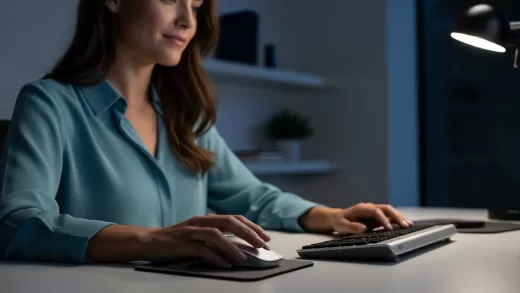
A luz natural é sua melhor amiga. Se possível, posicione-se de frente para uma janela (com luz indireta, para não ofuscar). Evite ter a janela diretamente atrás de você, pois isso cria um contraluz terrível, transformando você em uma silhueta escura. Se a luz natural não for suficiente ou se você faz chamadas à noite, invista em uma fonte de luz artificial. Um abajur com luz suave direcionado para o seu rosto ou uma ring light (aquelas luzes circulares populares entre criadores de conteúdo) podem fazer milagres. O objetivo é iluminar seu rosto de forma uniforme, eliminando sombras duras.
Enquadramento e Ângulo: Mostre seu Melhor Lado!
Como você se posiciona em frente à câmera também impacta enormemente a percepção dos outros. A regra de ouro é posicionar a webcam na altura dos olhos. Se a câmera estiver muito baixa (comum em notebooks sobre a mesa), você parecerá estar olhando para baixo, e o ângulo pode não ser o mais favorável (alô, papada indesejada!). Se estiver muito alta, pode parecer que você está diminuído. Use livros ou um suporte para elevar seu notebook ou a webcam até o nível ideal.
Pense no enquadramento. O ideal é que seu rosto e ombros preencham a maior parte da tela, mas com um pouco de “respiro” ao redor. Evite cortar o topo da cabeça ou aparecer muito distante. E o fundo? Ah, o fundo! Ele diz muito sobre você. Um fundo organizado e sem distrações é o ideal. Uma parede neutra, uma estante de livros arrumada ou até mesmo um fundo virtual (se o software de videochamada permitir e sua webcam for compatível) são boas opções. Evite fundos bagunçados ou com muito movimento, pois desviam a atenção do que realmente importa: você!
Áudio: Tão Importante Quanto a Imagem!
De que adianta uma imagem perfeita se ninguém consegue te ouvir direito? O áudio é 50% da experiência em uma videochamada. Muitas webcams vêm com microfones embutidos, e para chamadas casuais, eles podem ser suficientes. No entanto, a qualidade desses microfones pode variar bastante. Eles tendem a captar muito ruído ambiente e podem deixar sua voz um pouco distante ou abafada.
Se você participa de muitas reuniões importantes, faz apresentações ou grava conteúdo, considere investir em um microfone externo. Pode ser um headset com microfone, um microfone de lapela (que prende na roupa) ou um microfone USB de mesa. A diferença na clareza da sua voz será notável! Além disso, tente minimizar o ruído de fundo. Feche portas e janelas, avise as pessoas da casa que você está em uma chamada e evite digitar ruidosamente ou ter ventiladores soprando diretamente no microfone.
Conexão de Internet: O Elo (In)visível da Qualidade
Você pode ter a melhor webcam, a iluminação perfeita e um áudio cristalino, mas se sua conexão de internet não for estável e rápida o suficiente, tudo pode ir por água abaixo. Videochamadas, especialmente em HD ou Full HD, consomem uma quantidade considerável de dados. Uma conexão lenta ou instável resultará em imagem pixelada, áudio cortado, travamentos e atrasos frustrantes.
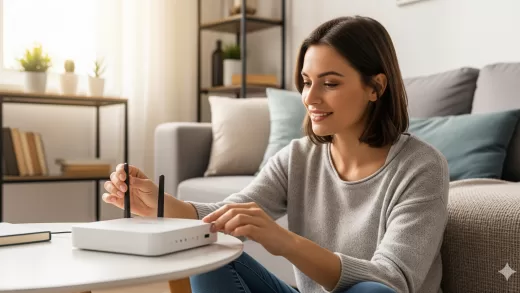
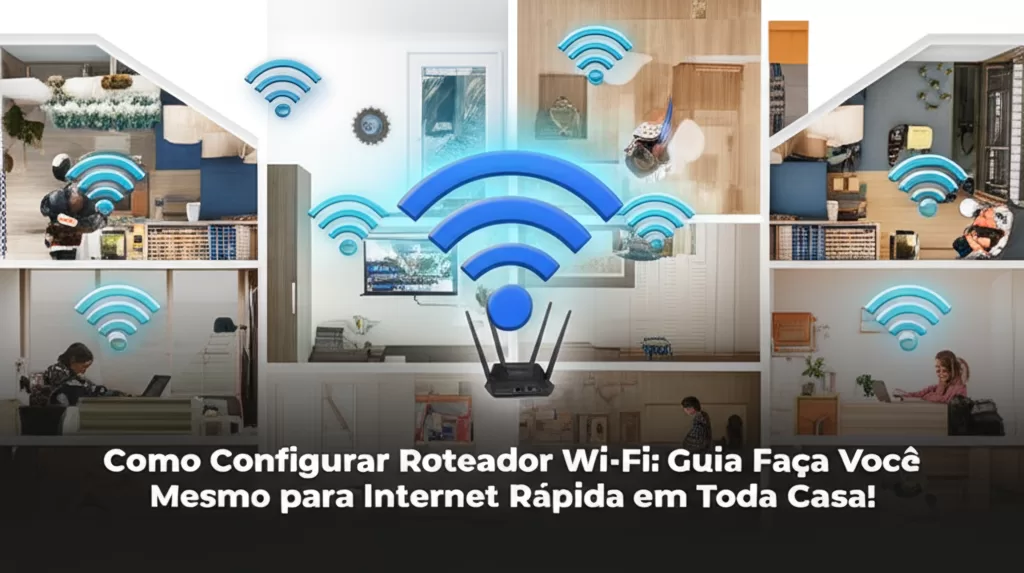
Se possível, opte por uma conexão com fio (Ethernet) em vez de Wi-Fi. Conexões cabeadas são geralmente mais estáveis e oferecem velocidades mais consistentes. Se o Wi-Fi for sua única opção, tente ficar o mais próximo possível do roteador e minimize o número de outros dispositivos usando a rede ao mesmo tempo durante chamadas importantes. Verifique a velocidade da sua internet (upload e download) regularmente. Para videochamadas em HD, recomenda-se pelo menos 1.5 Mbps de upload e download. Para Full HD, esse número sobe.
Resolvendo Pepinos Comuns: SOS Webcam!
Mesmo com todo o cuidado na instalação e configuração, às vezes, pequenos problemas podem surgir. Mas não se desespere! A maioria dos “pepinos” com webcams tem soluções simples. Antes de arrancar os cabelos ou pensar que sua webcam veio com defeito, respire fundo e confira estas dicas para os problemas mais comuns. Com um pouco de paciência e conhecimento, você volta a ter videochamadas perfeitas num piscar de olhos.
Webcam Não Detectada: E Agora?
Este é, talvez, o problema mais frustrante: você conecta a webcam, mas o computador simplesmente não a reconhece. Calma! Antes de mais nada, verifique o básico:
- Conexão Física: O cabo USB está bem conectado tanto na webcam quanto no computador? Às vezes, um cabo mal encaixado é o culpado.
- Tente Outra Porta USB: A porta USB que você está usando pode estar com problemas. Experimente conectar a webcam em outra porta USB do seu computador.
- Reinicie o Computador: O bom e velho “desligar e ligar de novo” resolve mais problemas do que imaginamos. Uma reinicialização pode fazer com que o sistema operacional reconheça o novo hardware corretamente.
- Verifique os Drivers: Como mencionamos antes, acesse o Gerenciador de Dispositivos. Se a webcam aparecer com um alerta ou como “Dispositivo Desconhecido”, tente atualizar ou reinstalar os drivers. Baixe os drivers mais recentes diretamente do site do fabricante da webcam.
- Permissões de Acesso: Especialmente no Windows 10 e 11, e no macOS, verifique as configurações de privacidade. Certifique-se de que os aplicativos têm permissão para acessar a câmera. No Windows, vá em Configurações > Privacidade > Câmera. No macOS, em Preferências do Sistema > Segurança e Privacidade > Privacidade > Câmera.
Imagem Travando ou com Lag: O Que Fazer?
Sua imagem está congelando, com atraso (lag) ou parecendo um slideshow? Isso pode ser causado por alguns fatores:
- Recursos do Computador: Videochamadas consomem recursos do processador. Feche outros aplicativos e abas do navegador que você não esteja usando, especialmente aqueles que consomem muita CPU ou memória RAM.
- Conexão de Internet Lenta: Como já falamos, uma internet instável ou lenta é uma grande vilã. Faça um teste de velocidade. Se estiver abaixo do recomendado, entre em contato com seu provedor ou tente as dicas de otimização de rede.
- Drivers Desatualizados: Drivers da webcam ou da placa de vídeo desatualizados podem causar problemas de desempenho. Verifique se há atualizações disponíveis.
- Configurações da Webcam/Software: Alguns softwares de videochamada permitem ajustar a resolução da transmissão. Se sua internet não está dando conta da qualidade Full HD, tente reduzir para HD (720p) temporariamente para ver se melhora a fluidez.
- Superaquecimento: Se o seu computador ou notebook estiver superaquecendo, o desempenho geral pode cair, afetando a videochamada. Garanta uma boa ventilação.
Problemas de Foco ou Cores Estranhas
Sua imagem está embaçada, fora de foco, ou as cores parecem distorcidas?
- Limpe a Lente: Parece óbvio, mas uma lente suja ou empoeirada pode comprometer seriamente a qualidade da imagem. Use um pano de microfibra limpo e seco para limpar a lente da webcam com cuidado.
- Foco Automático vs. Manual: Muitas webcams possuem foco automático. Às vezes, ele pode “se perder”, especialmente se houver muito movimento ou mudanças de luz. Verifique se o software da sua webcam ou o aplicativo de videochamada oferece controles de foco. Alguns modelos permitem alternar para foco manual.
- Configurações de Imagem: Explore as configurações da sua webcam através do software fornecido pelo fabricante ou dentro do próprio aplicativo de videochamada. Muitas vezes, você pode ajustar brilho, contraste, saturação e balanço de branco. Um balanço de branco incorreto é uma causa comum para cores estranhas (imagem muito azulada ou amarelada). Tente redefinir para as configurações padrão ou ajustar manualmente.
- Iluminação Ambiente: Uma iluminação inadequada ou de cores muito fortes (como luzes coloridas de LED no ambiente) pode confundir o sensor da webcam e afetar as cores e o foco. Tente usar uma iluminação mais neutra e direcionada ao seu rosto.
Atingir videochamadas de qualidade é mais fácil do que parece, focando não só na webcam, mas no ambiente completo. Um bom Monitor Gamer 24″ AOC 24B30HM2 pode garantir que você veja os outros com clareza, enquanto um Headset Gamer Havit Fuxi H5D assegura sua voz nítida. Para uma conexão estável, considere um Roteador Wi-Fi TP-Link EX220 V2. E para proteger todo seu setup, um Filtro de Linha 8 Tomadas Clamper é essencial. Na Oficina dos Bits, temos tudo para você montar um ambiente ideal para suas videochamadas e superar qualquer desafio tecnológico. Visite-nos e encontre a solução perfeita para a sua necessidade!